
Operazioni disponibili in [Quality]
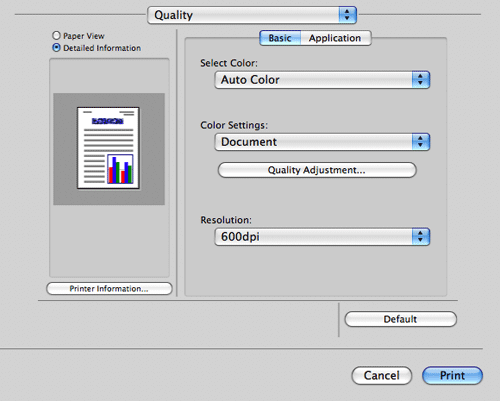
In [Quality], è possibile configurare impostazioni sulla qualità immagine dell'originale. È possibile specificare i colori e l'elaborazione immagine.
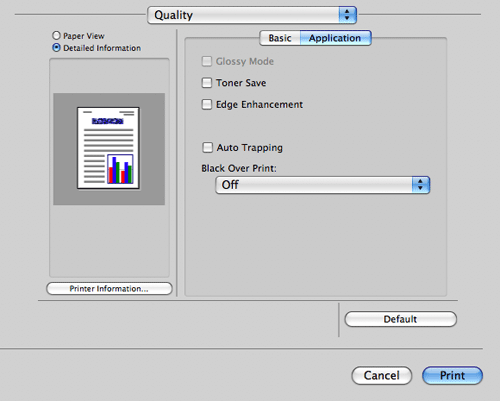
È possibile passare da [Basic] e [Application] e viceversa.
Impostazioni | Descrizione |
|---|---|
[Select Color:] | Selezionare i colori per la stampa.
|
[Color Settings:] | Selezionare la modalità di impostazione colore ottimale per l'originale.
|
[Quality Adjustment...] | Viene eseguita la regolazione fine della qualità dell'immagine in base all'originale. Per ogni elemento del documento, specificare nei dettagli il tipo del profilo colore utilizzato per la stampa e altri profili da applicare. È anche possibile gestire i profili ICC. Per informazioni dettagliate, fare riferimento a Qui. |
[Resolution:] | Selezionare la risoluzione di stampa. |
[Modalità carta lucida] | Selezionare questa casella di controllo per stampare immagini con una finitura lucida. La velocità di stampa viene ridotta. |
[Toner Save] | Selezionare questa casella di controllo per risparmiare la quantità di toner consumato. La densità di stampa viene ridotta. |
[Edge Enhancement] | Selezionare questa casella di controllo per stampare un testo piccolo o sbiadito in modo nitido. Affinare i bordi delle immagini come il testo della tabella e la grafica al fine di migliorarne la leggibilità. |
[Auto Trapping] | Selezionare questa casella di controllo per impedire l'allineamento errato o la generazione di spazio bianco. Selezionare questa opzione per sovrapporre i colori adiacenti da stampare, così da evitare che si creino spazi bianchi intorno ad un'immagine. |
[Black Over Print:] | Selezionare questa casella di controllo per impedire la generazione di spazio bianco attorno a caratteri neri o figure. Selezionare questa casella di controllo per sovrapporre il colore nero ad un colore adiacente da stampare, così da evitare che si creino spazi bianchi intorno a caratteri o figure in nero.
|

Se si usa l'applicazione compatibile con sandbox in Mac OS X 10.9, non è possibile usare [Save Settings] visualizzato in ogni finestra di dialogo di impostazione.