
Installazione utilizzando una connessione SMB
Per utilizzare questa funzione sono richieste delle operazioni specifiche (per gli amministratori)
Configurare l'ambiente operativo SMB.
Il metodo di configurazione dell'impostazione viene spiegato utilizzando Web Connection. Per informazioni dettagliate, fare riferimento a Qui.
In Windows 8/8.1/Server 2012/Server 2012 R2
È possibile installare il driver di stampa rilevando automaticamente la stampante in rete o creando una nuova porta.
Per eseguire questa operazione, sono richiesti i diritti di Amministratore.
Poiché durante l'installazione viene avviata la ricerca della stampante, verificare che questa macchina sia collegata alla rete prima di accenderla.
Inserire il CD‑ROM del driver di stampa nell'apposita unità del computer.
Visualizzare la finestra della stampante.
In Windows 8.1, fare clic su [
 ] nella finestra Start, quindi fare clic su [Pannello di controllo] - [Hardware e suoni] - [Visualizza dispositivi e stampanti].
In Windows 8, fare clic con il tasto destro sulla finestra Avvio, quindi fare clic su [Tutte le app] - [Pannello di controllo] - [Hardware e suoni] - [Visualizza dispositivi e stampanti].
In Windows Server 2012/Server 2012 R2, aprire la finestra Start, quindi fare clic su [Pannello di controllo] - [Hardware] - [Visualizza dispositivi e stampanti].
Selezionare Aggiungi stampante.
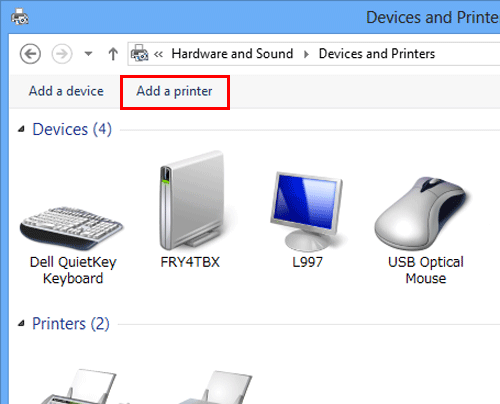
Viene visualizzata l'Installazione guidata [Aggiungi stampante].
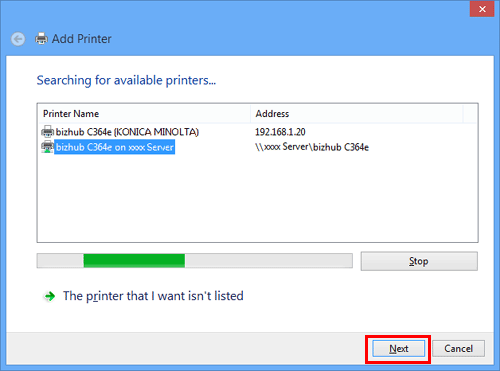
Selezionare questa macchina dall'elenco, quindi fare clic su [Successivo].
Se non sono rilevate stampanti, riavviare la macchina.
Selezionare una stampante in "\\nome NetBIOS\nome servizio stampa".
Per controllare il nome NetBIOS e il nome del servizio di stampa, selezionare [Utilità] - [Impostazioni amministratore] - [Impostazio di rete] - [Impostazioni SMB] - [Impostazioni server SMB] - [Impostazione stampa SMB] nella macchina.
Per completare la ricerca nell'intero elenco delle stampanti potrebbe essere necessario qualche istante.
Fare clic su [OK].
Fare clic su [Disco driver...].
Fare clic su [Sfoglia...].
Selezionare la cartella del CD-ROM che contiene il driver di stampa desiderato, quindi fare clic su [Apri].
Selezionare la cartella secondo il driver di stampa, il sistema operativo e il linguaggio da usare.
Driver di stampa selezionabili: PCL, PS e XPS
Fare clic su [OK].
Viene visualizzato l'elenco [Stampanti].
Fare clic su [Successivo].
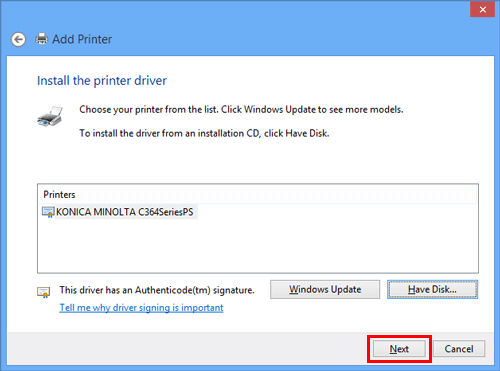
Osservare le istruzioni riportate nelle pagine seguenti.
Se viene visualizzata la finestra [Controllo dell'account utente], fare clic su [Continua] o [Sì].
Fare clic su [Finitura].
Una volta terminata l'installazione, accertarsi che l'icona della stampante installata sia visualizzata nella finestra [Dispositivi e stampanti].
Rimuovere il CD-ROM dalla relativa unità.
Il processo di installazione del driver di stampa è giunto al termine.
La procedura di installazione del driver di stampa tramite la creazione di una nuova porta è come segue:
Per eseguire questa operazione, sono richiesti i diritti di Amministratore.
Poiché durante l'installazione viene avviata la ricerca della stampante, verificare che questa macchina sia collegata alla rete prima di accenderla.
Inserire il CD‑ROM del driver di stampa nell'apposita unità del computer.
Visualizzare la finestra della stampante.
In Windows 8.1, fare clic su [
] nella finestra Start, quindi fare clic su [Pannello di controllo] - [Hardware e suoni] - [Visualizza dispositivi e stampanti].
In Windows 8, fare clic con il tasto destro sulla finestra Avvio, quindi fare clic su [Tutte le app] - [Pannello di controllo] - [Hardware e suoni] - [Visualizza dispositivi e stampanti].
In Windows Server 2012/Server 2012 R2, aprire la finestra Start, quindi fare clic su [Pannello di controllo] - [Hardware] - [Visualizza dispositivi e stampanti].
Selezionare Aggiungi stampante.
Nella finestra indicante le stampanti rilevate, fare clic su [La stampante desiderata non è nell'elenco].
Fare clic su [Aggiungi stampante locale o di rete con impostazioni manuali].
Fare clic su [Crea una nuova porta:], e selezionare [Porta locale].
Fare clic su [Successivo].
Specificare l'indirizzo IP e la porta.
Specificare il "\\nome NetBIO\nome servizio di stampa" nella casella [Nome porta].
Per inserire il nome NetBIOS e il nome del servizio di stampa, selezionare [Utilità] - [Impostazioni amministratore] - [Impostazioni di rete] - [Impostazioni SMB] - [Impostazioni server SMB] - [Impostazione stampa SMB] nella macchina.
Fare clic su [OK].
Fare clic su [Disco driver...].
Fare clic su [Sfoglia...].
Selezionare la cartella del CD-ROM che contiene il driver di stampa desiderato, quindi fare clic su [Apri].
Selezionare la cartella secondo il driver di stampa, il sistema operativo e il linguaggio da usare.
Driver di stampa selezionabili: PCL, PS e XPS
Fare clic su [OK].
Viene visualizzato l'elenco [Stampanti].
Fare clic su [Successivo].
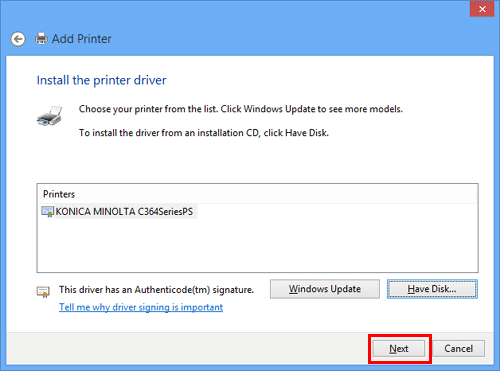
Osservare le istruzioni riportate nelle pagine seguenti.
Se viene visualizzata la finestra [Controllo dell'account utente], fare clic su [Continua] o [Sì].
Fare clic su [Finitura].
Una volta terminata l'installazione, accertarsi che l'icona della stampante installata sia visualizzata nella finestra [Dispositivi e stampanti].
Rimuovere il CD-ROM dalla relativa unità.
Il processo di installazione del driver di stampa è giunto al termine.
Windows Vista/7/Server 2008/Server 2008 R2
È possibile installare il driver di stampa rilevando automaticamente la stampante in rete o creando una nuova porta.
La procedura di installazione del driver di stampa tramite la rilevazione automatica della stampante in rete è come segue:
Per eseguire questa operazione, sono richiesti i diritti di Amministratore.
Poiché durante l'installazione viene avviata la ricerca della stampante, verificare che questa macchina sia collegata alla rete prima di accenderla.
Inserire il CD‑ROM del driver di stampa nell'apposita unità del computer.
Visualizzare la finestra della stampante.
Se Windows 7 o Windows Server 2008 Revision 2 è in esecuzione, selezionare [Dispositivi e stampanti] nel menu Start.
Se [Dispositivi e stampanti] non è visualizzato, selezionare [Pannello di controllo] - [Hardware e suoni] e fare clic su [Visualizza dispositivi e stampanti]. Quando [Pannello di controllo] è visualizzato come icona, fare doppio clic su [Dispositivi e stampanti].
In Windows Vista/Server 2008, fare clic su [Pannello di controllo] - [Hardware e suoni] - [Stampanti] nel menu Start. Se il [Pannello di controllo] appare in Visualizzazione classica, fare doppio clic su [Stampanti].
Selezionare Aggiungi stampante.
In Windows 7/Server 2008 R2, fare clic su [Aggiungi stampante].
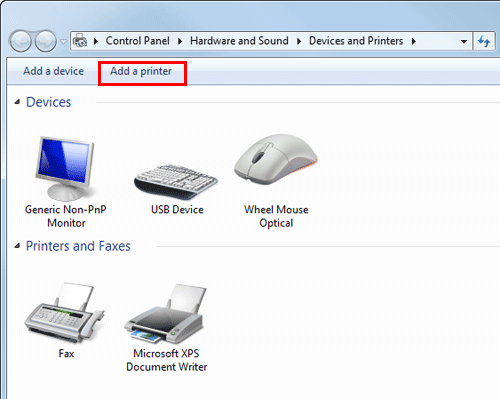
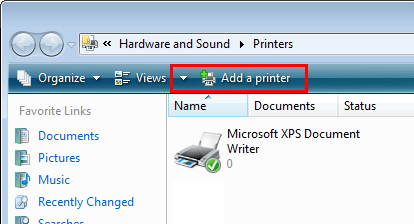
In Windows Vista/Server 2008, fare clic su [Aggiungi stampante].
In Windows Vista:
In Windows Server 2008:
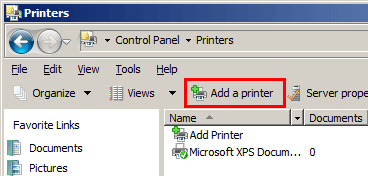
Viene visualizzata l'Installazione guidata [Aggiungi stampante].
Fare clic su [Aggiungi stampante di rete, wireless o Bluetooth].
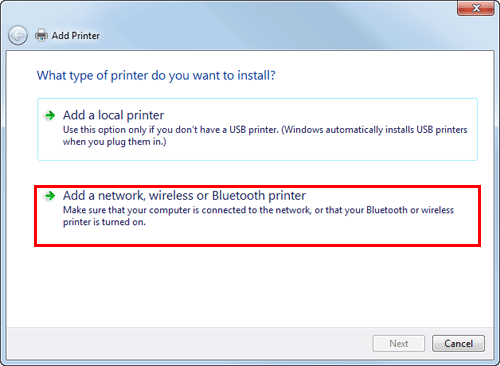
Le stampanti collegate vengono rilevate.
Selezionare questa macchina dall'elenco, quindi fare clic su [Successivo].
Se non sono rilevate stampanti, riavviare la macchina.
Selezionare una stampante in "\\nome NetBIOS\nome servizio stampa".
Per controllare il nome NetBIOS e il nome del servizio di stampa, selezionare [Utilità] - [Impostazioni amministratore] - [Impostazio di rete] - [Impostazioni SMB] - [Impostazioni server SMB] - [Impostazione stampa SMB] nella macchina.
Per completare la ricerca nell'intero elenco delle stampanti potrebbe essere necessario qualche istante.
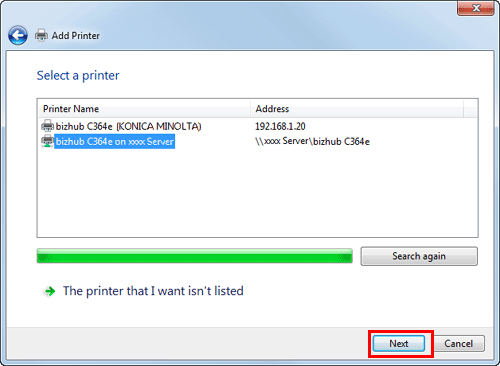
Fare clic su [OK].
Fare clic su [Disco driver...].
Fare clic su [Sfoglia...].
Selezionare la cartella del CD-ROM che contiene il driver di stampa desiderato, quindi fare clic su [Apri].
Selezionare la cartella secondo il driver di stampa, il sistema operativo e il linguaggio da usare.
Driver di stampa selezionabili: PCL, PS e XPS
Fare clic su [OK].
Viene visualizzato l'elenco [Stampanti].
Fare clic su [OK].
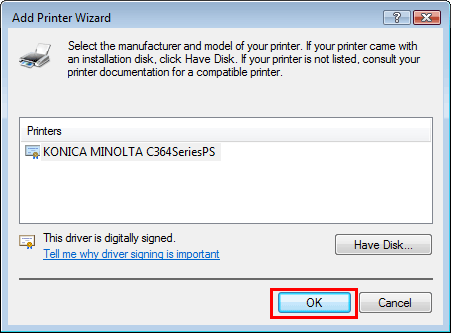
Osservare le istruzioni riportate nelle pagine seguenti.
Se viene visualizzata la finestra [Controllo dell'account utente], fare clic su [Continua] o [Sì].
Fare clic su [Finitura].
Una volta terminata l'installazione, accertarsi che l'icona della stampante installata sia visualizzata nella finestra [Stampanti] o [Dispositivi e stampanti].
Rimuovere il CD-ROM dalla relativa unità.
Il processo di installazione del driver di stampa è giunto al termine.
La procedura di installazione del driver di stampa tramite la creazione di una nuova porta è come segue:
Per eseguire questa operazione, sono richiesti i diritti di Amministratore.
Poiché durante l'installazione viene avviata la ricerca della stampante, verificare che questa macchina sia collegata alla rete prima di accenderla.
Inserire il CD‑ROM del driver di stampa nell'apposita unità del computer.
Visualizzare la finestra della stampante.
Se Windows 7 o Windows Server 2008 Revision 2 è in esecuzione, selezionare [Dispositivi e stampanti] nel menu Start.
Se [Dispositivi e stampanti] non è visualizzato, selezionare [Pannello di controllo] - [Hardware e suoni] e fare clic su [Visualizza dispositivi e stampanti]. Quando [Pannello di controllo] è visualizzato come icona, fare doppio clic su [Dispositivi e stampanti].
In Windows Vista/Server 2008, fare clic su [Pannello di controllo] - [Hardware e suoni] - [Stampanti] nel menu Start. Se il [Pannello di controllo] appare in Visualizzazione classica, fare doppio clic su [Stampanti].
Selezionare Aggiungi stampante.
In Windows 7/Server 2008 R2, fare clic su [Aggiungi stampante].
In Windows Vista/Server 2008, fare clic su [Aggiungi stampante].
In Windows Vista:
In Windows Server 2008:
Viene visualizzato [Aggiungi stampante].
Fare clic su [Aggiungi stampante locale].
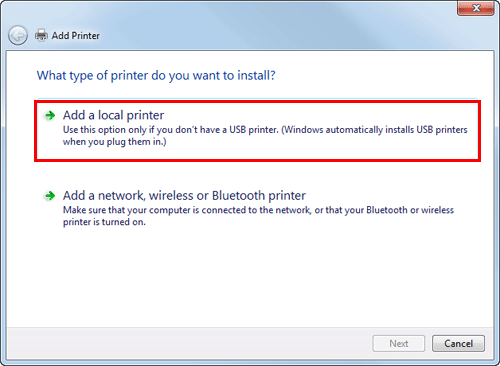
Viene visualizzata la finestra di dialogo [Scegliere una porta stampante].
Fare clic su [Crea una nuova porta:], e selezionare [Porta locale].
Fare clic su [Successivo].
Specificare l'indirizzo IP e la porta.
Specificare il "\\nome NetBIO\nome servizio di stampa" nella casella [Nome porta].
Per inserire il nome NetBIOS e il nome del servizio di stampa, selezionare [Utilità] - [Impostazioni amministratore] - [Impostazioni di rete] - [Impostazioni SMB] - [Impostazioni server SMB] - [Impostazione stampa SMB] nella macchina.
Fare clic su [Avanti >].
Se appare la finestra di dialogo [Ulteriori informazioni sulla porta necessarie], passare al punto 9.
Se appare la finestra di dialogo [Installa il driver della stampante], passare al punto 12.
Selezionare la casella di controllo [Personalizzata] quindi fare clic su [Impostazioni...].
Modificare le impostazioni secondo la porta, quindi fare clic sul pulsante [OK].
Fare clic su [Successivo] oppure [OK].
Viene visualizzata la finestra di dialogo [Installa il driver della stampante].
Fare clic su [Disco driver...].
Fare clic su [Sfoglia...].
Selezionare una cartella per il driver di stampa desiderato nel CD-ROM, quindi fare clic su [Apri].
Selezionare la cartella secondo il driver di stampa, il sistema operativo e il linguaggio da usare.
Driver di stampa selezionabili: PCL, PS e XPS
Fare clic su [OK].
Viene visualizzato l'elenco [Stampanti].
Fare clic su [Successivo].
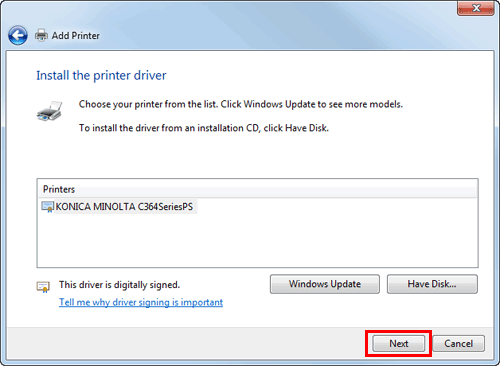
Osservare le istruzioni riportate nelle pagine seguenti.
Se viene visualizzata la finestra [Controllo dell'account utente], fare clic su [Continua] o [Sì].
Fare clic su [Finitura].
Una volta terminata l'installazione, accertarsi che l'icona della stampante installata sia visualizzata nella finestra [Stampanti] o [Dispositivi e stampanti].
Rimuovere il CD-ROM dalla relativa unità.
Il processo di installazione del driver di stampa è giunto al termine.
In Windows Server 2003
Per eseguire questa operazione, sono richiesti i diritti di Amministratore.
Inserire il CD‑ROM del driver di stampa nell'apposita unità del computer.
Nel menu Start, fare clic su [Stampanti e fax].
Se [Stampanti e fax] non è visualizzato, selezionare [Pannello di controllo] - [Stampanti e altro hardware] - [Stampanti e fax] nel menu Start.
Fare doppio clic su [Aggiungi stampante].
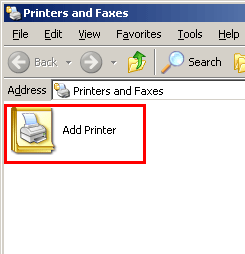
Appare l'[Installazione guidata stampante].
Fare clic su [Successivo >].
Selezionare [Stampante locale collegata al computer], e fare clic su [Successivo >].
Deselezionare la casella di controllo [Rileva e installa stampante Plug and Play automaticamente].
Viene visualizzata la finestra di dialogo su [Selezionare la porta stampante].
Fare clic su [Crea una nuova porta:], selezionare [Porta locale] quale [Tipo di porta:], quindi fare clic su [Successivo >].
Specificare il "\\nome NetBIO\nome servizio di stampa" nella casella [Nome porta].
Per inserire il nome NetBIOS e il nome del servizio di stampa, selezionare [Utilità] - [Impostazioni Amministratore] - [Impostaz. rete] - [Impostazioni SMB] - [Impostazioni server SMB] - [Impostazione stampa SMB] nella macchina.
Fare clic su [OK].
Appare l'[Installazione guidata stampante].
Fare clic su [Disco driver...].
Fare clic su [Sfoglia...].
Selezionare la cartella del CD-ROM che contiene il driver di stampa desiderato, quindi fare clic su [Apri].
Selezionare la cartella secondo il driver di stampa, il sistema operativo e il linguaggio da usare.
Driver di stampante che possono essere selezionati: driver PCL e driver PS
Fare clic su [OK].
Viene visualizzato l'elenco [Stampanti].
Fare clic su [Successivo >].
Osservare le istruzioni riportate nelle pagine seguenti.
Per utilizzare una connessione di rete, eseguire un test di stampa dopo aver configurato le impostazioni di rete.
Fare clic su [Fine].
Quando l'installazione è completa, accertarsi che l'icona della stampante installata appaia nella finestra [Stampanti e fax].
Rimuovere il CD-ROM dalla relativa unità.
Il processo di installazione del driver di stampa è giunto al termine.