
Operazioni disponibili nella scheda [Timbro/Composizione]
Nella scheda [Timbro/Composizione] è possibile configurare impostazioni per l'aggiunta di testo o un'immagine all'originale. È possibile aggiungere la data/ora o i numeri di pagina all'originale o comporre una filigrana o immagine sovrapposizione.
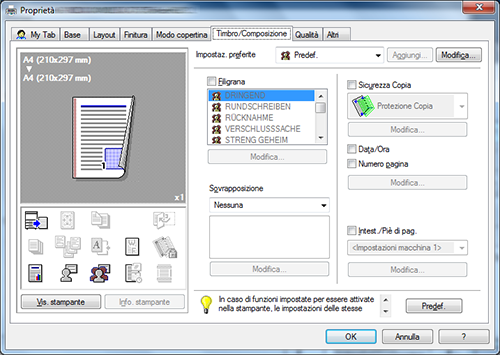
Impostazioni | Descrizione | |
|---|---|---|
[Filigrana] | Selezionare questa scheda per stampare una filigrana (timbro di testo) sull'originale. Inoltre, nell'elenco, selezionare la filigrana che si desidera stampare. Facendo clic su [Modifica...]è possibile registrare o modificare una filigrana. Per informazioni dettagliate, fare riferimento a Qui. | |
[Sovrapposizione] | Viene creata un'immagine sovrapposizione da comporre sull'originale. L'immagine sovrapposizione creata viene composta sull'originale. | |
[Crea immagine host] | I dati creati nel software applicativo sono salvati sul computer come immagine sovrapposizione da comporre sull'originale. Per informazioni dettagliate, fare riferimento a Qui. | |
[Crea l'imm. cart. Condivisa] | I dati creati nel software applicativo sono salvati nella cartella condivisa in rete come immagine sovrapposizione da comporre sull'originale. Per informazioni dettagliate, fare riferimento a Qui. | |
[Stampa immagine host] | L'immagine sovrapposizione creata con [Crea immagine host] o [Crea l'imm. cart. Condivisa] è stampata sull'originale come immagine composita. Facendo clic su [Modifica...] è possibile aggiungere o eliminare un'immagine sovrapposizione o cambiare il metodo di composizione delle immagini sovrapposizione. Per informazioni dettagliate, fare riferimento a Qui. | |
[Stampa immagine periferica] (solo PCL) | Un'immagine sovrapposizione registrata nella macchina viene richiamata e stampata sull'originale come immagine composita. Facendo clic su [Modifica...] è possibile aggiungere o eliminare un'immagine sovrapposizione o cambiare il metodo di composizione delle immagini sovrapposizione. Per informazioni dettagliate, fare riferimento a Qui. | |
[Copy Security] | Un motivo che impedisce la copia non autorizzata viene composto sull'originale. Facendo clic su [Modifica...] è possibile configurare impostazioni dettagliate come le voci da stampare o la modalità di stampa. Per informazioni dettagliate, fare riferimento a Qui. | |
[Protezione Copia] | Testo come "Copia" e "Privato" è stampato nel motivo di sfondo come testo nascosto in ogni fogli stampato. | |
[Timbro ripetibile] | Su ogni pagine del documento stampato, un testo come "Copia" o "Privato" è stampato come testo invisibile. | |
[Anti-copia] | Anti-copia è una funzione di protezione dalla copia che stampa filigrane di sicurezza nascoste come "Privato" o una data sullo sfondo, onde impedire la copia non autorizzata e include un pattern di divieto di copia in tutti i fogli stampati. | |
[Copia password] | Copia password è una funzione di protezione dalla copia che stampa filigrane di sicurezza nascoste come "Privato" o una data sullo sfondo, onde impedire la copia non autorizzata e include una password per la funzione Copia password in tutti i fogli stampati. Inserire la password da includere (utilizzando fino a otto caratteri). | |
[Data/Ora] | Selezionare questa casella di controllo per aggiungere la data/ora di stampa all'originale. Facendo clic su [Modifica...] è possibile modificare la posizione e il formato di stampa del testo. Per informazioni dettagliate, fare riferimento a Qui. | |
[Numero pagina] | Selezionare questa casella di controllo per aggiungere numeri di pagina all'originale. Facendo clic su [Modifica...] è possibile modificare la posizione e la pagina di inizio stampa. Per informazioni dettagliate, fare riferimento a Qui. | |
[Header/Footer] | Selezionare questa casella di controllo per aggiungere e stampare la data e l'ora e il testo arbitrario nel margine superiore o inferiore (intestazione/piè di pagina) dell'originale. Selezionare le informazioni da aggiungere all'intestazione/piè di pagina da quelle registrate nella macchina. Facendo clic su [Modifica...] è possibile modificare il colore del testo o l'intervallo di pagine in cui stampare l'intestazione/piè di pagina. Per informazioni dettagliate, fare riferimento a Qui. | |

Per usare [Anti-copia], occorre installare il kit di sicurezza opzionale e attivare la funzione Anti-copia nella macchina. Per informazioni dettagliate su come attivare la funzione Anti-copia, fare riferimento a Qui.
Per usare [Password Copy], occorre installare il kit di sicurezza opzionale e attivare la funzione Copia password nella macchina. Per informazioni dettagliate su come attivare la funzione Copia password, fare riferimento a Qui.