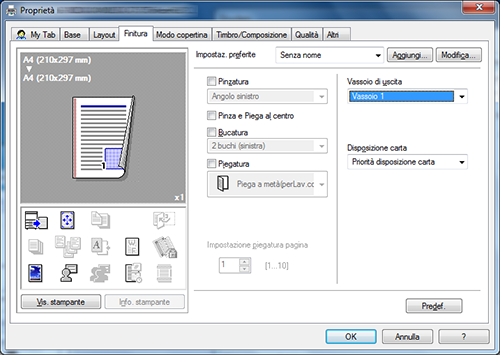
Rilegare fogli stampati
Aggiunta di margini alle pagine ([Margine rilegatura])
Un margine di rilegatura viene aggiunto alle pagine.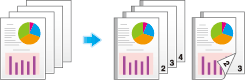
Nella scheda [Layout], selezionare la casella di controllo [Margine rilegatura].
In [Posizione di Rilegatura] nella scheda [Layout], specificare la posizione del margine.
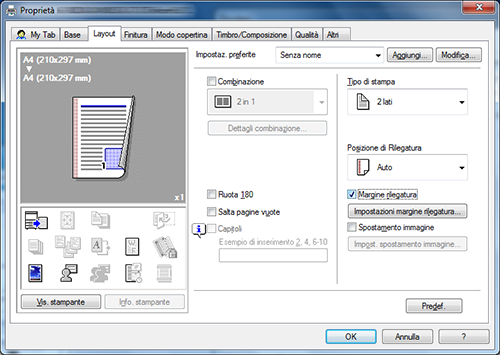
Fare clic su [Impostazioni margine rilegatura... ].
Regolare le dimensioni del margine e fare clic su [OK].
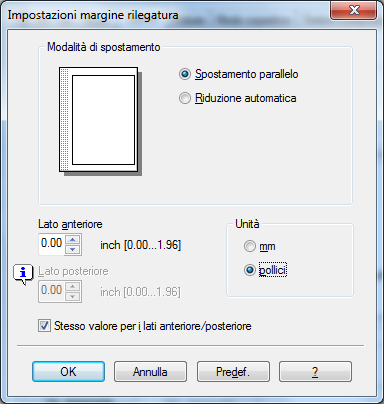
Impostazioni
Descrizione
[Modalità di spostamento]
Selezionare la modalità di spostamento delle immagini per la creazione del margine.
[Lato anteriore]/[Lato posteriore]
Specificare le dimensioni del margine sul lato anteriore.
Quando si stampa su entrambi i lati, specificare le dimensioni del margine sul lato posteriore. Quando si seleziona la casella di controllo [Stesso valore per i lati anteriore/posteriore], viene creato un margine dello stesso valore sia sul lato anteriore sia su quello posteriore.

[Margine rilegatura] è disponibile solo quando si usa il driver di stampa di Windows.
Pinzare la carta ([Pinzatura])
È possibile pinzare ogni set di carta (in un angolo o su due posizioni) ed espellerlo automaticamente. Questa funzione è utile per preparare una proposta di progetto o altre materiali opuscolo.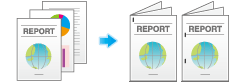
Nella scheda [Finitura], selezionare la casella di controllo [Pinzatura]. In aggiunta, specificare il numero e le posizioni delle pinzature.

Per usare la [Pinzatura], è necessaria l'unità di finitura opzionale.
In [Posizione di Rilegatura] nella scheda [Layout], specificare la posizione di pinzatura.
Rilegare la carta al centro ([Pinza e Piega al centro])
I fogli stampati sono rilegati al centro e piegati prima di essere espulsi.
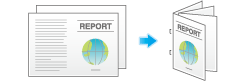
Nella scheda [Finitura], selezionare la casella di controllo [Pinza e Piega al centro].
Poiché i fogli sono rilegati al centro, usare i dati documento combinati o impostare il [Tipo di stampa] su [Opuscolo] nella scheda [Layout].
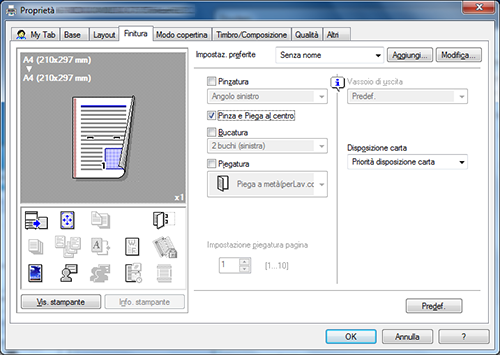
Per usare la funzione [Pinza e Piega al centro]:
Sono necessarie l'Unità di finitura FS-534 e la Cucitrice a sella SD-511.
Sono necessarie l'Unità di finitura FS-535 e la Cucitrice a sella SD-512 (solamente per il bizhub C554e).
Forare i fogli stampati ([Bucatura])
I fogli stampati vengono bucati per l'archiviazione prima di essere espulsi. Questa funzione è utile per rilegare materiali stampati in schede.
Nella scheda [Finitura], selezionare la casella di controllo [Bucatura]. In aggiunta, specificare il numero e le posizioni dei fori.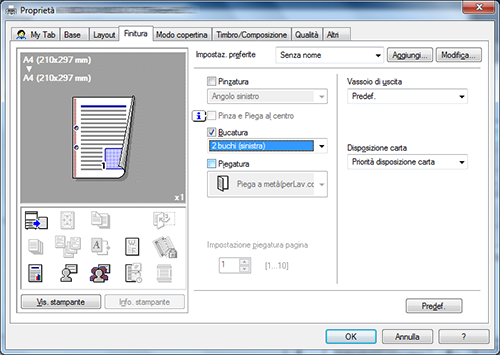
Per utilizzare la funzione [Bucatura]:
Sono necessarie Unità di finitura FS-534 e il Kit di foratura PK-520 oppure l'Unità di finitura FS-533 e il Kit di foratura PK-519.
Sono necessarie l'Unità di finitura FS-535 e il Kit di foratura PK-521 oppure l'Unità di piegatura a Z, ZU-606 (solamente per il bizhub C554e).In [Posizione di Rilegatura] nella scheda [Layout], specificare la posizione di foratura.
Il numero di buchi perforati varia a seconda della nazione in cui si opera.
Piegare la carta ([Piegatura])
I fogli stampati sono piegati prima di essere espulsi.
Piegatura centrale (Half-Fold)

Piega a 3 (Tri-Fold)

Piega a Z (Z-Fold)
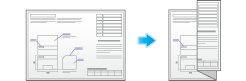
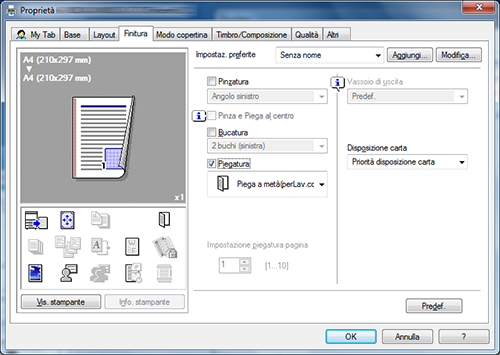
Nella scheda [Finitura], selezionare la casella di controllo [Piegatura], quindi selezionare la modalità di piegatura.
Quando si desidera piegare pagina per pagina, specificare il numero di pagine da piegare per volta in [Impostazione piegatura pagina].
Per usare la funzione Piega al centro:
Sono necessarie l'Unità di finitura FS-534 e la Cucitrice a sella SD-511.
Sono necessarie l'Unità di finitura FS-535 e la Cucitrice a sella SD-512 (solamente per il bizhub C554e).Per utilizzare la funzione Piega a 3:
Sono necessarie l'Unità di finitura FS-534 e la Cucitrice a sella SD-511.
Sono necessarie l'Unità di finitura FS-535 e la Cucitrice a sella SD-512 (solamente per il bizhub C554e).Per utilizzare la funzione Piega a Z:
Sono necessarie l'Unità di finitura FS-535 e l'Unità di piegatura a Z, ZU-606 (solamente per il bizhub C554e).Per usare la Piega a Z di [Piegatura], specificare il formato carta descritto nell'impostazione selezionata nel menu a discesa ([Piega a Z (A3, B4, 11
 17, 8K)], [Piega a Z (8 1/2 14)]) in "Formato carta" del software applicativo o del driver di stampa.
Questa funzione non può essere usata con gli originali che contengono un numero di pagine maggiore di quelle piegabili dalla macchina.
Stampa in formato opuscolo ([Opuscolo])
Le pagine dell'originale sono disposte e aperte in formato opuscolo e stampate su entrambi i lati dei fogli. Quando le pagine stampate sono impilate e piegate in due, le pagine sono dispose nell'ordine corretto.
In [Tipo di stampa] all'interno della scheda [Layout], selezionare [Opuscolo].

Selezionando [Piegatura] o [Pinza e Piega al centro] nella scheda [Finitura] in combinazione con questa funzione, è possibile creare documenti sotto forma di opuscoli piegando i fogli stampati al centro o rilegandoli utilizzando due punti pinzatrice al centro.
Selezionando [Capitoli] nella scheda [Layout] in combinazione con questa funzione, è possibile posizionare la pagina specificata sul lato anteriore.

Specifica del vassoio di uscita ([Vassoio di uscita])
In [Vassoio di uscita] nella scheda [Finitura], selezionare il vassoio in cui espellere i fogli stampati.