Configurer le son de saisie et l'affichage des messages
Configurer les sons de saisie et d'alerte
Sélectionnez si des sons de saisie ou d'alerte doivent être émis. Si nécessaire, réglez le type de son et réglez le volume.
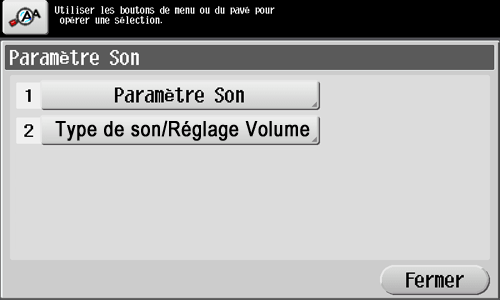
Tapez sur [Accessibilité] - [Paramètre Son] et spécifiez les sons.
Param.
Description
[Paramètre Son]
Sélectionnez s'il faut respectivement sonoriser chaque [Son de confirmation], [Son Opération terminée], [Son Préparation terminée], [Son Alerte], [Suppression Son] et [Son d'authentification].
If [Tous les sons] est réglé sur [Non], aucun de ces sons ne sera émis.
[Oui] est spécifié par défaut dans tous les cas.
[Type de son/Réglage Volume]
Spécifiez le type et le volume du son pour chaque [Son Confirmation Opération], [Son Opération terminée], [Son Préparation terminée], [Son Alerte], [Suppression Son] et [Son d'authentification].
Si [Sélection lots] est sélectionné, tous les sons et les volumes de son seront réglés en une fois. Sélectionnez le type de son parmi six types et sélectionnez le volume sonore entre [Fort] [Moyen] [Faible] pour le réglage.
Si [Réglage individuel] est sélectionné, tous les types de son et de volumes seront réglés séparément.
Tapez sur [Type de son/Réglage Volume] et définissez le type et le volume du son.
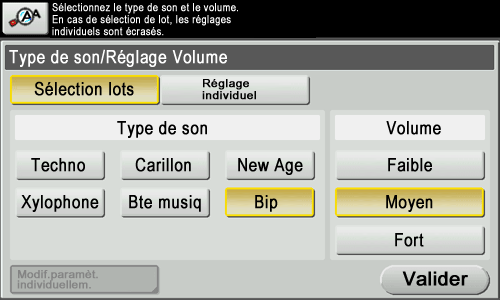
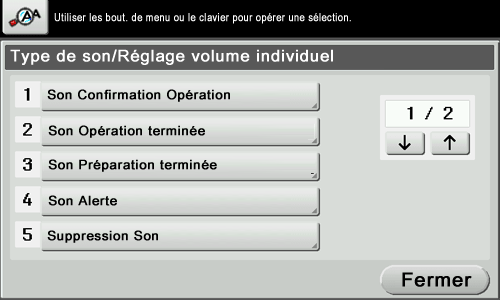
Pour régler individuellement le type et le volume du son, tapez sur [Réglage individuel] - [Modif.paramèt. individuellem.].
Param.
Description
[Son Confirmation Opération]
Sélectionnez si les sons de confirmation de l'opération suivants doivent être émis. Pour l'émettre, sélectionnez le type de son parmi six types et sélectionnez le volume sonore entre [Fort] [Moyen] [Faible] pour le réglage si nécessaire.
[Son Confirmation saisie] : un son produit lors de la pression sur une touche pour saisir un caractère.
[Son invalide] : un son produit quand une touche actionnée est invalide.
[Son de base] : un son est émis lorsque c'est l'élément par défaut qui est sélectionné pour une option offrant plusieurs alternatives circulaires.
[Son de fenêtre instantanée] : un son produit quand une fenêtre Island ou Balloon est ouverte.
[Son des touches de clavier] : un son produit quand l'écran du clavier ou le clavier est actionné.
Dans chaque cas, la valeur par défaut est [Oui]/[Bip]/[Moyen].
[Son Opération terminée]
Sélectionnez si les sons d'opération terminée suivants doivent être émis. Pour l'émettre, sélectionnez le type de son parmi six types et sélectionnez le volume sonore entre [Fort] [Moyen] [Faible] pour le réglage si nécessaire.
[Son d'opération terminée]: un son émis lorsqu'une opération s'est terminée normalement.
[Son d'émission terminée]: un son émis lorsqu'une communication s'est terminée normalement.
[Son d'impression de tâche terminée] : un son produit quand l'impression PC s'est terminée normalement.
[Ton d'impression REC Fax terminée] : un son produit quand l'impression d'un fax reçu s'est terminée normalement.
Dans chaque cas, la valeur par défaut est [Oui]/[Bip]/[Moyen].
[Son Préparation terminée]
Sélectionnez si le son de préparation terminée doit être émis lorsque cette machine est placée en mode prêt. Pour l'émettre, sélectionnez le type de son parmi six types et sélectionnez le volume sonore entre [Fort] [Moyen] [Faible] pour le réglage si nécessaire.
Dans chaque cas, la valeur par défaut est [Oui]/[Bip]/[Moyen].
[Son Alerte]
Sélectionnez si les sons d'alerte suivants doivent être émis. Pour l'émettre, sélectionnez le type de son parmi six types et sélectionnez le volume sonore entre [Fort] [Moyen] [Faible] pour le réglage si nécessaire.
[Son d'avertissement léger (Niveau 1)]: un son émis lorsqu'un message apparaît à l'écran tactile indiquant que la date de remplacement des consommables ou des pièces de rechange approche.
[Son d'avertissement léger (Niveau 2)]: un son émis lorsque l'utilisateur a commis une erreur dans l'utilisation de cette machine.
[Son d'avertissement léger (Niveau 3)]: un son émis lorsqu'une erreur qui peut être réparée en se référant aux messages et aux manuels s'est produite.
[Son Alerte grave] : un son produit quand une erreur d'installation de cartouche de toner ou de boîte à déchets ou une erreur à corriger par un technicien S.A.V. est survenue.
Dans chaque cas, la valeur par défaut est [Oui]/[Bip]/[Moyen].
[Suppression Son ]
Sélectionnez s'il faut émettre le son de suppression lors de la suppression d'un document ou d'une tâche. Pour l'émettre, sélectionnez le type de son parmi six types et sélectionnez le volume sonore entre [Fort] [Moyen] [Faible] pour le réglage si nécessaire.
Dans chaque cas, la valeur par défaut est [Oui]/[Bip]/[Moyen].
[Son d'authentification ]
Sélectionnez s'il faut émettre le son d'authentification en fonction des résultats de l'authentification lors de la connexion. Pour l'émettre, sélectionnez le type de son parmi six types et sélectionnez le volume sonore entre [Fort] [Moyen] [Faible] pour le réglage si nécessaire.
[Son d'authentification réussie] : un son produit en cas de réussite de l'authentification d'un utilisateur/compte en appuyant sur [Connexion] ou [Code] sur l'écran de connexion.
[Son d'échec d'authentification] : un son produit en cas d'échec de l'authentification d'un utilisateur/compte en appuyant sur [Connexion] ou [Code] sur l'écran de connexion.
Dans chaque cas, la valeur par défaut est [Oui]/[Bip]/[Moyen].

Si vous tapez sur [Modif.paramèt. individuellem.] quand une tablette Android/iOS est connectée à cette machine, [Son Périphérique] s'affiche comme option de type de son. Une pression sur [Son Périphérique] vous permet de spécifier le son émis par la tablette sur la liste des fichiers son de périphérique.


Changer la durée d'affichage des messages
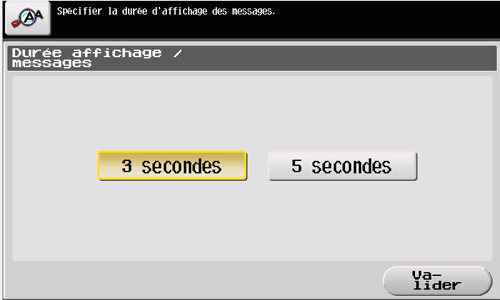
Changer la durée d'affichage d'un message à l'Écran tactile.
Tapez sur [Accessibilité] - [Durée affichage / messages] et sélectionnez [3 secondes] ou [5 secondes] (par défaut : [3 secondes]).
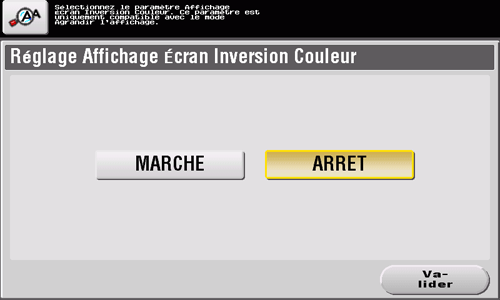
Inverser la couleur d'affichage de l'écran
L'inversion de la couleur d'affichage de l'écran offre une vue de l'écran agréable pour les personnes âgées ou les utilisateurs souffrant de mauvaise vue.
Tapez sur [Accessibilité] - [Réglage Inversion Couleur Affichage Écran], puis sélectionnez s'il faut inverser la couleur d'affichage de l'écran (par défaut : [NON]).