Vérifier la Tâche en cours ou Historique des tâches
Afficher l'écran Tâches
On désigne par Tâche une opération individuelle comme l'impression, l'émission, la réception ou l'enregistrement.
Tapez sur [Liste tâches] sur le menu principal ou sur l'écran principal de chaque mode pour voir la tâche en cours ou l'historique des tâches, ou pour imprimer un rapport de résultat d'émission ou de réception.
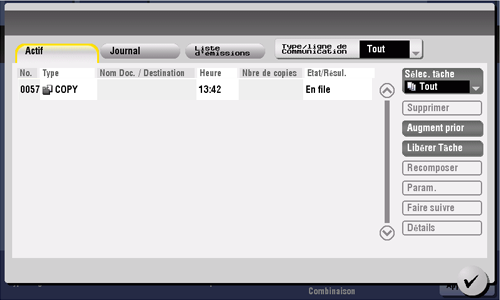

Quand Identification utilisateur ou Compte Département est activé sur cette machine, le nom de l'utilisateur ou du compte département actuellement connecté s'affiche dans le champ de message dans la partie supérieure de l'écran.
Vérifier les Tâches en cours
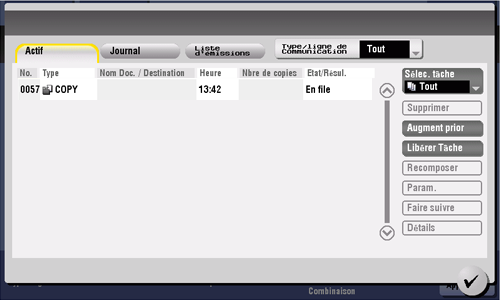
Tapez sur [Actif] pour afficher les tâches actuelles ou en attente sur cette machine. Selon les besoins, vous pouvez modifier l'ordre des tâches d'impression ou supprimer une tâche en attente.
Élément | Description |
|---|---|
[Type/ligne de communication] | Permet de filtrer les tâches à afficher dans la liste en fonction des conditions suivantes.
|
[Sélec. tâche] | Permet de filtrer les tâches à afficher dans la liste en fonction du type de tâche, par exemple une tâche d'impression ou une tâche d'envoi. |
[Supprimer] | Tapez sur ce bouton pour supprimer une tâche sélectionnée sur la liste. |
[Augment prior] (Tâche Impression) | Tapez sur ce bouton pour changer la priorité d'impression lorsque des travaux d'impression sont mis en file d'attente. Sélectionnez le travail a imprimer en premier dans la liste des tâches en attente, puis tapez sur [Départ].
|
[Libérer Tâche] (Tâche Impression) | Tapez sur ce bouton pour configurer la fonction d'épreuve et afficher une liste des travaux d'impression exécutés à l'aide du pilote d'imprimante. Lors de l'impression, sélectionnez la tâche d'impression voulue, puis tapez sur [Départ]. Si nécessaire, vous pouvez changer les réglages d'impression ou supprimer un tâche.
|
[Recomposer] | Tapez sur ce bouton pour envoyer manuellement un fax en attente de réémission sélectionné sur la liste. Un fax en attente de réémission est automatiquement réémis par la fonction de recomposition auto à l'issue d'un délai spécifié; vous pouvez cependant lancer manuellement l'émission sans attendre que le délai soit écoulé. |
[Param.] | Tapez sur ce bouton pour voir les réglages d'une tâche sélectionnée sur la liste. |
[Faire suivre] | Tapez sur ce bouton pour acheminer un fax reçu par la fonction de réception en mémoire proxy vers une autre destination. Sélectionnez une destination dans le carnet d'adresses ou en l'entrant directement, puis tapez sur [Départ].
|
[Détails] | Tapez sur ce bouton pour afficher les informations détaillées d'une tâche sélectionnée sur la liste. |
[Affichage d'avertissement] | Ouvre l'écran d'avertissement affichant l'erreur affectant la tâche que vous avez sélectionnée. |

Vérifier l'Historique des tâches
Tapez sur [Journal] pour afficher une liste des tâches traitées sur cette machine jusqu'au moment présent. Vous pouvez vérifier une tâche qui n'a pu être menée à terme en raison d'une erreur.

Élément | Description |
|---|---|
[Type/ligne de communication] | Permet de filtrer les tâches à afficher dans la liste en fonction des conditions suivantes.
|
[Sélec. tâche] | Permet de filtrer les tâches à afficher dans la liste en fonction du type de tâche, par exemple une tâche d'impression ou une tâche d'envoi. Les tâches peuvent encore être filtrées en association avec [Filtrer]. |
[Filtrer] | Permet de filtrer les tâches à afficher dans la liste en fonction des conditions sélectionnées.
|
[Détails] | Tapez sur ce bouton pour afficher les informations détaillées d'une tâche sélectionnée sur la liste. |
Si l'authentification utilisateur est installé sur cette machine, changez la méthode d' authentification et effacez toutes les données de gestion; l'historique des tâches est supprimé.
Imprimer un rapport de communication
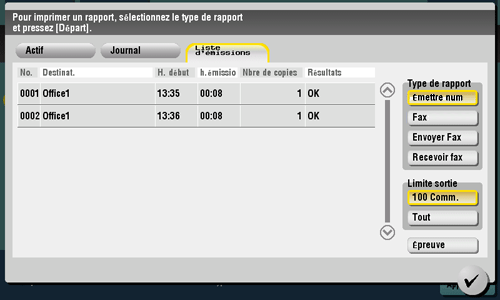
Tapez sur [Liste d'émissions] pour imprimer un rapport fax qui comporte les résultats des tâches de communication Numérisation, Envoi fax, Réception fax, et des communications fax (Émi/Réc). S'il s'agit d'un rapport fax, vous pouvez spécifier le nombre de destinations.
Pour imprimer un rapport fax, sélectionnez une cible dans [Type de rapport], tapez sur [Confirmer sélection], puis appuyez sur la touche Départ.