
Connexion d'un terminal mobile à cette machine à l'aide du code QR
Affichage des informations réseau de cette machine avec le code QR
Les informations réseau de cette machine, requises pour la connexion de cette machine à un terminal mobile, peuvent être affichées sous forme de code QR sur l'écran de cette machine. Sur un terminal mobile, cette machine peut aisément être enregistrée en se contenant de lire le code QR.
Configurez un paramètre pour afficher le code QR sur cette machine. De même, spécifiez des informations, y compris le code QR.
En mode Administrateur, sélectionnez [Réglage Système] - [Réglage Connexion Système] - [Réglage Connexion Mobile] - [Configuration Code QR], puis configurez les paramètres suivants.
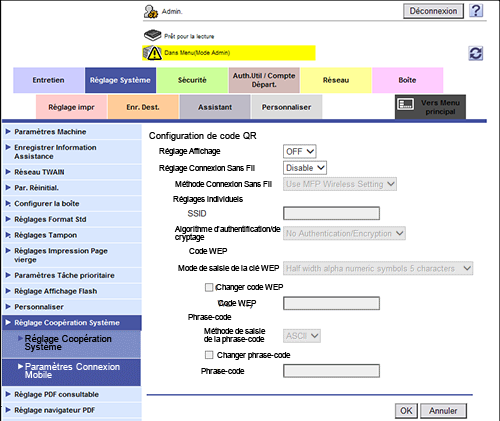
Paramètres | Description | |
|---|---|---|
[Réglage Affichage] | Sélectionnez s'il faut afficher le code QR sur l'écran de cette machine. [DÉSACTIVÉ] est spécifié par défaut. | |
[Réglage Connexion sans fil] | Sélectionnez s'il faut spécifier une méthode pour établir une connexion sans fil entre un terminal mobile et cette machine. Les informations spécifiées dans cette option s'appliquent au code QR. [Désactiver] est spécifié par défaut. | |
[Méthode Connexion sans fil] | Spécifiez une méthode pour établir une connexion sans fil entre un terminal mobile et cette machine. La sélection de [Réglages individuels] vous permet de configurer des réglages détaillés. [Utiliser Réglage Sans fil MFP] est spécifié par défaut. | |
[Réglages individuels] | Spécifiez la méthode pour établir une connexion sans fil entre un terminal mobile et cette machine quand [Réglages individuels] est sélectionné pour [Méthode Connexion sans fil].
| |

Une touche de raccourci vers le code QR peut être placée sur le menu principal. Pour des détails sur la procédure de réglage, voir ici.
Lecture du code QR sur un terminal mobile pour enregistrer cette machine
Cette section décrit comment lire le code QR affiché sur l'écran de cette machine via un terminal mobile pour enregistrer cette machine.
Avant de lancer cette procédure, installez Mobile (pour iPhone/iPad/Android) sur votre terminal mobile. Pour des détails sur l'exploitation de Mobile (pour iPhone/iPad/Android), consultez l'aide de Mobile (pour iPhone/iPad/Android).
Sur le Panneau de contrôle de cette machine, tapez [Utilitaire] - [Infos Périphérique] - [Affichage code QR].
Si la touche de raccourci vers le code QR est placée sur le menu principal, vus pouvez aussi afficher le code QR depuis le menu principal.
Démarrez Mobile (pour iPhone/iPad/Android) pour lire le code QR.
Cette machine est enregistrée dans Mobile (pour iPhone/iPad/Android) et les réglages de connexion sont terminés.