
Association via OpenAPI
Présentation
Pour utiliser le logiciel d'application qui communique avec cette machine via OpenAPI, configurez les Réglages OpenAPI de cette machine.
Si un certificat pour cette machine est enregistré, vous pouvez utiliser SSL pour crypter la communication entre cette machine et un client lorsque la machine tient lieu de serveur.
En utilisant la fonction Simple Service Discovery Protocol (SSDP) de cette machine, vous pouvez procéder à l'association en douceur grâce au logiciel d'application de connexion OpenAPI.
Pour procéder à l'association via OpenAPI, suivez la procédure ci-dessous pour configurer les réglages.
Configurez les réglages de connexion au réseau, comme le réglage de l'adresse IP de cette machine
Pour des détails sur la configuration du paramètre, voir ici.
Configurez les réglages OpenAPI de base
Pour des détails sur la configuration du paramètre, voir ici.
Définissez les options suivantes en fonction de votre environnement
Objet
Référence
Communication avec le logiciel d'application via un serveur proxy
Cryptage de la communication entre cette machine et le logiciel d'application avec SSL.
Référencer les informations d'authentification depuis le serveur avancé quand l'application OpenAPI démarre (Signature simple)
Configuration des réglages OpenAPI de base
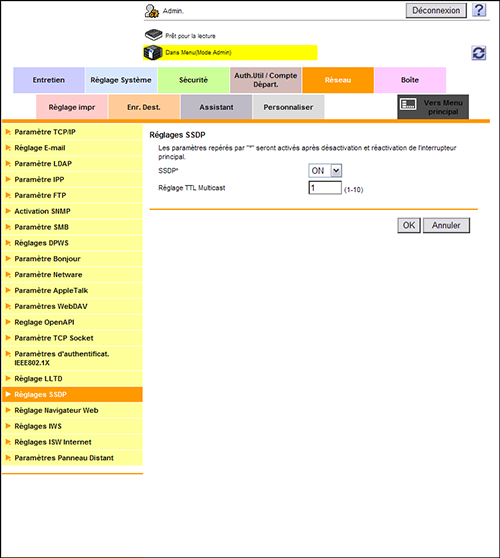
Activez la fonction SSDP. Si nécessaire, changez le numéro de port de communication OpenAPI.
En mode Administrateur, sélectionnez [Réseau] - [Réglages SSDP], puis configurez les paramètres suivants.
Paramètres
Description
[SSDP]
Sélectionnez [ON] pour utiliser OpenAPI.
Ceci permet d'effectuer les actions suivantes :
Notification du démarrage du service OpenAPI sur cette machine.
Retour d'une réponse à la recherche du service OpenAPI.
[ACTIVÉ] est spécifié par défaut.
[Réglage TTL Multicast]
Modifiez TTL (Time To Live) pour le paquet SSDP multicast, le cas échéant.
La valeur est décrémentée de un à chaque fois qu'une communication est établie via le routeur. Quand la valeur arrive à zéro, les paquets sont ignorés.
[1] est spécifié par défaut.
En mode Administrateur, sélectionnez [Réseau] - [Réglage OpenAPI] et modifiez le numéro de port, le cas échéant (par défaut : [50001]).
Normalement, vous pouvez utiliser le numéro de port d'origine.
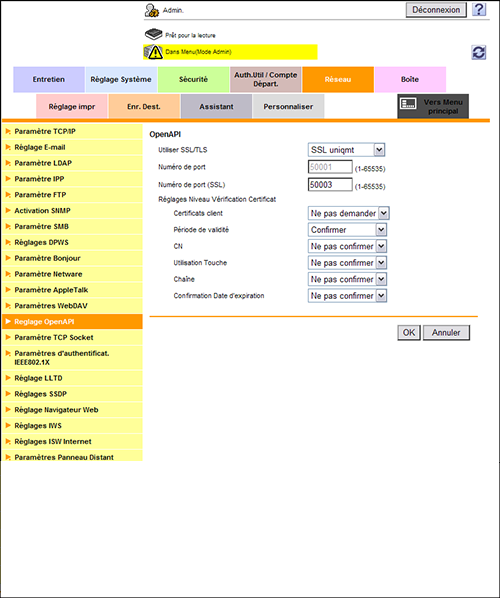

Si vous cliquez sur [OK] après avoir modifié plusieurs numéros de port collectivement dans Web Connection ou sur le Panneau de contrôle, une erreur de duplication de numéro de port peut s'afficher. Si une erreur de duplication de numéro de port apparaît, modifiez plusieurs numéros de port un par un au lieu de les modifier collectivement.
Utilisation du serveur proxy
En cas d'utilisation du serveur proxy dans votre environnement réseau, vous pouvez configurer les réglages pour communiquer avec des applications via le serveur proxy.
Pour utiliser le serveur proxy, enregistrez les informations sur le serveur proxy sur cette machine. De plus, configurez les réglages de connexion au serveur proxy.
En mode Administrateur, sélectionnez [Réseau] - [Réglage OpenAPI], puis configurez les paramètres suivants.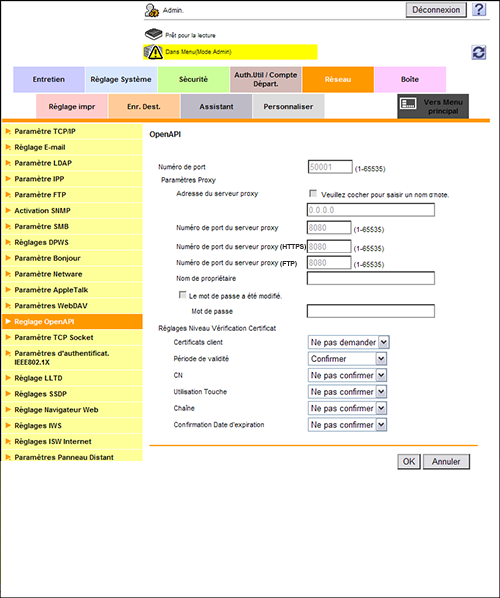
Param. | Description |
|---|---|
[Adresse du serveur proxy] | Saisissez l'adresse du serveur proxy. Utilisez l'un des formats suivants.
|
[Numéro de port du serveur proxy] | Le cas échéant, modifiez le numéro de port du serveur proxy. [8080] est spécifié par défaut. |
[Numéro de port du serveur proxy (HTTPS)] | Si nécessaire, changez le numéro de port du serveur proxy en cas d'utilisation du protocole HTTPS. [8080] est spécifié par défaut. |
[Numéro de port du serveur proxy (FTP)] | Si nécessaire, changez le numéro de port du serveur proxy en cas d'utilisation du protocole FTP. [21] est spécifié par défaut. |
[Nom de propriétaire] | Saisissez le nom d'utilisateur pour vous connecter au serveur proxy (63 caractères max.). |
[Mot de passe] | Saisissez le mot de passe du nom d'utilisateur que vous avez saisi dans [Nom de propriétaire] (63 caractères max.). Pour saisir (modifier) le mot de passe, cochez la case [Le mot de passe a été modifié.], puis saisissez un nouveau mot de passe. |
Utilisation de la communication SSL
Utilisez SSL pour crypter la communication entre cette machine et le logiciel d'application via OpenAPI.
Enregistrez un certificat pour cette machine et activez la communication SSL.
Pour des détails, voir ici.
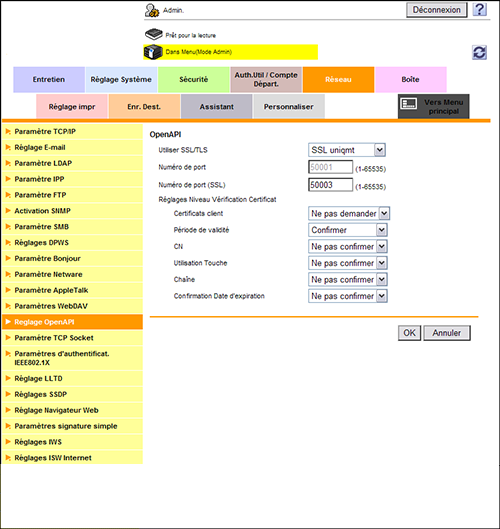
En mode Administrateur, sélectionnez [Réseau] - [Réglage OpenAPI], puis configurez les réglages suivants.
Param.
Description
[Utiliser SSL/TLS]
Pour utiliser la communication SSL, sélectionnez [SSL uniqmt] ou [SSL/Non-SSL].
[SSL uniqmt] est spécifié par défaut.
[Numéro de port(SSL)]
Si nécessaire, modifiez le numéro de port de communication SSL.
Normalement, vous pouvez utiliser le numéro de port d'origine.
[50003] est spécifié par défaut.
[Réglages Niveau Vérification Certificat]
Pour vérifier le certificat, sélectionnez les éléments à vérifier.
Si vous sélectionnez [Confirmer] à chaque élément, le certificat est vérifié pour chaque élément.
[Certificats client]
Sélectionnez s'il faut demander un certificat aux clients qui se connectent à cette machine.
[Ne pas demander] est spécifié par défaut.
[Période de validité]
Vérifiez si le certificat est encore valide.
[Confirmer] est spécifié par défaut.
[CN]
Vérifiez si le CN (nom commun) du certificat correspond à l'adresse du serveur.
[Ne pas confirmer] est spécifié par défaut.
[Utilisation Touche]
Vérifiez si le certificat est utilisé conformément à l'utilisation prévue approuvée par l'émetteur du certificat.
[Ne pas confirmer] est spécifié par défaut.
[Chaîne]
Vérifiez si la chaîne du certificat (chemin du certificat) présente un problème.
La chaîne est validée par référencement des certificats externes gérés sur cette machine.
[Ne pas confirmer] est spécifié par défaut.
[Confirmation Date d'expiration]
Vérifiez si le certificat a expiré.
Vérifiez l'expiration du certificat dans l'ordre suivant.
Service OCSP (Online Certificate Status Protocol)
CRL (Certificate Revocation List)
[Ne pas confirmer] est spécifié par défaut.

En mode Administrateur, sélectionnez [Sécurité] - [Réglages Vérification Certificat], puis indiquez si vous souhaitez vérifier le certificat. Le certificat est vérifié par défaut. Pour des détails, voir ici.
Utilisation de la fonction Signature simple
Information d'authentification de référence du serveur étendu quand l'application OpenAPI démarre. Ce qui vous permet de constituer un environnement de signature simple avec l'application OpenAPI à démarrer et le logiciel d'arrière-plan qui est associé à l'application OpenAPI.
En mode administrateur, sélectionnez [réseau] - [Réglages OpenAPI] - [Paramètres signature simple], puis configurez les paramètres suivants.
Paramètres | Description |
|---|---|
Référencer Info Authentification] | Sélectionnez s'il faut référencer les informations d'authentification depuis le serveur étendu quand l'application OpenAPI enregistrée sur cette machine démarre. [OFF] est spécifié par défaut. |
[Liste Applications Enregistrées] | Spécifiez l'application OpenAPI dans laquelle une référence des informations d'authentification est censée être autorisée sur la liste des applications OpenAPI enregistrés sur cette machine. Cliquez sur [Modifier], puis sélectionnez s'il faut référencer les informations d'authentification dans chaque application. |