
Gestion des données de protection copie
Protection copie est une fonction qui imprime un texte tel que « Copie » et « Privé » en tant que texte caché (filigrane de sécurité caché) sur toutes les pages.
Vous pouvez enregistrer ou modifier les données de protection copie à l'aide de l'utilitaire Data Management. Il est possible de gérer jusqu'à huit unités de données de protection copie.
Dans la page de connexion de Web Connection, démarrez [Gérer Données Protection Copie].
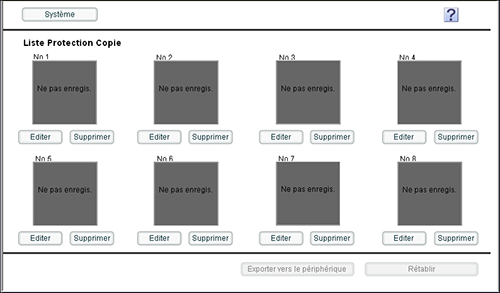
La liste des données de protection copie enregistrée sur cette machine apparaît.
Pour enregistrer ou modifier les données de protection copie, cliquez sur [Editer].
Un clic sur [Supprimer] supprime les données de protection copie enregistrées. Les données de protection copie ne seront pas supprimées tant que vous ne cliquez pas sur [Exporter vers le périphérique] et que vous ne les écrivez pas sur cette machine.
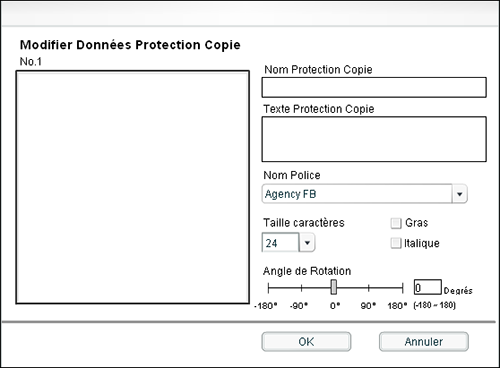
Enregistrez ou modifiez les données de protection copie et cliquez sur [OK].
Vous pouvez modifier les données tout en vérifiant le résultat sur l'Aperçu détaillé.
Paramètres
Description
[Nom Protection Copie]
Saisissez le nom de protection copie en utilisant 16 caractères max.
[Texte Protection Copie]
Saisissez un texte à imprimer (32 caractères max.).
[Nom Police]
Sélectionnez le type de police du texte.
[Taille caractères]
Sélectionnez le format du texte.
[Gras]
Sélectionnez cette case à cocher pour afficher le texte en gras.
[Italique]
Sélectionnez cette case à cocher pour afficher le texte en italique.
[Angle de Rotation]
Spécifiez l'angle de rotation du texte. L'angle peut être ajusté par incréments d'un degré.
Cliquez sur [Exporter vers le périphérique].
Un clic sur [Rétablir] retourne à l'état d'avant la modification.
Les données de protection copie enregistrées ou modifiées sont écrites sur cette machine.

Un clic sur [Système] affiche le menu système. Les éléments de menu suivants sont disponibles dans le menu système.
[Réglage Protection Auto] : verrouillez l'écran de l'ordinateur si une durée spécifiée s'est écoulée sans que la machine ne soit utilisée. Vous pouvez modifier le délai jusqu'au verrouillage de l'écran.
[Exporter] : enregistrez les données enregistrées sur cette machine sur l'ordinateur sous forme de fichier.
[Importer] : écrivez les données enregistrées dans un fichier sur cette machine.
[Quitter] : quittez l'utilitaire.