
Sélection de fonctions à arranger dans le menu principal
pour afficher le menu principal, tapez sur [Menu] sur le Panneau de contrôle. Il est possible d'arranger les touches de raccourci du menu principal auxquelles vous avez attribué les fonctions voulues.
Le menu principal peut être développé en écran triple et vous pouvez librement sélectionner jusqu'à 25 touches de raccourci en fonction de votre environnement d'exploitation.
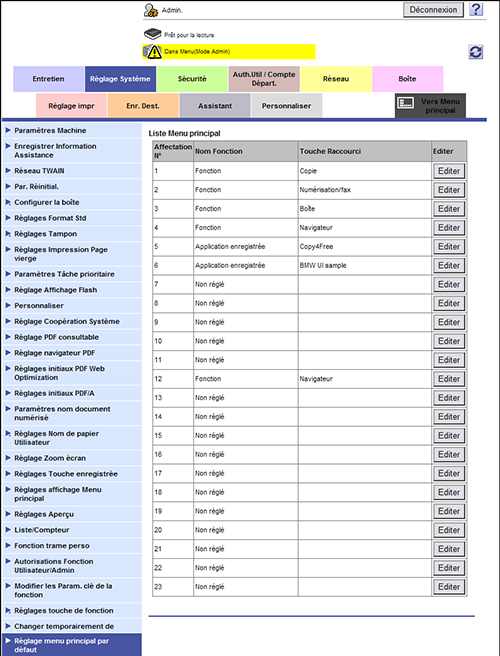
En mode Administrateur, sélectionnez [Réglage Système] - [Réglage menu principal par défaut] pour sélectionner [Affectation N°] pour la touche du menu principal qui arrange les touches de raccourci, puis cliquez sur [Editer].
[Affectation N°] : les affectations 1 à 11 sont attribuées au premier écran du menu principal. Ces touches doivent être attribuées à des fonctions fréquemment utilisées.
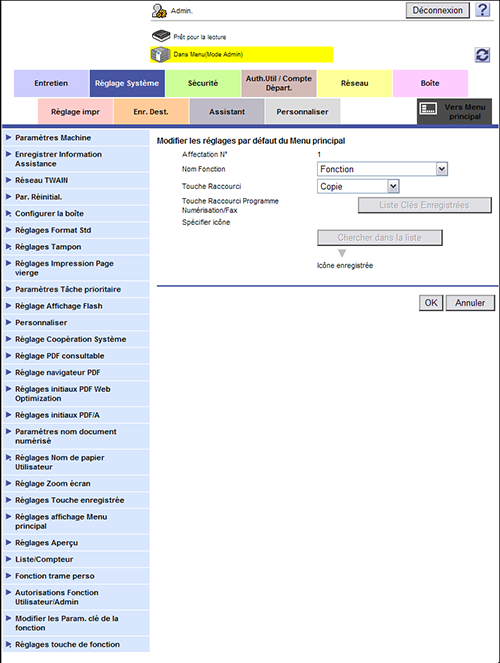
Sélectionnez une fonction à attribuer à une touche de raccourci.
Paramètres
Description
[Nom Fonction]
Sélectionnez une catégorie de fonctions à attribuer à une touche de raccourci.
[Fonction] : créez une touche de raccourci vers l'écran principal, par exemple le mode Copie ou le mode Fax/Numérisation.
[Réglage Fonction Copie] : créez une touche de raccourci vers l'écran Réglage pour la fonction Copie.
[Réglage Fonct. Numéris./Fax] : créez une touche de raccourci vers l'écran Réglage pour la fonction Fax/Numérisation.
[Boîte utilisateur Système] : créez une touche de raccourci vers la boîte utilisateur système.
[Programme Copie] : créez une touche de raccourci vers un programme de copie. Cette option est disponible lorsque des programmes copie sont enregistrés sur cette machine.
[Programme Numérisation/Fax] : créez une touche de raccourci vers un programme de Fax/Numérisation. Cette option est disponible lorsque des programmes Numérisation/Fax sont enregistrés sur cette machine.
[Application enregistrée] : créer une touche de raccourci pour l'application enregistrée.
[Paramètre Son] : créer une touche de raccourci vers [Paramètre Son] de [Accessibilité].
[Configuration Code QR] : créez une touche de raccourci vers l'écran d'affichage des codes QR.
[Non réglé] : ne pas créer de touche de raccourci.
[Touche Raccourci]
Sélectionnez une fonction à attribuer à une touche de raccourci correspondant à la catégorie sélectionnée dans [Nom Fonction].
[Touche Raccourci Programme Numérisation/Fax]
Sélectionnez un programme à afficher dans la liste lorsqu'une touche de raccourci vers un programme de Numérisation/Fax est créée.
[Spécifier icône]
Sélectionnez une icône à afficher dans le menu principal, le cas échéant, lorsqu'une touche de raccourci est créée pour un programme de copie ou un programme de Fax/Numérisation.

Si l'application OpenAPI est enregistrée sur la machine, vous pouvez organiser les touches des applications enregistrées ou de groupes d'applications enregistrées dans le menu principal. Pour des détails, contactez le S.A.V.