
Authentification sur le serveur LDAP à l'aide de la carte d'authentification (LDAP-Auth. Carte IC)
Présentation
Vous pouvez configurer les réglages de sorte que l'authentification soit effectuée sur le serveur LDAP à l'aide de l'ID de carte enregistré dans la carte d'authentification (LDAP-Auth. Carte IC).
L'authentification s'effectue uniquement en plaçant la carte IC. Ceci améliore la sécurité sans empêcher les utilisateurs d'utiliser facilement la machine.
Pour procéder à l'authentification avec la carte d'authentification, suivez la procédure ci-dessous pour configurer les réglages.
Activez l'utilisation de l'Unité d'authentification (type carte IC) sur cette machine
L'Unité d'authentification (type carte IC) doit être configurée par votre ingénieur S.A.V. Pour des détails, contactez le S.A.V.
Configurez les réglages de base de la fonction LDAP-Auth. Carte IC
Définissez les options suivantes en fonction de votre environnement
Objet
Référence
Communiquez avec le serveur LDAP à l'aide de SSL
Configuration des réglages de base de la fonction LDAP-Auth. Carte IC
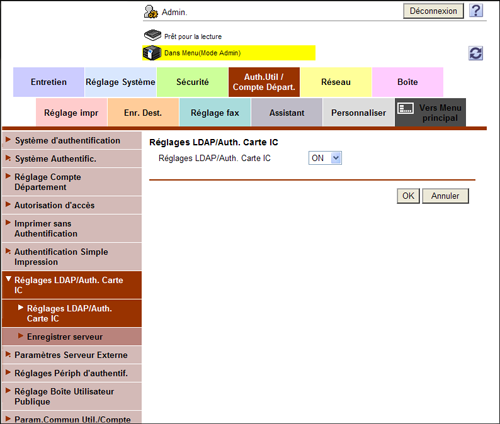
En mode Administrateur, sélectionnez [Auth.Util/Compte Départ.] - [Réglages LDAP/Auth. Carte IC] - [Réglages LDAP/Auth. Carte IC] et définissez [Réglages LDAP/Auth. Carte IC] sur [ON] (par défaut : [OFF]).
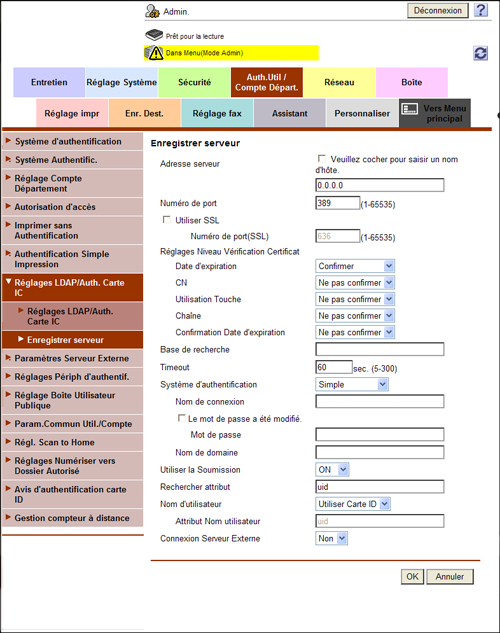
En mode Administrateur, sélectionnez [Auth.Util/Compte Départ.] - [Réglages LDAP/Auth. Carte IC] - [Enregistrer serveur] - [Editer], puis enregistrez les informations du serveur LDAP à utiliser pour l'authentification de l'ID utilisateur de la carte IC.
Param.
Description
[Adresse serveur]
Saisissez l'adresse du serveur LDAP à utiliser pour l'authentification de l'ID utilisateur de la carte IC.
Utilisez l'un des formats suivants.
Exemple d'entrée de nom d'hôte : "host.example.com"
Exemple d'entrée d'adresse IP (IPv4) : "192.168.1.1"
Exemple d'entrée d'adresse IP (IPv6) : "fe80::220:6bff:fe10:2f16"
[Numéro de port]
Le cas échéant, modifiez le numéro de port du serveur LDAP.
Normalement, vous pouvez utiliser le numéro de port d'origine.
[389] est spécifié par défaut.
[Base de recherche]
Spécifiez le point de départ de la recherche d'un utilisateur à authentifier (255 caractères max.).
La recherche porte sur la plage qui débute au point d'origine saisi, l'arborescence suivante incluse.
Exemple de saisie : "cn=users,dc=example,dc=com"
[Timeout]
Si besoin est, modifiez le délai d'expiration pour limiter la communication avec le serveur LDAP.
[60] s est spécifié par défaut.
[Système d'authentification]
Sélectionnez la méthode d'authentification pour vous connecter au serveur LDAP.
Sélectionnez une méthode appropriée pour la méthode d'authentification utilisée pour votre serveur LDAP.
[Simple]
[Digest-MD5]
[GSS-SPNEGO]
[NTLM v1]
[NTLM v2]
[Simple] est spécifié par défaut.
[Nom de connexion]
Connectez-vous au serveur LDAP, et entrez l'ID utilisateur à rechercher (avec 64 caractères max.).
[Mot de passe]
Saisissez le mot de passe du nom d'utilisateur que vous avez saisi dans [Nom de connexion] (64 caractères max., à l'exclusion de ").
Pour saisir (modifier) le mot de passe, cochez la case [Le mot de passe a été modifié.], puis saisissez un nouveau mot de passe.
[Nom de domaine]
Entrez le nom de domaine pour la connexion au serveur LDAP (avec 64 caractères max.).
Si [GSS-SPNEGO] est sélectionné pour [Système d'authentification], saisissez le nom de domaine Active Directory.
[Utiliser la Soumission]
Indiquez si vous souhaitez utiliser la fonction de soumission, le cas échéant.
Faites un choix approprié compatible avec l'environnement du serveur LDAP.
[ON] est spécifié par défaut.
[Rechercher attribut]
Entrez l'attribut pour l'emplacement d'enregistrement des informations de carte IC (63 caractères max., - compris).
L'attribut doit commencer par une lettre de l'alphabet.
[uid] est spécifié par défaut.
[Nom d'utilisateur]
Sélectionnez le mode d'obtention du nom d'utilisateur lors de la connexion à cette machine.
[Utiliser Carte ID] : ne sélectionner cette option que si les informations de carte IC sont enregistrées sur le serveur. Utiliser Carte ID : utilise l'ID de carte de la carte IC comme nom d'utilisateur.
[Acquisition...] : sélectionner cette option si des informations d'utilisateur autres que les informations de carte IC sont enregistrées sur le serveur. Utilise le nom d'utilisateur récupéré sur le serveur. Saisissez l'attribut à rechercher en tant que nom d'utilisateur ("uid") dans [Attribut Nom utilisateur].
[Utiliser Carte ID] est spécifié par défaut.
[Connexion Serveur Externe]
Sélectionnez le nom du serveur externe à utiliser comme information d'authentification enregistrée sur cette machine.
Les informations d'authentification sont enregistrées sur cette machine lorsque l'authentification LDAP-Carte IC est correctement effectuée. Ces informations d'authentification comprennent le nom de l'utilisateur et le nom du serveur externe.
En tant qu'information d'authentification à enregistrer sur cette machine, le nom du serveur externe enregistré sur cette machine peut être enregistré.
[Non] est spécifié par défaut.
Utilisation de la communication SSL
La communication entre cette machine et le serveur LDAP est cryptée avec SSL.
Configurez le réglage si votre environnement requiert une communication avec cryptage SSL avec le serveur LDAP.
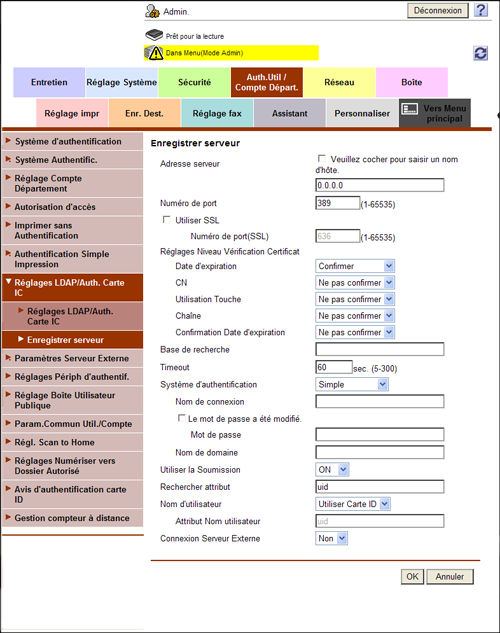
En mode Administrateur, sélectionnez [Auth.Util/Compte Départ.] - [Réglages LDAP/Auth. Carte IC] - [Enregistrer serveur] - [Editer], puis configurez les réglages suivants.
Paramètres | Description | |
|---|---|---|
[Utiliser SSL] | Sélectionnez cette case à cocher pour utiliser la communication SSL. [OFF] (non sélectionné) est spécifié par défaut. | |
[Numéro de port(SSL)] | Si nécessaire, modifiez le numéro de port de communication SSL. Normalement, vous pouvez utiliser le numéro de port d'origine. [636] est spécifié par défaut. | |
[Réglages Niveau Vérification Certificat] | Pour vérifier le certificat, sélectionnez les éléments à vérifier. Si vous sélectionnez [Confirmer] à chaque élément, le certificat est vérifié pour chaque élément. | |
[Date d'expiration] | Vérifiez si le certificat est encore valide. [Confirmer] est spécifié par défaut. | |
[CN] | Vérifiez si le CN (nom commun) du certificat correspond à l'adresse du serveur. [Ne pas confirmer] est spécifié par défaut. | |
[Utilisation Touche] | Vérifiez si le certificat est utilisé conformément à l'utilisation prévue approuvée par l'émetteur du certificat. [Ne pas confirmer] est spécifié par défaut. | |
[Chaîne] | Vérifiez si la chaîne du certificat (chemin du certificat) présente un problème. La chaîne est validée par référencement des certificats externes gérés sur cette machine. [Ne pas confirmer] est spécifié par défaut. | |
[Confirmation Date d'expiration] | Vérifiez si le certificat a expiré. Vérifiez l'expiration du certificat dans l'ordre suivant.
[Ne pas confirmer] est spécifié par défaut. | |