
Spécification des réglages d'impression PS par défaut
Configurez les réglages d'impression PS. Spécifiez les réglages par défaut de l'impression des informations d'erreur et les réglages par défaut des divers profils.
En mode Administrateur, sélectionnez [Réglage impr] - [Configuration PS], puis configurez les paramètres suivants.
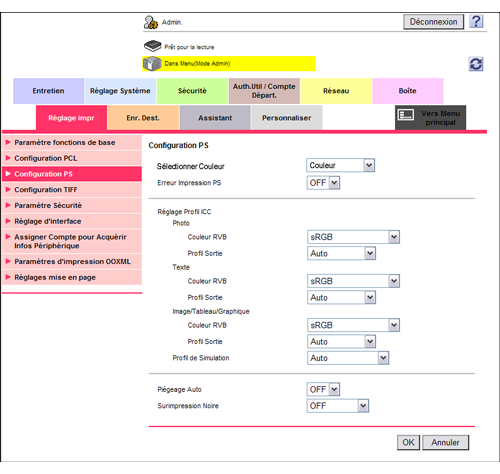
Paramètres | Description | |
|---|---|---|
[Sélectionner Couleur] | Sélectionnez les couleurs pour l'impression.
[Couleur Auto] est spécifié par défaut. | |
[Erreur Impression PS] | Indiquez si vous souhaitez imprimer les informations d'erreur lorsqu'une erreur se produit pendant le tramage PS. [OFF] est spécifié par défaut. | |
[Réglage Profil ICC] | Spécifiez le réglage du profil par défaut à afficher sur le pilote d'imprimante. Si les détails de [Réglage Profil ICC] diffèrent entre la machine et le pilote d'imprimante, les réglages du pilote d'imprimante sont prioritaires. | |
[Photo] | Sélectionnez le réglage par défaut de la couleur RVB et du profil de sortie pour les photographies. [Couleur RVB]: [sRGB (sRVB)]/[Profil Sortie]: [Auto] sont spécifiés par défaut. | |
[Texte] | Sélectionnez le réglage par défaut pour Couleur RVB et Profil Sortie pour le texte. [Couleur RVB]: [sRGB (sRVB)]/[Profil Sortie]: [Auto] sont spécifiés par défaut. | |
[Image/Tableau/Graphique] | Sélectionnez le réglage par défaut de la couleur RVB et du profil de sortie pour les figures, les tableaux et les graphiques. [Couleur RVB]: [sRGB (sRVB)]/[Profil Sortie]: [Auto] sont spécifiés par défaut. | |
[Profil de Simulation] | Sélectionnez le réglage par défaut pour le profil de simulation. Si [Profil de Simulation] est réglé sur [Auto] alors que [PS Designer Settings] est réglé sur [Non], utilisez un profil de simulation basé sur votre traitement. Pour des détails sur [PS Designer Settings], voir ici. [Auto] est spécifié par défaut. | |
[Piégeage Auto] | Indiquez si vous souhaitez superposer les couleurs voisines pour l'impression afin d'empêcher la création d'un espace blanc autour d'une image. La sélection de [ON] empêche la génération de lignes blanches sur les bords des couleurs dans les graphiques ou les figures. [OFF] est spécifié par défaut. | |
[Surimpression Noire] | Sélectionnez s'il faut imprimer en empêchant la création d'un espace blanc autour d'un caractère noir ou d'une figure.
[OFF] est spécifié par défaut. | |