
Méthodes de connexion
Écran Connexion
Lorsque vous accédez à Web Connection, cet écran apparaît en premier. Entrez les informations requises telles que le nom d'utilisateur et connectez-vous sur Web Connection.

Si vous n'avez pas configuré les réglages d'authentification sur cette machine, l'écran en mode Utilisateur public apparaît à la place de l'écran de connexion.
L'écran qui apparaît diffère selon si la fonction Authentification est activée sur cette machine. De même, les opérations disponibles après que vous vous êtes connecté diffèrent en fonction des informations que vous saisissez dans cet écran de connexion.
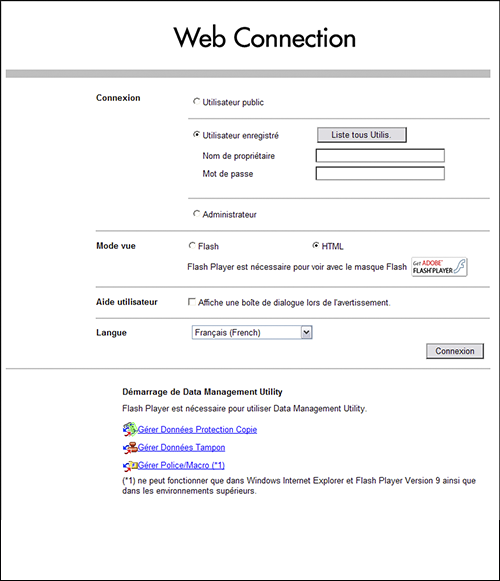
Élément | Description |
|---|---|
[Connexion] | Sélectionnez un mode de connexion. Le mode de connexion diffère en fonction du type d'utilisateur. Le Mode utilisateur et le Mode administrateur sont disponibles comme modes de connexion. Pour des détails, voir ici. |
[Mode vue] | Sélectionnez le mode vue de Web Connection. L'affichage Flash offre une excellente puissance d'expression pour les éléments suivants.
|
[Vitesse d'affichage] | Sélectionnez la vitesse d'affichage de Web Connection. Si [Mode rapide] est sélectionné, vous pouvez vous connecter à Web Connection en mode rapide. Le mode rapide vous permet d'enregistrer des données telles que des images dans la mémoire cache du navigateur Web, ce qui augmente la vitesse d'exploitation. |
[Aide utilisateur] | Permet d'afficher le contenu d'un avertissement dans la boîte de dialogue lorsqu'un avertissement apparaît pendant que vous utilisez cette machine après vous être connecté. |
[Langue] | Sélectionnez une langue à utiliser dans l'affichage de Web Connection. |
L'affichage Flash permet d'utiliser l'effet d'écran actif. Des restrictions sont toutefois imposées sur l'utilisation de l'affichage Flash, par exemple le plug-in doit être installé. Lorsque vous vous trouvez dans un environnement dans lequel l'affichage Flash n'est pas disponible ou si vous utilisez un lecteur d'écran, nous vous recommandons de sélectionner HTML.
Les restrictions suivantes s'appliquent à l'utilisation de l'affichage Flash.
Flash Player doit être installé.
L'affichage Flash n'est pas disponible lorsque vous utilisez Adobe Flash Player 9.0 ou une version antérieure dans l'environnement IPv6.Pour vous connecter avec le mode rapide après avoir mis à jour le firmware de cette machine, supprimez une fois les données du cache du navigateur Web.
Pour vous connecter en mode standard après avoir vous être connecté en mode rapide, supprimez les données du cache du navigateur Web.
Mode de connexion
Web Connection dispose de plusieurs modes de connexion et les opérations disponibles diffèrent en fonction du mode.
Deux modes de connexion de Web Connection sont proposés : le "Mode administrateur" qui permet de configurer les réglages de cette machine et le "Mode utilisateur" qui permet d'utiliser les fonctions de cette machine.
Mode de connexion | Description | |
|---|---|---|
Mode Administrateur | Permet à l'administrateur de cette machine de se connecter pour configurer les réglages de cette machine. Pour vous connecter, vous devez saisir le mot de passe administrateur de cette machine. La connexion en tant qu'administrateur vous permet d'utiliser les menus de catégorie suivants.
| |
Mode utilisateur | Permet à un utilisateur, tel qu'un utilisateur enregistré, un utilisateur public ou un administrateur de boîte de se connecter à cette machine. L'utilisateur peut confirmer l'état de cette machine, utiliser les fichiers de la boîte utilisateur, effectuer une impression directe, enregistrer une adresse et exécuter d'autres fonctions de cette machine. La méthode de connexion et les opérations disponibles après la connexion diffèrent en fonction du type d'utilisateur connecté. | |
[Utilisateur enregistré] | Permet à un utilisateur ou à un compte département enregistré sur cette machine de se connecter. Pour vous connecter, activez le réglage Authentification sur cette machine et enregistrez l'utilisateur ou le compte département. La connexion en tant qu'utilisateur enregistré vous permet d'utiliser les menus de catégorie suivants.
| |
[Administrateur (Mode utilisateur)] | Permet à l'administrateur de cette machine de se connecter en tant qu'utilisateur disposant d'une autorité d'administrateur. Lorsque vous vous connectez à cette machine dans ce mode, vous ne pouvez pas modifier les réglages de cette machine. Pour vous connecter, vous devez saisir le mot de passe administrateur de cette machine. Dans ce mode, vous pouvez supprimer des tâches. | |
[Administrateur de boîte] | Vous permet de vous connecter en tant qu'administrateur dédié à la boîte utilisateur. Pour vous connecter, vous devez saisir le mot de passe administrateur de boîte de cette machine. Dans ce mode, vous pouvez utiliser la boîte enregistrée sur cette machine, indépendamment du réglage du mot de passe de la boîte. Pour utiliser le mode de Réglage admin. boîte utilisateur, activez l'administrateur de boîte sur cette machine. | |
[Utilisateur public] | Permet à un utilisateur non enregistré sur cette machine de se connecter en tant qu'utilisateur public. Lorsque les utilisateurs publics ne sont pas autorisés sur cette machine, ce mode n'est pas disponible. | |
Changement des modes de connexion
Pour passer à un autre mode de connexion après vous être connecté à Web Connection, vous devez d'abord vous déconnecter de Web Connection.
Déconnectez-vous de Web Connection.
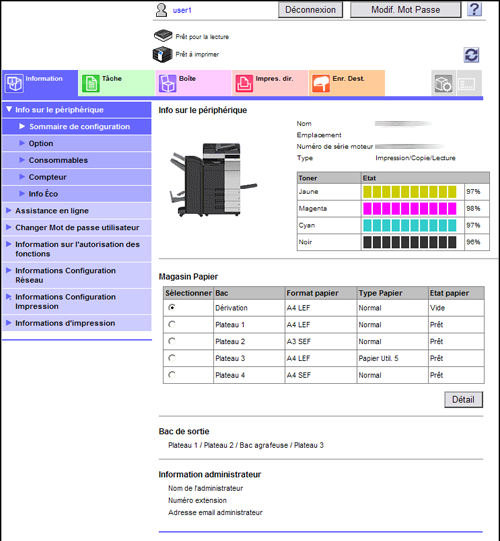
Lorsque vous êtes en mode Utilisateur public, cliquez sur [Vers Écran de connexion].
Lorsque vous êtes dans un mode autre que le mode Utilisateur public, cliquez sur [Déconnexion].
L'écran de connexion apparaît.
Sélectionnez un mode de connexion et saisissez les informations requises.
Pour vous connecter en mode administrateur, voir ici.
Pour vous connecter en mode utilisateur, voir ici.
Cliquez sur [Connexion].
L'écran du mode de connexion sélectionné apparaît.
Si vous n'utilisez pas cette machine pendant une période de temps donnée après vous être connecté à Web Connection, vous serez automatiquement déconnecté.
Si le réglage Authentification est modifié dans le Panneau de contrôle pendant que vous vous connectez en mode Utilisateur de Web Connection, vous serez automatiquement déconnecté.
Se connecter en mode administrateur
La connexion en mode Administrateur vous permet de configurer les réglages de cette machine.
Dans l'écran de connexion, sélectionnez [Administrateur] et cliquez sur [Connexion].
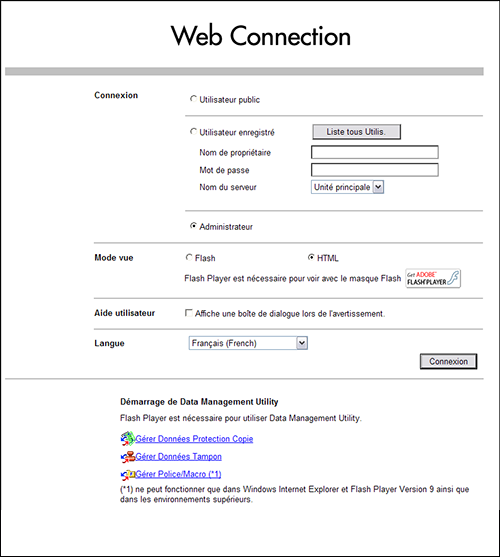
Sélectionnez [Administrateur (Mode administrateur)].
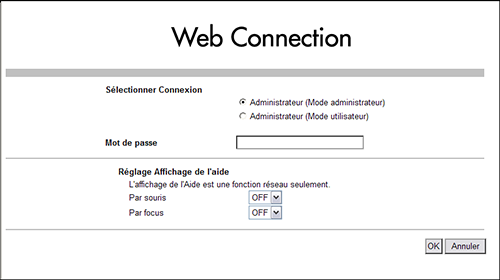
Lorsque l'administrateur de cette machine souhaite se connecter en mode Utilisateur, sélectionnez [Administrateur (Mode utilisateur)].
L'affichage de l'écran de saisie du mot de passe diffère en fonction des réglages de cette machine.
Saisissez le mot de passe de l'administrateur, puis cliquez sur [OK].
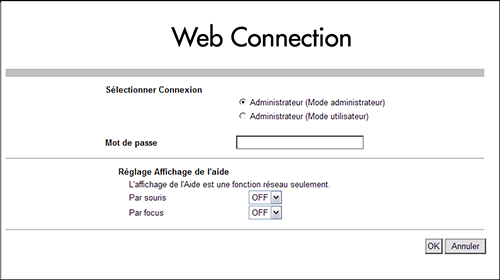
La fenêtre du mode administrateur s'ouvre.
La connexion en mode Administrateur verrouille le Panneau de contrôle de cette machine et vous ne pourrez pas l'utiliser sur le Panneau de contrôle.
En fonction de l'état de la machine, il se peut que vous ne puissiez pas vous connecter en mode Administrateur.
Connexion en mode Utilisateur
En mode Utilisateur, vous pouvez utiliser des fonctions telles que les opérations de boîte et l'impression directe. Vous pouvez vous connecter en tant qu'utilisateur enregistré ou en tant qu'utilisateur public.
Pour vous connecter en tant qu'utilisateur enregistré, sélectionnez [Utilisateur enregistré] dans l'écran de connexion.
Saisissez le nom d'utilisateur et le mot de passe, puis cliquez sur [Connexion].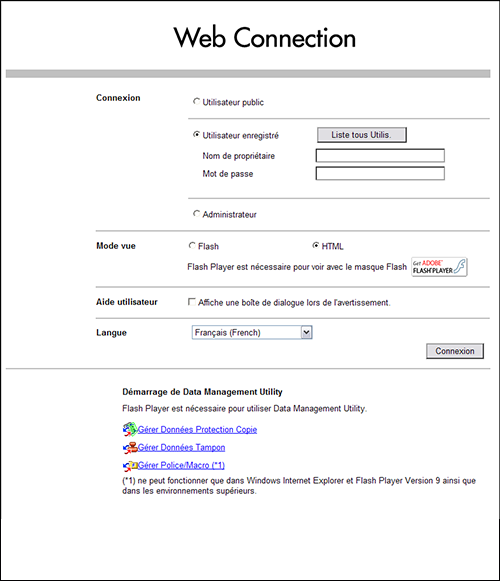
L'affichage d'une liste de noms d'utilisateur vous permet de sélectionner un utilisateur connecté. Pour afficher une liste de noms d'utilisateur, sur le Panneau de contrôle, tapez sur [Utilitaire] - [Réglages Administrateur] - [Identification Utilisateur/Compte Département] - [Système Authentific.] - [Param. admin.] et réglez [Liste noms utilis.] sur [ON].
En cas d'utilisation d'un serveur d'authentification externe, sélectionnez le serveur.
Pour vous connecter en tant qu'utilisateur public, sélectionnez [Utilisateur public], puis cliquez sur [Connexion] dans l'écran de connexion.