
Utilisation avec une connexion AppleTalk
Opérations nécessaires à l'utilisation de cette fonction (pour les administrateurs)
Configurez l'environnement d'exploitation AppleTalk.
Pour des détails sur la configuration des paramètres, voir ici.
Sous Mac OS X 10.4/10.5
Sous Mac OS X 10.4/10.5, utilisez la procédure suivante pour ajouter une imprimante avec une connexion AppleTalk :
Sélectionnez [System Preferences...] dans le menu Apple.
Cliquez sur l'icône [Network].
La fenêtre de configuration Ethernet apparaît.
Sous Mac OS X 10.5, sélectionnez [Ethernet], puis cliquez sur [Advanced...].
Sous Mac OS X 10.4, sélectionnez [Built-in Ethernet], puis cliquez sur [Configure...].
Double-cliquez sur l'onglet [AppleTalk] pour activer AppleTalk.
Cliquez sur la touche Close dans le coin supérieur gauche de la fenêtre.
Si le message [Apply configuration changes] apparaît, cliquez sur [Apply].
Puis ajoutez l'imprimante à l'ordinateur.
Sélectionnez [System Preferences...] dans le menu Apple.
Cliquez sur l'icône [Print & Fax].
Cliquez sur [+] de la fenêtre [Print & Fax].
Cliquez sur [Default].
Les imprimantes connectées sont détectées.
Si aucune imprimante n'est détectée, redémarrez cette machine.
Sur la liste [Printer Name] sélectionnez l'imprimante désirée connectée via AppleTalk.
Pour vérifier le nom de l'imprimante, sélectionnez [Utilitaire] - [Réglages Administrateur] - [Réglage Réseau] - [Paramètres AppleTalk] sur cette machine.
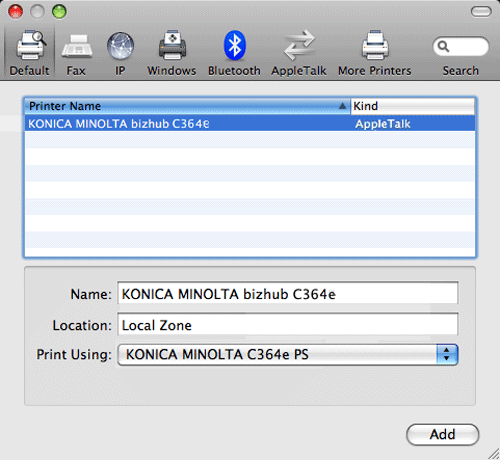
Le pilote d'imprimante de l'imprimante sélectionnée s'affiche dans [Print Using:].
Une fois que le pilote d'imprimante s'affiche, passez à l'étape 12.
Si le pilote d'imprimante ne s'affiche pas correctement, passez à l'étape 11.
Sélectionnez manuellement le pilote d'imprimante.
Sous Mac OS X 10.5, sélectionnez [Select a driver to use...] dans [Print Using:], puis cliquez sur le pilote de l'imprimante voulu dans la liste.
Sous Mac OS X 10.4, sélectionnez [KONICA MINOLTA] dans [Print Using:], et cliquez sur le pilote de l'imprimante voulue dans la liste.
Cliquez sur [Add].
Ceci achève le processus d'ajout de l'imprimante. Puis passez à la fenêtre [Installable Options] pour configurer l'environnement relatif aux options pour cette machine. Pour des détails, voir ici.
Sous Mac OS X 10.2/10.3
Sous Mac OS X 10.2/10.3, utilisez la procédure suivante pour ajouter une imprimante avec une connexion AppleTalk :
Sélectionnez [System Preferences...] dans le menu Apple.
Cliquez sur l'icône [Network].
Dans [Show:], sélectionnez [Built-in Ethernet].
Cliquez sur l'onglet [AppleTalk], et cochez la case [Make AppleTalk Active].
Cliquez sur la touche Close dans le coin supérieur gauche de la fenêtre.
Si le message [Apply configuration changes] apparaît, cliquez sur [Apply].
Puis ajoutez l'imprimante à l'ordinateur.
Dans [Macintosh HD] (disque dur système) - [Applications] - [Utilities], double-cliquez sur [Printer Setup Utility] ou [Print Center] pour l'ouvrir.
Si la fenêtre [You have no printers available.] apparaît, cliquez sur [Add]. Quand la liste des imprimantes apparaît, cliquez sur [Add].
Si des imprimantes disponibles ont déjà été spécifiées, la fenêtre [You have no printers available.] n'apparaît pas.
Sélectionnez [AppleTalk] pour la méthode de connexion et sélectionnez ensuite la zone à laquelle la machine est connectée.
Les imprimantes connectées sont détectées.
Si aucune imprimante n'est détectée, redémarrez cette machine.
Dans la liste [Name], sélectionnez l'imprimante désirée.
Pour vérifier le nom de l'imprimante, sélectionnez [Utilitaire] - [Réglages Administrateur] - [Réglage Réseau] - [Paramètres AppleTalk] sur cette machine.
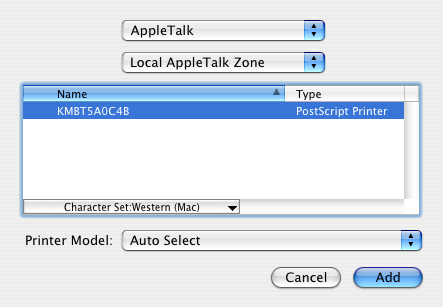
Sélectionnez manuellement le pilote d'imprimante.
Dans [Printer Model:], sélectionnez [KONICA MINOLTA], puis cliquez sur le pilote de l'imprimante voulue dans la liste des modèles.
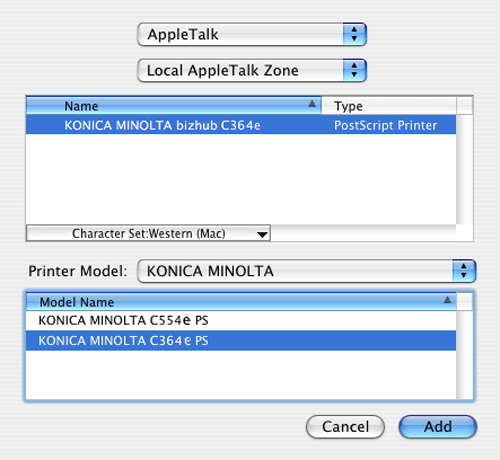
Cliquez sur [Add].
Ceci achève le processus d'ajout de l'imprimante. Puis passez à la fenêtre [Installable Options] pour configurer l'environnement relatif aux options pour cette machine. Pour des détails, voir ici.