
Configuración de una contraseña de cifrado para el controlador de impresora
Visualice la ventana de la impresora.
En Windows Server 2003, haga clic en el menú Inicio y, a continuación, haga clic en [Impresoras y faxes].
Si [Impresoras y faxes] no aparece en el menú Inicio, seleccione [Panel de control] - [Impresoras y otro hardware] - [Impresoras y faxes].
Cuando [Panel de control] se muestre en Vista clásica, haga doble clic en [Impresoras y faxes].
En Windows Vista/Server 2008, haga clic en el menú Inicio y seleccione [Panel de control] - [Hardware y sonido] - [Impresoras].
Cuando [Panel de control] se visualice en Vista clásica, haga doble clic en [Impresoras].
En Windows 7/Server 2008 R2, abra el menú Inicio y, a continuación, haga clic en [Dispositivos e impresoras].
Si [Dispositivos e impresoras] no aparece en el menú Inicio, seleccione [Panel de control] - [Hardware y sonido] - [Ver dispositivos e impresoras].
En Windows 8, haga clic con el botón derecho en la ventana Inicio y, a continuación, haga clic en [Todas las aplicaciones] - [Panel de control] - [Hardware y sonido] - [Ver dispositivos e impresoras].
En Windows 8.1, haga clic en [
 ] en la ventana Inicio y, a continuación, haga clic en [Panel de control] - [Hardware y sonido] - [Ver dispositivos e impresoras].
En Windows Server 2012/Server 2012 R2, abra la ventana Inicio y, a continuación, haga clic en [Panel de control] - [Hardware] - [Ver dispositivos e impresoras].
Haga clic con el botón derecho en el icono de esta máquina y haga clic en [Propiedades] (o [Propiedades de impresora]).
En la ficha [Configurar], marque la opción [Frase de cifrado] y escriba la contraseña de cifrado definida en la máquina.
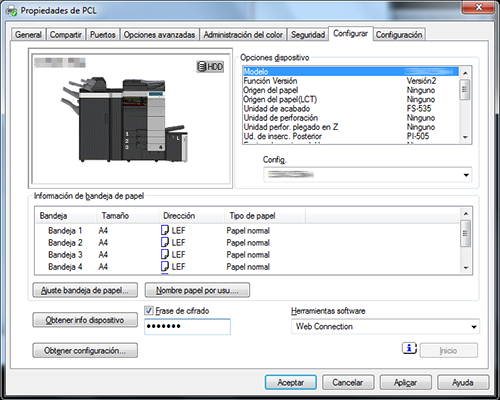
Haga clic en [Aceptar].