
Synchronisieren der Universaldruckeinstellungen
Synchronisieren Sie die Universaldruckeinstellungen zwischen LK-114_SetupTool und dem MFP.
Wenn Sie LK-114_SetupTool neu starten oder die Konfigurationsdatei importieren, wird bei Vorhandensein eines MFP, dessen Universaldruckeinstellungen von LK-114_SetupTool abweichen, der Name des MFP rot dargestellt.
Wenn der rote MFP-Name ausgewählt wird, werden die Universaldruckeinstellungen unter [bizhub-Einstellungen] und [Gruppeneinstellungen] angezeigt.
Wenn Einstellungen unter [bizhub-Einstellungen] rot dargestellt werden, weist das darauf hin, dass die Universaldruckeinstellungen von LK-114_SetupTool von den Einstellungen des MFP abweichen.
Wenn Einstellungen unter [Gruppeneinstellungen] rot dargestellt werden, weist das darauf hin, dass die Universaldruckgruppeneinstellungen nicht im MFP konfiguriert sind, während sie jedoch in LK-114_SetupTool eingerichtet wurden.
Wenn Einstellungen unter [Gruppeneinstellungen] ausgeblendet dargestellt werden, weist das darauf hin, dass die Universaldruckgruppeneinstellungen im MFP konfiguriert wurden, während sie jedoch in LK-114_SetupTool nicht eingerichtet sind.
Im Folgenden wird die Vorgehensweise bei der Synchronisierung der Universaldruckeinstellungen dargestellt.
Wählen Sie den Namen eines MFP, auf dem Einstellungen synchronisiert werden sollen, und klicken Sie dann auf [Einstellungswerte werden synchronisiert].
Dadurch werden die Universaldruckeinstellungen von LK-114_SetupTool und des MFP aufgerufen. Zudem werden Kontrollkästchen für alle Elemente angezeigt, deren Einstellungen unterschiedlich sind.
Überprüfen Sie die Inhalte unter [bizhub-Einstellungen] und [Setup Tool-Einstellungen] und aktivieren Sie dann die Kontrollkästchen der Einstellungen, die angewandt werden sollen.
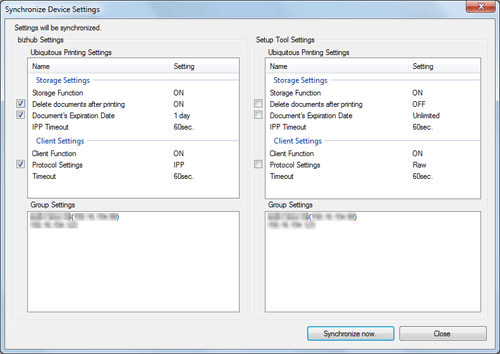
Klicken Sie auf [Jetzt synchronisieren.].
Geben Sie das Administratorkennwort des MFP und den OpenAPI-Benutzernamen sowie das entsprechende Kennwort ein und klicken Sie dann auf [OK].
Wenn nicht der Benutzername und das Kennwort für die OpenAPI-Authentifizierung verwendet werden, geben Sie nur das Administratorkennwort ein.
Klicken Sie auf [OK].