
Fernbedienen des Bedienfelds des Systems
Überblick
Das Bedienfeld dieses Systems kann über einen Computer im Netzwerk per Fernzugriff bedient werden.
Für die Bedienung des Bedienfelds stehen die folgenden drei Methoden zur Verfügung.
Bedienmethode | Beschreibung |
|---|---|
Verwenden der dedizierten Software | Bei dieser Methode werden mit der dedizierten Software in regelmäßigen Abständen Bildschirminformationen des Bedienfelds erfasst. Darüber hinaus wird das Bedienfeld per Fernzugriff über einen Computer im Netzwerk bedient. Dafür werden eine dedizierte Fernbedienungssoftware sowie ein Server benötigt. Mit dieser Methode ist die Fernsteuerung des Systems selbst über einen Computer, der sich außerhalb des Router-Netzwerks befindet, möglich. |
Direkter Zugriff auf das System | Diese Methode ermöglicht den direkten Zugriff auf das System über einen anderen Computer im Netzwerk und die Bedienung des Bedienfelds des Systems anhand eines Web-Browsers. Eine dedizierte Fernsteuerungssoftware wird nicht benötigt. Der für die Fernsteuerung verwendete Computer muss jedoch auf dieses System zugreifen können. |
Verwenden eines Tablet-Terminals | Mit dieser Methode kann das Bedienfeld dieses Systems mit einem Android/iOS-Tablet-Terminal fernbedient werden. |
Verwenden der dedizierten Software
Richten Sie Einstellungen für die Bedienung des Bedienfelds dieses Systems über einen Computer im Netzwerk mittels dedizierter Software ein.
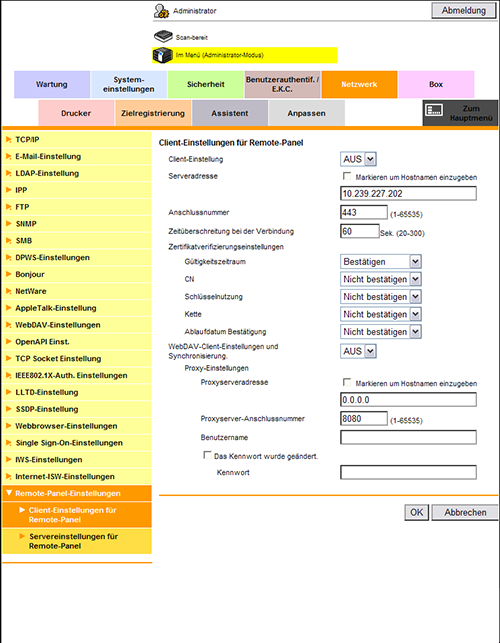
Wählen Sie im Administratormodus [Netzwerk] - [Remote-Panel-Einstellungen] - [Client-Einstellungen für Remote-Panel] und richten Sie dann die folgenden Einstellungen ein.
Einstellungen | Beschreibung | |
|---|---|---|
[Clienteinstellungen] | Wenn Sie das Bedienfeld dieses Systems per Fernzugriff über dedizierte Software bedienen möchten, wählen Sie [EIN]. [AUS] ist standardmäßig ausgewählt. | |
[Serveradresse] | Geben Sie die Adresse des Servers ein, auf dem die dedizierte Software installiert wurde. Verwenden Sie eines der folgenden Formate.
| |
[Anschlussnummer] | Ändern Sie ggf. die Portnummer (Anschlussnummer) des Servers, auf dem die dedizierte Software installiert wurde. Standardmäßig ist [443] angegeben. | |
[Zeitüberschreitung bei der Verbindung] | Ändern Sie ggf. das Zeitlimit für die Kommunikation mit dem Server, auf dem die dedizierte Software installiert wurde. [60] Sek. ist standardmäßig ausgewählt. | |
[Zertifikatverifizierungseinstellungen] | Wenn Sie das Zertifikat überprüfen wollen, wählen Sie die zu prüfenden Elemente aus. Wenn Sie bei den einzelnen Elementen [Bestätigen] auswählen, wird das Zertifikat für die entsprechenden Elemente überprüft. | |
[Gültigkeitszeitraum] | Prüfen Sie, ob das Zertifikat noch gültig ist. [Nicht bestätigen] ist standardmäßig angegeben. | |
[CN] | Prüfen Sie, ob der CN (Aliasname) des Zertifikats mit der Serveradresse übereinstimmt. [Nicht bestätigen] ist standardmäßig angegeben. | |
[Schlüsselnutzung] | Prüfen Sie, ob das Zertifikat gemäß dem vom Zertifikatsaussteller genehmigten Zweck verwendet wird. [Nicht bestätigen] ist standardmäßig angegeben. | |
[Kette] | Prüfen Sie, ob in der Zertifikatskette (Zertifikatspfad) ein Problem besteht. Die Kette wird durch Verweis auf die auf diesem System verwalteten externen Zertifikate validiert. [Nicht bestätigen] ist standardmäßig angegeben. | |
[Ablaufdatum Bestätigung] | Prüfen Sie, ob das Zertifikat abgelaufen ist. Prüfen Sie in der folgenden Reihenfolge auf Ablauf des Zertifikats.
[Nicht bestätigen] ist standardmäßig angegeben. | |
[WebDAV-Client-Einstellungen und Synchronisierung.] | Geben Sie an, ob der für die WebDAV-Übertragung genutzte Proxy-Server auch als Proxy-Server für den Server eingesetzt werden soll, auf dem die dedizierte Software installiert ist. Wenn Sie einen anderen Proxy-Server verwenden möchten, wählen Sie [AUS] und geben die Informationen des gewünschten Proxy-Servers ein. [EIN] ist standardmäßig ausgewählt. | |
[Proxy-Einstellungen] | Wenn Sie [WebDAV-Client-Einstellungen und Synchronisierung] auf [AUS] setzen, registrieren Sie den Proxy-Server. | |
[Proxyserveradresse] | Geben Sie die Proxyserveradresse ein. Verwenden Sie eines der folgenden Formate.
| |
[Proxyserver-Anschlussnummer] | Ändern Sie ggf. die Anschlussnummer des Proxy-Servers. Standardmäßig ist [8080] angegeben. | |
[Benutzername] | Geben Sie den Benutzernamen für die Anmeldung am Proxy-Server ein (max. 63 Zeichen). | |
[Kennwort] | Geben Sie das Kennwort für den in [Benutzername] eingegebenen Benutzernamen ein (max. 63 Zeichen). Um das Kennwort einzugeben (zu ändern), aktivieren Sie das Kontrollkästchen [Das Kennwort wurde geändert.] und geben Sie dann ein neues Kennwort ein. | |

Wählen Sie im Administratormodus [Sicherheit] - [Zertifikat-Überprüfungseinstellungen] aus und konfigurieren Sie dann, ob das Zertifikat überprüft werden soll. Das Zertifikat wird standardmäßig überprüft. Ausführliche Informationen finden Sie Hier.
Direkter Zugriff auf das System
Richten Sie Einstellungen für den direkten Zugriff auf dieses System über einen anderen Computer im Netzwerk und die Bedienung des Bedienfelds des Systems anhand eines Web-Browsers ein.
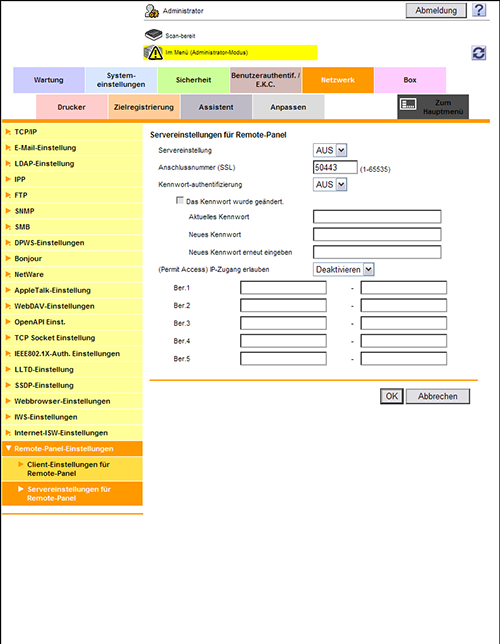
Wählen Sie im Administratormodus [Netzwerk] - [Remote-Panel-Einstellungen] - [Servereinstellungen für Remote-Panel] und richten Sie dann die folgenden Einstellungen ein.
Einstellungen | Beschreibung |
|---|---|
[Servereinstellung] | Wenn Sie direkt auf dieses System zugreifen und das Bedienfeld des Systems per Fernzugriff bedienen möchten, wählen Sie [EIN]. [AUS] ist standardmäßig ausgewählt. |
[Anschlussnummer (SSL)] | Ändern Sie bei Bedarf die Anschlussnummer, die für die Bedienung des Bedienfelds dieses Systems genutzt wird. [50443] ist standardmäßig ausgewählt. |
[Kennwortauthentifizierung] | Legen Sie fest, ob für die Verbindung mit diesem System ein Kennwort angefordert werden soll. Wenn Sie die Kennworteingabe aktivieren möchten, wählen Sie [EIN] und geben das Kennwort ein (max. 64 Zeichen). Zum Eingeben (Ändern) des Kennworts aktivieren Sie das Kontrollkästchen [Das Kennwort wurde geändert.] und geben dann das aktuelle und das neue Kennwort ein. |
[(Permit Access) IP-Zugang erlauben] | Wählen Sie [Aktivieren] aus, um die IP-Adressen anzugeben, für die der Zugriff erlaubt ist. Geben Sie auch den Bereich der IP-Adressen an, für die der Zugriff erlaubt ist. Wenn der Zugriff für eine einzelne IP-Adresse erlaubt ist, können Sie nur die Adresse auf einer Seite des Bereichs angeben.
[Deaktivieren] ist standardmäßig ausgewählt. |
Verwenden eines Tablet-Terminals für die Bedienung
Verbinden Sie das System mit einem Android/iOS-Tablet-Terminal und richten Sie dann die Kommunikationseinstellung für die Übertragung von Bilddaten oder Bedienbefehlen für das Bedienfeld.

Für die Verbindung des Systems mit einem Android-/iOS-Tablet-Terminal wird das optionale Upgrade-Kit UK-209 benötigt, wenn der optionale Automatische Duplex-Originaleinzug DF-624 im bizhub C364e/C284e/C224e verwendet wird.
Wenn Sie den Dual-Scan-Dokumenteinzug DF-701 verwenden, ist das Upgrade-Kit UK-209 (Dual-Scan-Board) bereits auf diesem System installiert.Für die Verwendung eines Android-/iOS-Tablet-Terminals muss auf dem Terminal eine dedizierte Anwendung installiert werden.
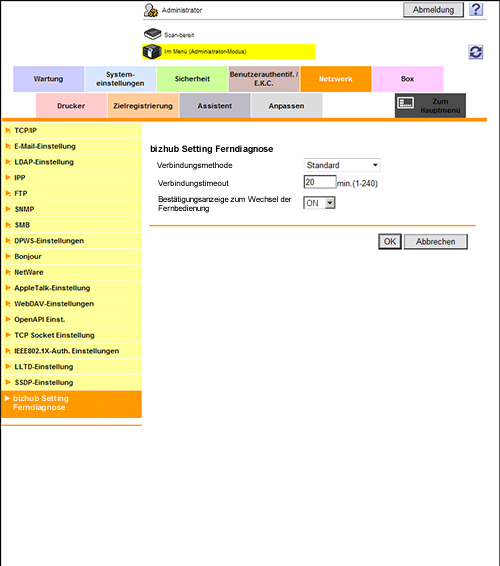
Wählen Sie im Administratormodus [Netzwerk] - [Einstellung für die bizhub-Ferndiagnose] und richten Sie dann die folgenden Einstellungen ein.
Einstellungen | Beschreibung |
|---|---|
[Einstellung für die bizhub-Ferndiagnose] | Geben Sie an, ob eine Verbindung von einem Tablet-Gerät erlaubt werden soll. [Aus] ist standardmäßig ausgewählt. |
[Verbindungsmethode] | Komprimieren Sie die Bilddaten des Bedienfelds dieses Systems, bevor Sie sie an ein Tablet-Terminal senden. Geben Sie an, ob die Bediengeschwindigkeit des Tablet-Terminals oder die Bildqualität des Tablet-Terminal-Bildschirms Priorität haben soll. [Standard] ist standardmäßig ausgewählt. |
[Zeitüberschreitung bei der Verbindung] | Geben Sie bei Bedarf den Timeout für den Aufbau der Verbindung zwischen diesem System und einem Tablet-Terminal an. [20] Minuten ist standardmäßig ausgewählt. |
[Bestätigungsanzeige für Wechsel des Fernbetriebs] | Legen Sie fest, ob der Bildschirm angezeigt werden soll, in dem überprüft wird, ob der Fernbetrieb über ein Tablet-Terminal fortgesetzt wird, wenn das Bedienfeld dieses Systems bei aktiver Fernbedienung über ein Tablet-Terminal berührt wird. [EIN] ist standardmäßig ausgewählt. |