
Verfügbare Optionen auf der Registerkarte [Einstellungen]
Auf der Registerkarte [Einstellungen] können Sie die Standardeinstellungen für die Anzeige von Bestätigungsmeldungen sowie den Bildschirm für die Eingabe von Authentifizierungsinformationen festlegen.
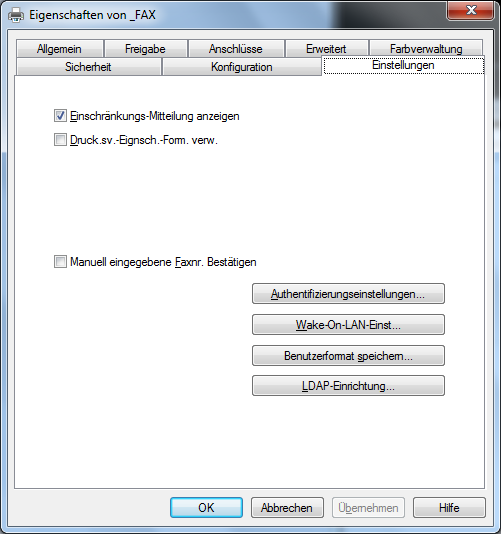
Einstellungen | Beschreibung |
|---|---|
[Einschränkungs-Mitteilung anzeigen] | Aktivieren Sie dieses Kontrollkästchen, um eine Meldung anzuzeigen, die angibt, dass Sie Faxtreiberfunktionen ausgewählt haben, die nicht gemeinsam genutzt werden können. |
[Druck.sv.-Eignsch.-Form. verw.] | Aktivieren Sie dieses Kontrollkästchen, wenn Sie das Papier verwenden wollen, das in [Servereigenschaften] im Druckerbildschirm hinzugefügt wurde. |
[Manuell eingegebene Faxnr. Bestätigen] | Aktivieren Sie dieses Kontrollkästchen, wenn Sie die [Fax Nr.] direkt im Bildschirm [Faxübertragungs-Popup] angeben und Sie die Faxnummer im Bildschirm überprüfen wollen, wenn Sie auf [Zu Empfängern zufügen] klicken. Damit kann verhindert werden, dass ein Fax an ein falsches Ziel gesendet wird. |
[Authentifizierungseinstellungen...] | Konfigurieren Sie die Einstellungen für die Benutzerauthentifizierung/Volumenverfolgung.
|
[Wake on LAN-Einstellungen...] | Richten Sie die Einstellungen für die "Wake on LAN"-Funktion ein. Die Einstellung muss vorab auf dem System eingerichtet werden, um die "Wake on LAN"-Funktion nutzen zu können. Hier wird das Festlegen der Einstellungen unter Verwendung von Web Connection beschrieben. Ausführliche Informationen finden Sie Hier.
|
[Benutzerformat speichern...] | Wenn Sie ein Dokument mit einem Sonderformat senden, wählen Sie das Format aus und registrieren Sie das entsprechende Papier. Das registrierte Papierformat kann auf der Registerkarte [Basis] unter [Originalformat] oder [Papierformat] ausgewählt werden. |
[LDAP-Einrichtung...] | Wenn Sie den LDAP-Server oder Active Directory von Windows Server verwenden, können Sie einen Server für die Empfängersuche registrieren. Der registrierte Server wird im Telefonbuch angezeigt. Ausführliche Informationen zur Registrierung finden Sie Hier. |

Sie können den Bildschirm [Servereigenschaften] folgendermaßen öffnen:.
Unter Windows 7/8/8.1/Server 2008 R2/Server 2012/Server 2012 R2 wählen Sie einen Drucker aus und klicken dann in der Symbolleiste auf [Druckerservereigenschaften].
Unter Windows Vista oder Windows Server 2008 setzen Sie den Cursor auf einen leeren Bereich im Bildschirm [Drucker] und klicken dann mit der rechten Maustaste. Wählen Sie aus dem Kontextmenü [Als Administrator ausführen] - [Servereigenschaften] aus.
Unter Windows Server 2003 klicken Sie auf das Menü [Datei] und wählen [Servereigenschaften].Sie können in den Servereigenschaften des Faxtreibers die folgenden Papiertypen festlegen.
Im Faxtreiber verfügbare benutzerdefinierte Formate:
Breite: 3-9/16 bis 12-5/8 Zoll (90,0 bis 320,0 mm), Länge: 5-1/2 bis 18 Zoll (139,7 bis 457,2 mm)
Im Faxtreiber verfügbare Bannerformate:
Breite: 8-1/4 bis 11-11/16 Zoll (210,0 bis 297,0 mm), Länge: 18 bis 47-1/4 Zoll (457,3 bis 1200,0 mm)
Zulässiger Bereich für Großformat 1:
Breite: 3-9/16 bis 8-1/4 Zoll (90,0 bis 209,0 mm), Länge: 18 bis 46-13/16 Zoll (457,3 bis 1189,0 mm)
Zulässiger Bereich für Großformat 2:
Breite: 11-11/16 bis 12-5/8 Zoll (297,1 bis 320,0 mm), Länge: 18 bis 46-13/16 Zoll (457,3 bis 1189,0 mm)
Zulässiger Bereich für Großformat 3:
Breite: 12-5/8 bis 33-1/8 Zoll (320,1 bis 841,0 mm), Länge: 5-1/2 bis 46-13/16 Zoll (139,7 bis 1189,0 mm)
Ein Papierformat, das im Bereich der oben genannten benutzerdefinierten Formate oder Bannerformate liegt, ist im Faxtreiber sowohl unter [Originalformat] als auch unter [Papierformat] verfügbar. Ein Papierformat, das im Bereich der Großformate liegt, steht im Druckertreiber jedoch nur unter [Originalformat] zur Verfügung.