
Configuración de copia ([Básicas])
- Selección del color de copia (Color)
- Selección del tamaño del original para escanear (Tamaño del original)
- Especificación de la bandeja de papel (Papel)
- Ampliación o reducción de una imagen de original (Zoom)
- Utilización de la función Dúplex/Combinación (Dúplex/combinación)
- Ajuste del acabado de la copia (Acabado)
Selección del color de copia ([Color])
Seleccione un color de copia.
Toque [Básicas] - [Color].
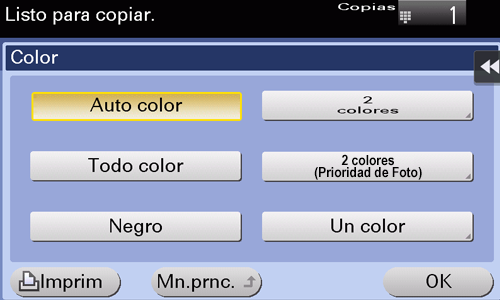
Configuración
Descripción
[Color automático]
Selecciona automáticamente [Todo color] o [Negro] según el color del original escaneado para la copia.
[2 colores]
Copia un original que consta principalmente de texto, en los dos colores especificados.
En el original escaneado, el área que se interpreta como área de color se copia con el color especificado, y el área que se interpreta como área en negro se copia en color negro.
[2 colores (Prioridad de Foto)]
Copia un original que consta principalmente de fotos, en los dos colores especificados.
En el original escaneado, el área que se interpreta como área de color se copia con el color especificado, y el área que se interpreta como área en negro se copia en color negro.
[Todo color]
Imprime la copia a todo color, independientemente de que el original escaneado esté en color o en blanco y negro.
[Negro]
Realiza la copia en blanco y negro, independientemente de que el original escaneado esté en color o en blanco y negro.
[Color único]
Realiza la copia en un único color determinado. Esto dará lugar a una copia a color de un coste más reducido en comparación con una impresa a todo color.
El original se copia convirtiendo las diferencias de color (densidades aparentes de color) y los niveles de gradación en diferencias de densidad del color único.
Selección del tamaño del original para escanear ([Tamaño del original])
Seleccione el tamaño del original que desea escanear.
Toque [Básico] - [Tamaño del original].
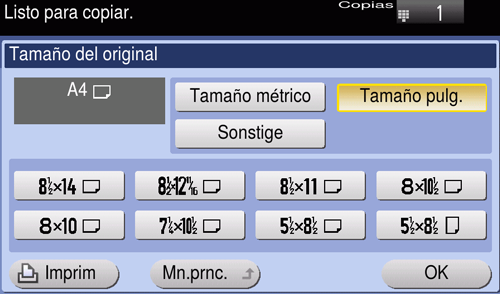
Configuración
Descripción
[Tamaño métrico]
Seleccione esta opción para escanear un original de tamaño métrico. Toque [Tamaño métrico] y seleccione el tamaño métrico estándar respectivamente.
[Tamaño pulg.]
Seleccione esta opción para escanear un original de tamaño en pulgadas. Toque [Tamaño pulg.] y seleccione un tamaño en pulgadas estándar.
[Otros]
Seleccione esta opción para escanear una postal (4 6 (Tarj. A6)) o un original en tamaño diferente a pulgadas o métrico. Al tocar [Otros] se permite seleccionar cada tamaño normal.
Especificación de la bandeja de papel ([Papel])
Esta máquina selecciona el papel de forma automática para que coincida con el tamaño del original especificado y realizar copias. Si es necesario, puede especificar un tamaño distinto del original o el tipo de papel para realizar copias.
También puede cambiar el tamaño y tipo de papel cargado en una bandeja de papel.
Toque [Básicas] - [Papel].
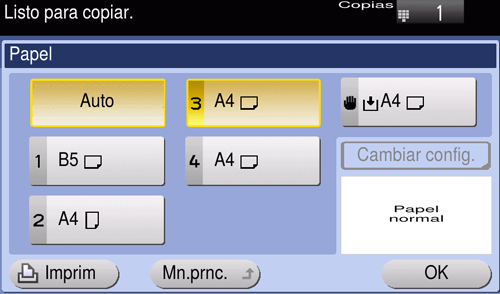
Configuración
Descripción
[Auto]
Selecciona automáticamente el papel que se ajuste al tamaño del original al realizar una copia.
Bandeja de papel
Especifica el papel cargado en la bandeja de papel al realizar una copia.
El contenido mostrado varía en función de las opciones instaladas en la máquina.
[Cambiar configuración]
Si es necesario, cambie los ajustes del tamaño y tipo de papel cargado en la bandeja de papel seleccionada.
[Tipo de papel]: seleccione el tipo del papel cargado en la bandeja de papel seleccionada.
[Tamaño de papel]: seleccione el tamaño del papel cargado en la bandeja de papel seleccionada. Esta opción está disponible si se selecciona Bandeja 1 o Bandeja de alimentación manual.
Cuando quedan muy pocas hojas de papel en la bandeja, aparece el icono que indica que se está agotando el papel.
Icono | Descripción |
|---|---|
| Indica que queda muy poco papel en la bandeja de papel. |
| Indica que no hay papel en la bandeja de papel. |


Cuando el papel que se ha cargado en la bandeja no es papel normal ni papel reciclado, aparece un icono que indica el tipo de papel.
Icono | Tipo de papel |
|---|---|
| Una sola cara |
| Papel especial |
| Papel normal+ |
| Grueso 1 |
| Grueso 1+ |
| Grueso 2 |
| Membrete |
| Papel de color |
| Sobres |
| Satinado 1 |
| Satinado 1+ |
| Satinado 2 |
| Postales |
| Hoja de etiquetas |
| Papel de usuario 1 |
| Papel de usuario 2 |
| Papel de usuario 3 |
| Papel de usuario 4 |
| Papel de usuario 5 |
| Papel normal (Cara 2 dúplex) |
| Grueso 1 (Cara 2 dúplex) |
| Grueso 1+ (Cara 2 dúplex) |
| Grueso 2 (Cara 2 dúplex) |
| Papel de usuario 1 (Cara 2 dúplex) |
| Papel de usuario 2 (Cara 2 dúplex) |
| Papel de usuario 3 (Cara 2 dúplex) |
| Papel de usuario 4 (Cara 2 dúplex) |
| Papel de usuario 5 (Cara 2 dúplex) |



El papel de usuario es un papel especial cuyo peso y configuración de los ajustes de soporte están registrados. Para obtener más información, póngase en contacto con el servicio de asistencia técnica.
Ampliación o reducción de una imagen de original ([Zoom])
Copie una imagen del original ampliada o reducida con un porcentaje de escala arbitrario.
Puede especificar el porcentaje de escala estableciéndolo de manera automática según el tamaño del original y el tamaño del papel, seleccionándolo de entre los porcentajes de escala registrados o escribiendo manualmente un porcentaje de escala arbitrario.
Toque [Básicas] - [Zoom].
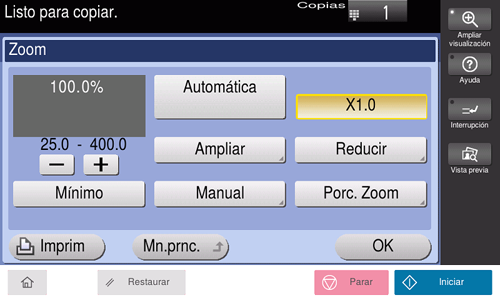
Configuración
Descripción
[Auto]
Permite realizar una copia de forma automática con el factor de escala óptimo para que la imagen del original se corresponda con el tamaño de papel. Esto resulta conveniente, porque no necesita especificar el porcentaje de escala.
[x 1,0]
Copia una imagen con el mismo tamaño que el original (x1,0).
[Ampliar]
Permite seleccionar una escala predeterminada para ampliar originales de un tamaño estándar a un tamaño de papel también estándar en la copia.
[Reducir]
Permite seleccionar una escala predeterminada para reducir originales de un tamaño estándar a un tamaño de papel también estándar en la copia.
[Mínimo]
Permite colocar una imagen original en el centro después de haber reducido ligeramente el tamaño del original al copiar.
Seleccione esta opción para copiar la imagen del original completa, incluidos los bordes.
[Manual]
Permite especificar manualmente factores de escala distintos en vertical y horizontal.
[Porcentaje zoom]
Permite realizar una copia con el factor de escala registrado.
Utilización de la función Dúplex/Combinación ([Dúplex/combinación])
Permite copiar un original en las dos caras del papel. Las dos caras del original se reducen y copian en la misma cara de una hoja de papel.
Toque [Básicas] - [Dúplex/combinación].
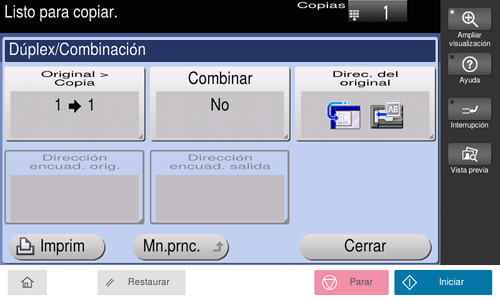
Configuración
Descripción
[Original > Copia]
Permite seleccionar una combinación de cara del original que se debe escanear (Normal/Dúplex) y cara del original que se debe imprimir (Normal/Dúplex).
Para escanear un original a 2 caras, indique si se debe ajustar el original para encuadernación arriba o para encuadernación izquierda/derecha en [Dirección encuad. orig.]. Para realizar una copia a 2 caras, indique si se debe ajustar la copia para encuadernación arriba o para encuadernación izquierda/derecha en [Dirección encuad. salida].
[Combinar]
Especifique si se debe reducir y copiar un original de dos páginas en la misma cara de una hoja de papel.
[Dirección del original]
Especifique la orientación del original cargado.
[Dirección encuad. orig.]
Permite seleccionar la posición de encuadernado del original cuando se carga un original a 2 caras.
[Auto]: la posición de encuadernado del original se especifica automáticamente. Si el lado largo del original mide 11-11/16 pulgadas (297 mm) o menos, la posición de encuadernado se ajusta en el lado largo del papel. Si el lado largo del original supera las 11-11/16 pulgadas (297 mm), la posición de encuadernado se ajusta en el lado corto del papel.
[Arriba]: seleccione esta opción cuando la posición de encuadernado se ha ajustado en la parte superior del original.
[Encuad. izquierda]: seleccione esta opción si la posición de encuadernado se ha ajustado en la parte izquierda del original.
[Encuad. derecha]: seleccione esta opción si la posición de encuadernado se ha ajustado en la parte derecha del original.
[Dirección encuad. salida]
Seleccione la posición de encuadernado al imprimir en ambas caras de las hojas de papel.
[Auto]: la posición de encuadernado de una copia se especifica automáticamente. Si el lado largo del original mide 11-11/16 pulgadas (297 mm) o menos, la posición de encuadernado se ajusta en el lado largo del papel. Si el lado largo del original supera las 11-11/16 pulgadas (297 mm), la posición de encuadernado se ajusta en el lado corto del papel.
[Arriba]: seleccione esta opción cuando la posición de encuadernado se ha ajustado en la parte superior de la copia.
[Encuad. izquierda]: seleccione esta opción al configurar la posición de encuadernado a la izquierda de una copia.
[Encuad. derecha]: seleccione esta opción al configurar la posición de encuadernado a la derecha de una copia.
Ajuste del acabado de la copia ([Acabado])
Especifique cómo expulsar las hojas de papel copiadas.
Toque [Básicas] - [Acabado].
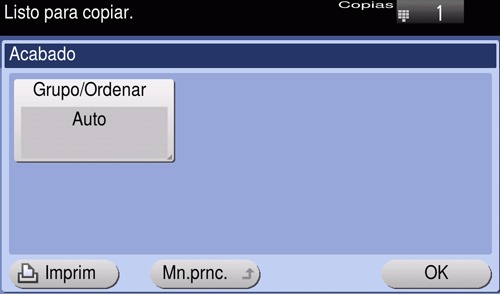
Configuración
Descripción
[Agrupar/Ordenar]
Permite seleccionar el método de salida cuando se realizan copias múltiples.
[Auto]: cambia automáticamente el modo entre Agrupar y Ordenar según el número de hojas del original cargado y del número de copias. Si carga originales de varias páginas y especifica varias copias, el modo cambia automáticamente a Ordenar para procesar la salida. Si se definen otras condiciones, el procesamiento de la salida se realiza en modo Agrupar.
[Intercalar (por juegos)]: las copias se expulsan por separado, una por una como, por ejemplo: "12345", "12345" y "12345".
[Grupo]: las copias se expulsan por separado, página por página, por ejemplo, "111", "222", "333", "444" y "555".