
Gestión de la carpeta de usuario mediante Web Connection
Cómo abrir la carpeta de usuario de sistema
Inicie sesión en el modo usuario de Web Connection y abra una carpeta de usuario.
Acceda a Web Connection mediante el uso del explorador web.
Para obtener más información sobre cómo se acede, consulte Aquí.
Inicie sesión en el modo usuario.
Para obtener más información sobre cómo iniciar sesión en el modo usuario, consulte Aquí.
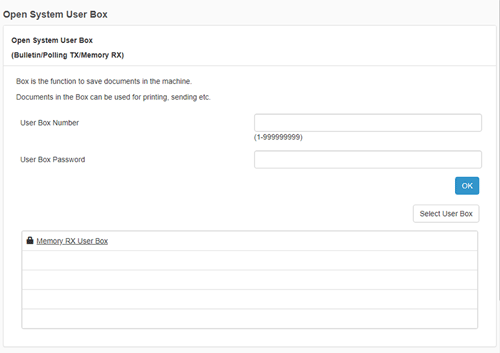
Haga clic en [Carpeta] - [Abrir carpeta de usuario del sistema].
Haga clic en [Carpeta usuario de recepción en memoria] en la lista de carpetas de usuario.
Si no se muestra [Carpeta de usuario de recepción en memoria] en la Lista de carpetas de usuario, haga clic en [Seleccionar carpeta de usuario], seleccione la casilla de verificación [Carpeta de usuario de recepción en memoria] y haga clic en [Aceptar] previamente.
Impresión de un archivo guardado en una carpeta de usuario
Acceda a Web Connection mediante el uso del explorador web.
Inicie sesión en el modo usuario.
Haga clic en [Carpeta] - [Abrir carpeta de usuario del sistema].
Haga clic en [Carpeta usuario de recepción en memoria] en la lista de carpetas de usuario.
Introduzca la contraseña y, a continuación, haga clic en [OK].
Haga clic en un archivo para imprimirlo y seleccione [Imprimir].
Haga clic en [OK].
Se inicia la impresión.
Haga clic en [OK].
La pantalla de la lista de archivos aparece de nuevo.
Envío de archivos de una carpeta de usuario
Acceda a Web Connection mediante el uso del explorador web.
Inicie sesión en el modo usuario.
Haga clic en [Carpeta] - [Abrir carpeta de usuario del sistema].
Haga clic en [Carpeta usuario de recepción en memoria] en la lista de carpetas de usuario.
Introduzca la contraseña y, a continuación, haga clic en [OK].
Haga clic en el archivo que desee enviar y seleccione [Transmisión].
Especifique el destino. Si es necesario, cambie la configuración del envío.
Configuración
Descripción
[Especificar destino]
Haga clic en [Buscar en la lista] y seleccione el destino en la libreta de direcciones. Al comprobar la lista de destinos, haga clic en [Comprobar destino].
[Transmisión encuadernación]
Esta opción se muestra al seleccionarse varios archivos.
Es posible combinar varios archivos en un único archivo y enviarlos al mismo tiempo. Si se seleccionan varios archivos y se especifica [OFF], no pueden utilizarse las opciones [Tipo de archivo] y [Configuración de aplicación].
[Tipo de archivo]
Especifique el tipo de archivo para enviar.
[Cambiar orden]
Esta opción se muestra al seleccionarse varios archivos.
Es posible modificar la secuencia de transferencia de archivos si es necesario. Seleccione los archivos y modifique la secuencia de impresión de los mismos haciendo clic en [Parte superior]/[Arriba]/[Abajo]/[Parte inferior]/[Restaurar].
Para mostrar los archivos como miniaturas, haga clic en [Vista en miniatura].
Haga clic en [OK].
Se iniciará la transmisión.
Haga clic en [OK].
La pantalla de la lista de archivos aparece de nuevo.
Descargar archivos de una carpeta de usuario en el PC
Es posible descargar de una vez un archivo con un tamaño de hasta 400 MB. Si el tamaño de archivo supera los 400 MB, especifique el ajuste de intervalo de páginas antes de la descarga para limitar el tamaño de archivo a menos de 400 MB a fin de descargarlo de una vez.
Acceda a Web Connection mediante el uso del explorador web.
Inicie sesión en el modo usuario.
Haga clic en [Carpeta] - [Abrir carpeta de usuario del sistema].
Haga clic en [Carpeta usuario de recepción en memoria] en la lista de carpetas de usuario.
Introduzca la contraseña y, a continuación, haga clic en [OK].
Seleccione la casilla de verificación del archivo que desee descargar y haga clic en [Descargar].
Configurar las opciones de descarga.
Cuando se selecciona un archivo:
Configuración
Descripción
[Formato de archivo]
Seleccione un tipo de archivo para guardarlo.
[Rango de páginas]
Es posible descargar en el PC todas las páginas del archivo o el intervalo de páginas especificado.
[Separación de páginas]
Esta opción se muestra cuando se seleccione un archivo que contenga varias páginas. Seleccione si se debe separar un archivo cada un número especificado de páginas.
Al seleccionarse varios archivos:
Configuración
Descripción
[Formato de descarga]
Seleccione si se deben comprimir varios archivos en formato zip o combinar varios archivos en un único archivo.
[Formato de archivo]
Seleccione un tipo de archivo para guardarlo. Para definir cada archivo como el mismo tipo de archivo que cuando se guardan en una carpeta de usuario, seleccione [Igual que Escanear o igual que "Durante el escaneado"].
[Separación de páginas]
Esta opción se muestra cuando se seleccione un archivo que contenga varias páginas. Seleccione si se debe separar un archivo cada un número especificado de páginas.
Si se ha seleccionado [Combinar dos o más documentos en un archivo y descargar.] en [Formato de descarga], no es posible separar el archivo por páginas.
[Cambiar orden]
Esta opción se muestra al seleccionarse varios archivos.
Es posible modificar la secuencia de almacenamiento de archivos si es necesario. Seleccione los archivos y modifique la secuencia de impresión de los mismos haciendo clic en [Parte superior]/[Arriba]/[Abajo]/[Parte inferior]/[Restaurar].
Para mostrar los archivos como miniaturas, haga clic en [Vista en miniatura].
Si se ha seleccionado [Descargar varios documentos en formato zip.] en [Formato de descarga], no es posible modificar la secuencia.
Haga clic en [OK].
Cuando se muestre [La preparación para la descarga se ha finalizado.], haga clic en [Descargar].
Se muestra la página de descarga de archivo.
Haga clic en [Guardar].
Especifique la ubicación de almacenamiento y el nombre de archivo y haga clic en [Guardar].
Haga clic en [Atrás].
La pantalla de la lista de archivos aparece de nuevo.
Eliminar archivos de una carpeta de usuario
Acceda a Web Connection mediante el uso del explorador web.
Inicie sesión en el modo usuario.
Haga clic en [Carpeta] - [Abrir carpeta de usuario del sistema].
Haga clic en [Carpeta usuario de recepción en memoria] en la lista de carpetas de usuario.
Introduzca la contraseña y, a continuación, haga clic en [OK].
Seleccione el archivo que desee eliminar y haga clic en [Borrar].
Compruebe el nombre del archivo que se va a eliminar y haga clic en [OK].
Al seleccionar varios archivos y visualizarlos como miniaturas, haga clic en [Vista en miniatura].
Haga clic en [OK].
El archivo se elimina y vuelve a aparecer la pantalla de la lista de archivos.