
Auftragsbildschirm
Aufrufen des Auftragsbildschirms
Ein Auftrag bezeichnet einen einzelnen Vorgang, wie z.B. einen Druckvorgang.
Wenn Sie im Startbildschirm auf [Auftragsliste] tippen, können Sie die Liste der aktiven Jobs oder den Jobverlauf anzeigen.
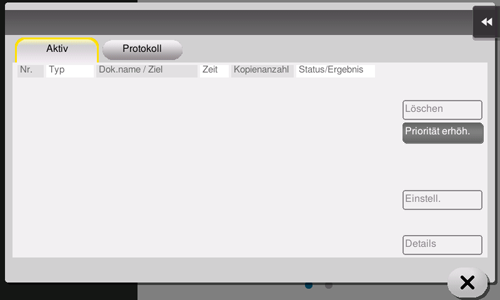
Aktive Aufträge anzeigen
Tippen Sie auf [In Bearbeitung], um aktive oder anstehende Aufträge dieses Systems anzuzeigen. Bei Bedarf können Sie die Reihenfolge der Druckaufträge ändern oder einen anstehenden Auftrag löschen.
Funktion | Beschreibung |
|---|---|
[Löschen] | Löscht einen in der Liste ausgewählten Auftrag. |
[Priorität erhöh.] | Ändert die Druckpriorität, wenn sich mehrere Druckaufträge in der Warteschlange befinden. Wählen Sie in der Liste der Warteschlangenaufträge auf den Auftrag, der zuerst gedruckt werden soll, und tippen Sie dann [Start].
|
[Auftrag freigeb.] | Richten Sie die Testdruckfunktion ein und zeigen Sie eine Liste der mit dem Druckertreiber ausgeführten Druckaufträge an. Markieren Sie zum Drucken den gewünschten Druckauftrag und tippen Sie dann auf [Start]. Bei Bedarf können Sie die Druckeinstellungen ändern oder einen Auftrag löschen.
|
[Einstellungen] | Überprüfen Sie die Einstellung eines in der Liste ausgewählten Auftrags. |
[Details] | Überprüfen Sie die Detailinformationen eines in der Liste ausgewählten Auftrags. |
[Alarmanzeige] | Zeigt einen Fehler-Warnbildschirm an, wenn Sie einen Auftrag auswählen, bei dem der Fehler auftritt. |

Anzeigen des Auftragsverlaufs
Tippen Sie auf [Protokoll], um eine Liste der bisher auf dem System verarbeiteten Aufträge anzuzeigen. Sie können auch Aufträge einsehen, die auf Grund eines Fehlers nicht abgeschlossen werden konnten.
Funktion | Beschreibung |
|---|---|
[Filtern] | Wird verwendet, um die in der Liste angezeigten Aufträge nach den ausgewählten Bedingungen zu filtern.
|
[Details] | Überprüfen Sie die Detailinformationen eines in der Liste ausgewählten Auftrags. |

Wenn die Benutzerauthentifizierung auf diesem System aktiviert ist, ändern Sie das Authentifizierungsverfahren und löschen Sie alle Verwaltungsdaten. Der Auftragsverlauf wird damit gelöscht.