Réalisation d'une copie
Réalisation d'une copie (flux de travail de base)
Cette section explique la procédure de réalisation d'une copie en mode Zoom Ecran.
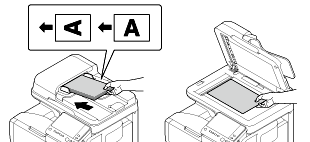
Chargez l'original.
Tapez sur [Copie].
Appuyez sur la touche Agrandir l'affichage (par défaut : touche Enregistrer 1).

Spécifiez le format de l'original à numériser.
 Si vous n'arrivez pas à régler correctement la taille de l'original, l'image risque d'être coupée. Pour des détails sur la spécification du format original, voir [Sélectionner le format original à numériser (Format original)] (par défaut : [8-1/2
  11] (zone en pouces) / [A4] (zone en centimètres)).
Si nécessaire, configurez les réglages de copie.
Pour spécifier la finition pour une tâche de copie, voir [Paramètres de copie (de base)] .Pour spécifier l'original à copier, voir [Réglages Copie (Densité/original)] .Pour reconfigurer les réglages, appuyez sur la touche Initialiser.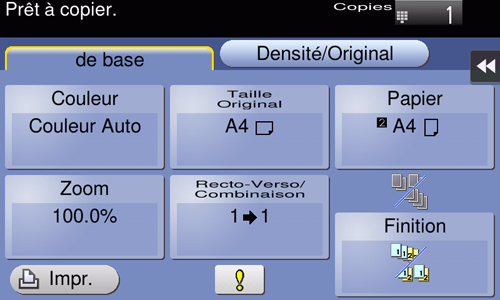
Si nécessaire, entrez le nombre de copie avec le Clavier.
Pour afficher le clavier, tapez le nombre de copies.En appuyant sur la touche 10 clavier (par défaut : touche Enregistrer 3) vous affichez le clavier sur l'écran tactile où vous pouvez les valeurs numériques.Pour changer le nombre de copies, tapez sur [C] (Effacer).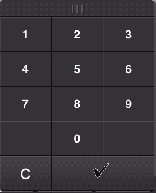
Appuyez sur la touche Départ.

L'original est numérisé et la copie démarre.
Si vous appuyez sur la touche Arrêt pendant la numérisation d'un original, le traitement est interrompu et une liste des tâches suspendues s'affiche. Pour annuler l'opération, supprimez les tâches stoppées de la liste.Si [Prêt à accepter une autre tâche.] s'affiche durant l'impression d'une tâche, vous pouvez numériser le prochain original.
 Reference
 Si nécessaire, vous pouvez modifier ou spécifier les valeurs par défaut de Zoom Écran. Pour plus de détails, voir [Configurer les opérations Zoom Écran] .
 Related setting (for the administrator)
- Vous pouvez choisir d'utiliser Zoom Écran comme affichage initial de l'écran tactile (par défaut : [No]). Pour plus de détails, voir [Réglages initiaux affichage] .
Réaliser une épreuve de copie (Epreuve)
Avant de commencer la copie proprement dite, réalisez une copie test et vérifiez si elle est acceptable.
Lors de la réalisation d'un grand nombre de copies, utilisez la fonction d'épreuve pour empêcher un grand nombre d'erreurs de copie de survenir.
Chargez l'original.
Tapez sur [Copie].
Appuyez sur la touche Agrandir l'affichage (par défaut : touche Enregistrer 1).
Si nécessaire, configurez les réglages de copie.
Pour spécifier la finition pour une tâche de copie, voir [Paramètres de copie (de base)] .Pour spécifier l'original à copier, voir [Réglages Copie (Densité/original)] .Pour reconfigurer les réglages, appuyez sur la touche Initialiser.Entrez le nombre de copies via le clavier, puis tapez sur [OK].
Pour afficher le clavier, tapez le nombre de copies.En appuyant sur la touche 10 clavier (par défaut : touche Enregistrer 3) vous affichez le clavier sur l'écran tactile où vous pouvez les valeurs numériques.Pour changer le nombre de copies, tapez sur [C] (Effacer).Tapez sur [Impr.] ou appuyez sur la touche Aperçu (par défaut : touche Enregistrer 4).
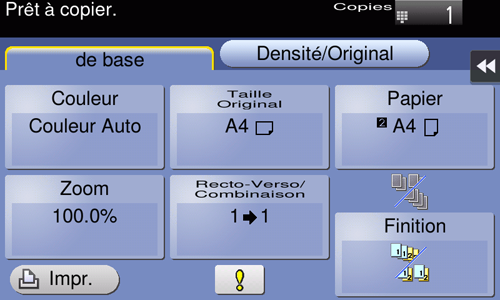 Si l'original est chargé dans le chargeur ADF, une copie est réalisée. Passez à l'étape 10.Si l'original est chargé sur la Vitre d'exposition, passez à l'étape 7.
Chargez le lot suivant de l'original et appuyez sur la touche Départ.
Une fois que tous les originaux ont été numérisés, tapez sur [Terminer].
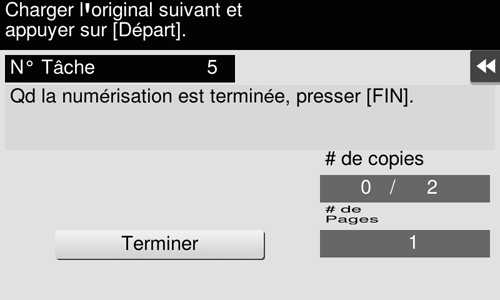
Appuyez sur la touche Départ.
La copie commence pour une seule copie.
Vérifier l'épreuve.
Pour reconfigurer les paramètres de copie ou retaper le nombre de copie, appuyez sur la touche Arrêt.Pour annuler une opération, appuyez sur la touche Initialiser, ce qui annule le réglage.Lors de réalisation des copies restantes, tapez [Impression].
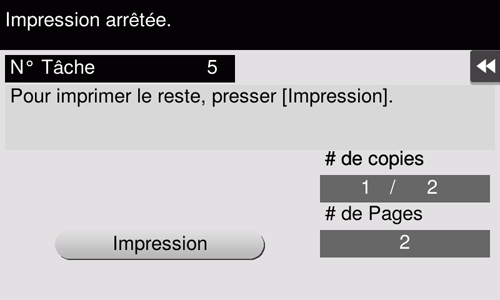
La copie commence pour les copies restantes.
Paramètres de copie ([de base])
- Sélectionner la couleur de copie (Couleur)
- Sélectionner le format original à numériser (Format original)
- Sélectionner le format et le type de papier pour la copie (Papier)
- Agrandir ou réduire l'image d'un original avec un taux zoom quelconque (Zoom)
- Utiliser la fonction R-Verso/Combin. (R-Verso/Combin.)
- Trier le papier copié (Finition)
Sélectionner la couleur de copie ([Couleur])
L'original est copié avec la couleur sélectionnée.
Il existe cinq modes de couleur : [Couleur Auto] pour copier sur la base de la couleur de l'original, [Couleurs], [2 coul.], [1 couleur] et [Noir].
Tapez sur [De base] - [Couleur].
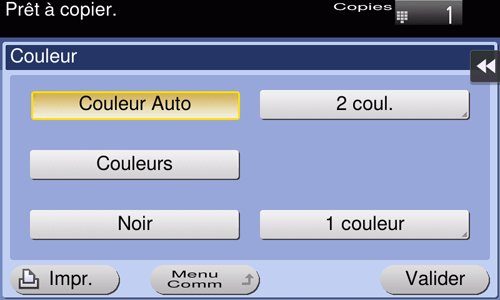
Paramètres
Description
[Couleur Auto]
Appuyez sur ce bouton pour sélectionner automatiquement [Couleurs] ou [Noir] en fonction de la couleur de l'original numérisé pour la copie.
[2 couleurs]
Tapez sur ce bouton pour réaliser une copie dans les deux couleurs spécifiées. Cela engendre des coûts inférieurs à ceux d'une copie quadrichrome.
Dans l'original numérisé, une zone censée être en couleur est copiée avec la couleur spécifiée et une zone censée être noire en noir.
[Couleurs]
Tapez sur ce bouton pour réaliser une copie en mode Couleur pleine indépendamment de la couleur de l'original numérisé.
[Noir]
Tapez sur ce bouton pour réaliser une copie monochrome indépendamment de la couleur de l'original numérisé.
[Monochrom]
Copier dans la couleur monochrome spécifiée. Ce qui produira une copie couleur de moindre coût qu'une copie imprimée en polychromie.
L'original est copié en convertissant les différences de couleur (densités de couleur apparentes) et les niveaux de dégradé en différences de densité de la couleur monochrome.
Sélectionner le format original à numériser ([Format original])
Sélectionnez le format de l'original à numériser.
Tapez sur [Param base] - [Format Original].
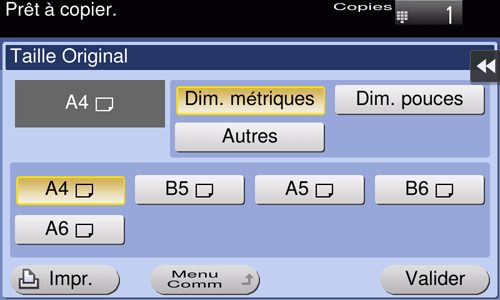
Paramètres
Description
[Dim. métriques]
Sélectionnez cette option pour numériser un original au format métrique. Tapez sur [Dim. métriques] et sélectionnez chaque format métrique standard.
[Dim. pouces]
Sélectionnez cette option pour numériser un original au format en pouces. Tapez sur [Dim. pouces ]et sélectionnez un format en pouces standard.
[Autres]
Sélectionnez cette option pour numériser une carte postale (4
6, ou Carte A6) ou un original autre qu'un original en pouces ou en cm.
Sélectionner le format et le type de papier pour la copie ([Papier])
Cette machine sélectionner automatiquement le papier sur la base de la taille de l'original détecté lors de réalisation d'une copie. Si nécessaire, vous pouvez spécifier un ou un format type de papier différent de celui de l'original pour réaliser une copie.
Vous pouvez également changer le format et le type de papier chargé dans le bac papier.
Tapez sur [De base] - [Papier].
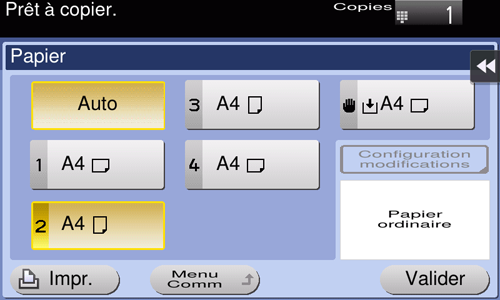
Paramètres
Description
[Auto]
Tapez sur ce bouton pour sélectionner automatiquement le papier en l'adaptant à la taille de l'original lors de la réalisation d'une copie.
[1] - [3]
Tapez sur ce bouton pour spécifier le papier chargé dans n'importe quel magasin de Magasin 1 à Magasin 3 et réaliser une copie.
Magasin 2 et Magasin 3 sont disponibles quand l'option Unité d'alimentation papier est installée.
[
 ]
]Tapez sur ce bouton pour copier sur du papier chargé dans l'Introducteur manuel.
[Modifier paramètres]
Si nécessaire, modifiez le format et le type du papier chargé dans le magasin papier sélectionné.
- [Type de papier] : sélectionnez le type de papier chargé dans le magasin papier sélectionné.
- [Format papier] : sélectionnez le format du papier chargé dans le magasin papier sélectionné. Cette option est disponible lorsque [1] ou [] est sélectionné.
Lorsqu'il reste quelques feuilles dans le bac papier, l'icône qui indique les quantités de papier restant s'affiche.
Icône | Description |
|---|---|
| Indique qu'il reste très peu de papier dans le bac papier. |
| Indique que le bac papier ne contient pas de papier. |


Lorsque du papier autre que le papier ordinaire ou le papier recyclé est chargé dans le bac papier, l'icône qui indique le type de papier s'affiche.
Icône | Type de papier |
|---|---|
| Recto seul |
| Papier spécial |
| Épais 1 |
| Épais 1+ |
| Épais 2 |
| En-tête |
| Papier couleur |
| Enveloppe |
| Brillant 1 |
| Brillant 1+ |
| Brillant 2 |
| Cart post |
| Planche d'étiquettes |
| Papier Util. 1 |
| Papier Util. 2 |
| Papier Util. 3 |
| Papier Util. 4 |
| Papier Util. 5 |
| Papier ordinaire (Recto-verso Face 2) |
| Épais 1 (Rect-Vers Face 2) |
| Épais 1+ (Rect-Vers Face 2) |
| Épais 2 (Rect-Vers Face 2) |
| Papier Util. 1 (Rect-Vers Face 2) |
| Papier Util. 2 (Rect-Vers Face 2) |
| Papier Util. 3 (Rect-Vers Face 2) |
| Papier Util. 4 (Rect-Vers Face 2) |
| Papier Util. 5 (Rect-Vers Face 2) |


 Tips
Tips- Papier de l'utilisateur est un papier spécial dont le grammage et les ajustements support sont enregistrés. Pour plus de détails, contactez le S.A.V.
Agrandir ou réduire l'image d'un original avec un taux zoom quelconque ([Zoom])
Agrandir ou réduire une image avec le taux zoom spécifié pour réaliser une copie.
Vous pouvez spécifier automatiquement le taux zoom en fonction du format de l'original et du format papier en sélectionnant un taux zoom parmi les taux zoom enregistrés ou en entrant manuellement un taux zoom arbitraire.
Tapez sur [De base] - [Zoom].
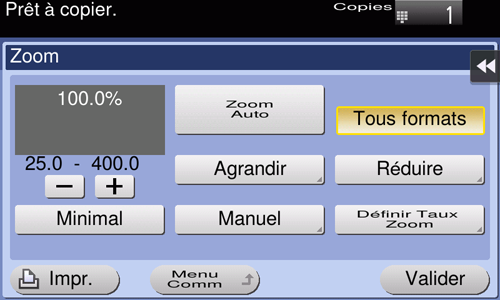
Paramètres
Description
[Zoom Auto]
Tapez sur ce bouton pour produire automatiquement une copie avec le taux de zoom optimal pour adapter l'image de l'original au format du papier. Fonction pratique car ce n'est pas peine d'indiquer le taux de zoom.
[Tail.réel]
Tapez sur ce bouton pour copier une image d'original du même format que celui de l'original (x1.0).
[Agrandir]
Tapez sur ce bouton pour sélectionner un zoom prédéfini lorsque vous agrandissez un original au format standard pour obtenir une pièce de papier au format standard pour la copie.
[Réduire]
Tapez sur ce bouton pour sélectionner un zoom prédéfini lorsque vous réduisez un original au format standard pour obtenir une pièce de papier au format standard pour la copie.
[Minimale]
Tapez sur ce bouton pour placer une image d'original au centre après avoir légèrement réduit le format de l'original lors de la copie.
Cette fonction est disponible lorsque vous copiez l'image de l'original intégrale, y compris ses bords.
[Manuel]
Entrez un taux zoom quelconque à l'aide du Clavier.
[Définir Taux Zoom]
Tapez sur ce bouton pour réaliser une copie avec le taux zoom enregistré.
Utiliser la fonction R-Verso/Combin. ([R-Verso/Combin.])
Copier un original sur les deux faces du papier. Un original de deux pages est réduit et copié sur la même face d'une feuille de papier.
Effleurer [De base] - [Recto-Verso/Combinaison].
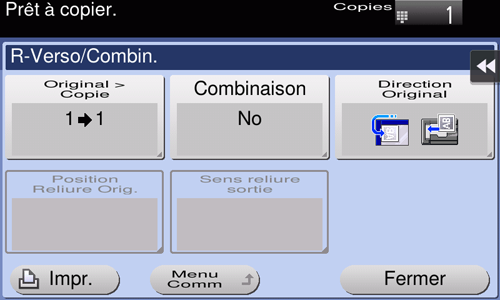
Paramètres
Description
[Original > Copie]
Sélectionnez une combinaison de l'original à charger (original recto ou original R/V) et la méthode de copie (copie recto ou copie R/V).
Pour numériser un original recto-verso, spécifiez s'il faut définir l'original sur Reliure Haute ou Reliure Gauche /Reliure Droite [Position Reliure Orig.] Pour réaliser une copie recto-verso, spécifiez s'il faut définir une copie sur Reliure Haut ou Reliure Gauche/Reliure Droite [Sens Reliure sortie].
[Combiner]
Sélectionnez s'il faut réduire et copier un original double page sur la même face d'une feuille de papier.
[Original Direction]
Spécifiez l'orientation de l'original chargé.
[Position Reliure Orig.]
Sélectionnez la position de reliure de l'original lorsqu'un original recto-verso est chargé.
- [Auto] : la position de reliure est spécifiée automatiquement. Lorsque le bord long de l'original fait 11-11/16 pouces (297 mm) ou moins, la position de reliure est réglée sur le bord long du papier. Lorsque le bord long de l'original dépasse 11-11/16 pouces (297 mm), la position de reliure est réglée sur le bord court du papier.
- [En haut] : sélectionnez cette option lorsque la position de reliure est définie sur le haut de l'original.
- [Rel. gche] : sélectionnez cette option en cas de réglage de la position de reliure sur la gauche de l'original.
- [Reliure à droite] : sélectionnez cette option en cas de réglage de la position de reliure est réglée sur la droite de l'original.
[Sens reliure sortie]
Sélectionnez la position de reliure lorsque vous imprimez sur les deux faces de feuilles de papier.
- [Auto] : la position de reliure d'une copie est spécifiée automatiquement. Lorsque le bord long de l'original fait 11-11/16 pouces (297 mm) ou moins, la position de reliure est réglée sur le bord long du papier. Lorsque le bord long de l'original dépasse 11-11/16 pouces (297 mm), la position de reliure est réglée sur le bord court du papier.
- [En haut] : sélectionnez cette option en cas de réglage de la position de reliure sur le haut d'une copie.
- [Rel. gche] : sélectionnez cette option en cas de réglage de la position de reliure sur la gauche d'une copie.
- [Reliure à droite] : sélectionnez cette option en cas de réglage de la position de reliure sur la droite d'une copie.
Trier le papier copié ([Finition])
Spécifiez comment éjecter des feuilles de papier copiées.
Tapez sur [De base] - [Finition].
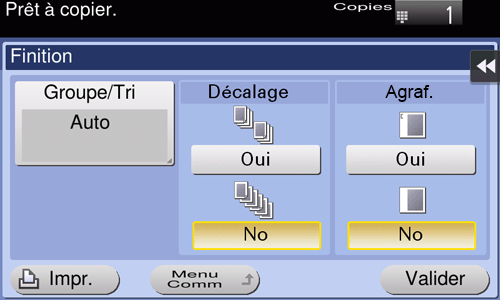
Paramètres
Description
[Groupe/Tri]
Sélectionnez la méthode de sortie en cas d'impression de plusieurs jeux de copies.
- [Auto] : commute automatiquement Groupe et Tri en fonction du nombre de feuilles de l'original chargé et du nombre de copies. Si vous chargez des originaux de plusieurs pages et que vous spécifiez plusieurs copies, le mode est automatiquement commuté sur Tri afin de traiter la sortie. Si d'autres conditions sont définies, le traitement de la sortie s'effectue en mode Groupe.
- [Tri (par jeu)] : éjecte les copies séparément une par une comme "12345", "12345", "12345".
- [Groupe] : éjecte les copies séparément page par page comme "111", "222", "333", "444", "555".
[Offset]
Sélectionnez [Oui] en cas de tri par copies ou par pages pour éjecter le papier.
Cette fonction n'est disponible que sur bizhub C3851FS.
[Staple]
Sélectionnez [Oui] pour agrafer les jeux de copies en coin avant leur sortie.
Cette fonction n'est disponible que sur bizhub C3851FS.
Réglages Copie ([Densité/original])
- Spécification de la position de reliure de l'original (Position de la reliure)
- Sélection de la qualité d'image appropriée pour le contenu de l'original (Type original)
- Spécifier le sens de chargement de l'original (Orientation original)
- Ajustement de la densité de copie (Densité)
- Ajustement de la densité du fond de l'original (Suppression Fond)
- Numérisation d'originaux Numérisation d'originaux de formats différents en un lot (Originaux mixtes)
Spécification de la position de reliure de l'original ([Position de la reliure])
Lors de la numérisation d'un original recto-verso, spécifiez la position de reliure de l'original dans [Posit. de la reliure] pour empêcher toute inversion de la position de reliure entre les faces recto et verso.
Tapez sur [Densité/Original] - [Position Reliure].
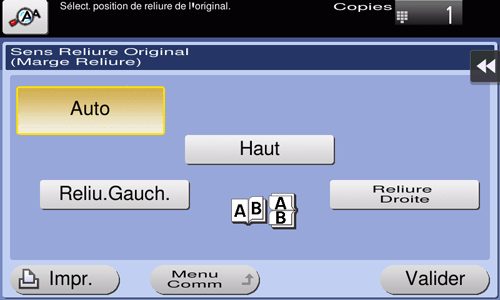
Paramètres
Description
[Auto]
Configure automatiquement la position de reliure de l'original.
- Lorsque le bord long de l'original fait 11-11/16 pouces (297 mm) ou moins, la position de reliure est réglée sur le bord long du papier.
- Lorsque le bord long de l'original dépasse 11-11/16 pouces (297 mm), la position de reliure est réglée sur le bord court du papier.
[Haut]
Sélectionnez cette option lorsque la position de reliure est réglée sur le haut de l'original.
[A gauche]
Sélectionnez cette option lorsque la position de reliure est réglée sur la gauche de l'original.
[A droite]
Sélectionnez cette option lorsque la position de reliure est réglée sur la droite de l'original.
Sélection de la qualité d'image appropriée pour le contenu de l'original ([Type original])
Sélectionnez les réglages optimaux pour copier l'original dans une qualité d'image optimale.
Tapez sur [Densité/Original] - [Type original].
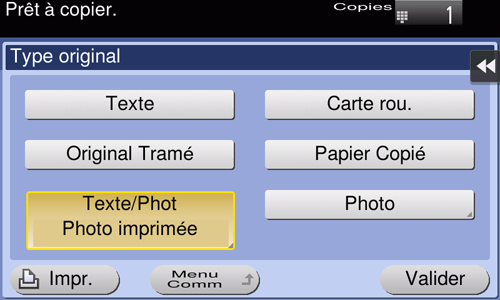
Paramètres
Description
[Texte]
Copie des originaux contenant essentiellement du texte au niveau de qualité d'image optimal.
Cette fonction accentue les bords de chaque caractère pour créer des images faciles à lire.
[Carte]
Permet de copier un original avec fond en couleur (par exemple une carte ou une image dessinée avec un crayon à papier) ou comportant des lignes fines en couleur à un niveau de qualité d'image optimal.
Cela permet d'obtenir une image copiée plus nette.
[Original tramé]
Permet de copier un original comportant principalement du texte (caractères fins ou pâles) à un niveau de qualité d'image optimal.
Cette fonction reproduit le texte avec une densité de pixels élevée pour créer du texte facile à lire.
[Papier Copié]
Permet de copier un original de densité homogène imprimé par le copieur ou l'imprimante à un niveau de qualité d'image optimal.
[Texte/photo]
Permet de copier l'original contenant du texte et des photos à un niveau de qualité d'image optimal.
Cette fonction accentue les bords de chaque caractère pour reproduire des photos plus douces.
- [Papier photo] : sélectionnez cette option pour numériser un original contenant des photos imprimées sur du papier spécial photo.
- [Photo imprimée] : sélectionnez cette option pour numériser un original imprimé tel qu'une brochure ou un catalogue.
[Photo]
Tapez sur ce bouton pour copier un original uniquement constitué de photos au niveau de qualité d'image optimal.
- [Papier photo] : sélectionnez cette option pour numériser un original imprimé sur du papier spécial photo.
- [Photo imprimée] : sélectionnez cette option pour numériser un original imprimé tel qu'une brochure ou un catalogue.
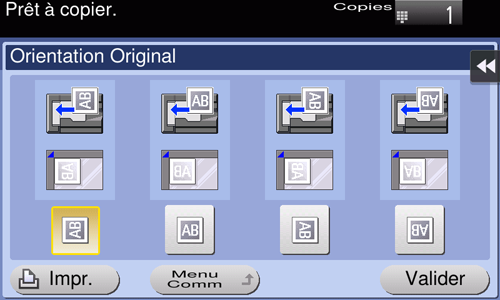
Spécifier le sens de chargement de l'original ([Orientation original])
Lors de la numérisation d'un original recto-verso, vous pouvez spécifier le sens de chargement de l'original de sorte que le sens vertical soit réglé correctement après la numérisation.
Tapez sur [Densité/Original] - [Orientation Original] et sélectionnez le sens de chargement de l'original.
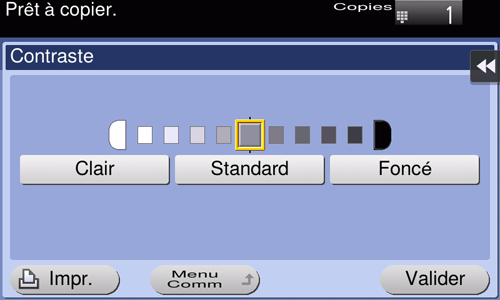
Ajustement de la densité de copie ([Densité])
Réglez la densité d'une image à copier.
Tapez sur [Densité/Original] - [Contraste] pour ajuster la densité.
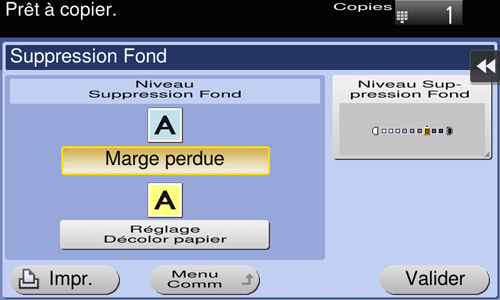
Ajustement de la densité du fond de l'original ([Suppression Fond])
Ajustez la densité de la zone de fond lors de la copie d'originaux avec fond en couleur (papier journal, papier recyclé, etc.) ou d'originaux qui sont si fins que le texte ou les images au verso seraient numérisés.
Tapez sur [Densité/Original] - [Suppression Fond].
Paramètres
Description
[Suppression du fond]
Tapez sur ce bouton pour copier un original recto-verso fin ou un original avec fond en couleur, avec un niveau de qualité d'image optimal.
- [Marge perdue] : sélectionnez cette option pour empêcher toute transparence du verso lors de l'impression d'un original recto-verso si fin que le contenu du verso serait numérisé.
- [Réglage Décolor papier] : sélectionnez cette option pour numériser un original avec fond en couleur comme une carte.
[Niveau Suppression Fond]
Tapez sur ce bouton pour ajuster la densité de la couleur du fond pour un original avec fond en couleur. Si [Auto] est sélectionné, la densité de la couleur du fond est déterminée automatiquement, et l'original est copié avec une densité de fond optimale.
Numérisation d'originaux Numérisation d'originaux de formats différents en un lot ([Originaux mixtes])
Le chargeur ADF permet de numériser ensemble des originaux aux formats papier 8-1/2 11 et 8-1/2 14 de même largeur.
Tapez sur [Densité/Original] - [Originaux Mixtes].