Vérifier l'état des consommables
- Vérifier l'état des consommables
- Quand le toner vient à manquer dans la Cartouche Toner
- Lorsqu'il est temps de remplacer une Cartouche de toner
- Signalement anticipé du remplacement d'une unité image
- Signalement du remplacement nécessaire d'une Unité image
- Lorsque le flacon de toner usagé est plein
- Vérifier le niveau de consommation
Vérifier l'état des consommables
Les utilisateurs sont informés de l'échéance de remplacement d'une cartouche de toner, d'une unité image ou d'un flacon de toner usagé via un message affiché à l'écran.
Quand le toner vient à manquer dans la Cartouche Toner
Lorsqu'il est presque temps de remplacer une Cartouche Toner, un message d'avertissement anticipé apparaît. Préparez une Cartouche Toner de remplacement selon le contrat d'entretien.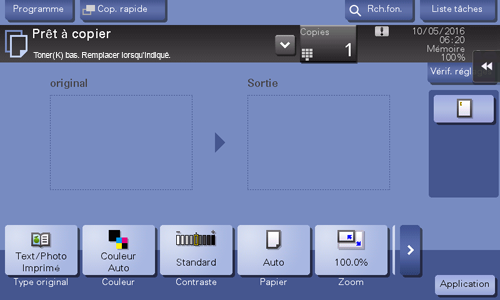
Lorsqu'il est temps de remplacer une Cartouche de toner
Quand il est temps de remplacer une Cartouche de toner, un message vous invitant à la remplacer apparaît. Remplacez-la en fonction du contrat d'entretien. Tapez sur [Lancer Assistant] pour afficher la procédure de remplacement à l'écran et la vérifier.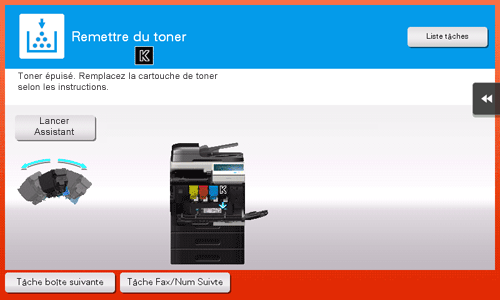
 Reference
 Pour des détails sur la procédure de remplacement, voir [Remplacement d'une Cartouche Toner] .
 Tips
Tips- Ne pas remplacer la Cartouche de toner d'une couleur qui n'est pas affichée.
- Lorsqu'il est temps de remplacer une Cartouche de toner vous pouvez imposer la poursuite de l'impression en noir. Tapez sur [Continuer], puis sélectionnez un travail d'impression souhaité.
Signalement anticipé du remplacement d'une unité image
Quand il est quasiment temps de remplacer une unité image, un message d'avertissement anticipé apparaît.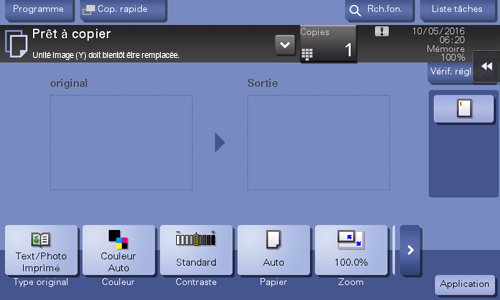
Tips- Le réglage usine prévoit l'affichage de ce message seulement à certains endroits.
- Les réglages effectués par le technicien S.A.V. sont requis pour afficher un message relatif à l'unité image. Pour plus de détails, contactez le S.A.V.
Signalement du remplacement nécessaire d'une Unité image
Lorsqu'il est temps de remplacer une unité image, un message vous y invite. Remplacez-la en fonction du contrat d'entretien. Tapez sur [Lancer Assistant] pour afficher la procédure de remplacement à l'écran et la vérifier.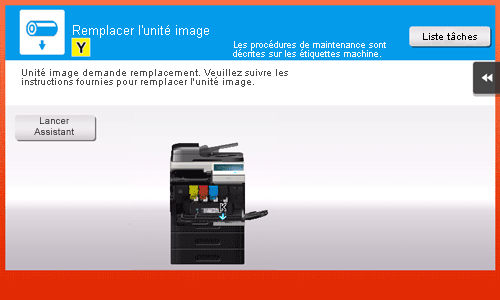
Reference- Pour des détails sur la procédure de remplacement, voir [Remplacement d'une Unité image] .
Tips- Le réglage usine prévoit l'affichage de ce message seulement à certains endroits.
- Les réglages effectués par le technicien S.A.V. sont requis pour afficher un message relatif à l'unité image. Pour plus de détails, contactez le S.A.V.
- Ne pas remplacer l'unité image d'une couleur qui n'est pas affichée.
- Lorsqu'il est temps de remplacer une unité image d'une couleur autre que le noir, il est possible de poursuivre l'impression en n'utilisant que le noir. Tapez sur [Continuer], puis sélectionnez un travail d'impression souhaité.
Lorsque le flacon de toner usagé est plein
Quand le réservoir de toner usagé est plein, un message vous invite à la remplacer. Remplacez-la en fonction du contrat d'entretien. Tapez sur [Lancer Assistant] pour afficher la procédure de remplacement à l'écran et la vérifier.
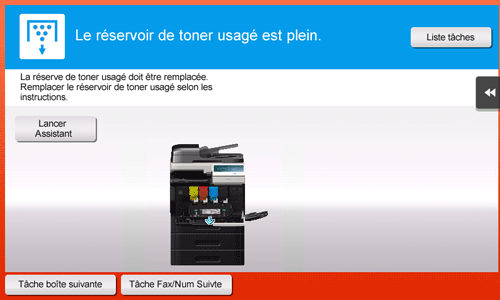 Reference
- Pour des détails sur la procédure de remplacement, voir [Remplacement d'un Flacon de toner usagé] .
Vérifier le niveau de consommation
Vérifiez l'état des consommables (niveau de consommation) sur l'Écran tactile. Au besoin, chaque niveau peut être imprimé sous forme de liste.
[Vérifier la durée de vie des consommables] ne s'affiche que dans certaines zones.
Tapez sur [Utilitaire] - [Vérif. Durées Vie Consom.]
Vérifiez l'état des consommables.
 Pour imprimer une liste de consommation, tapez sur [Impression], sélectionnez le papier et tapez sur [Départ].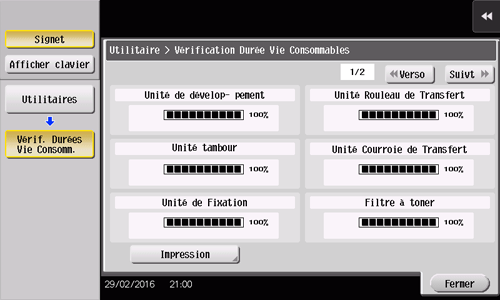
Reference- Si un avertissement de remplacement du toner ou de bourrage papier se produit sur cette machine, il peut être envoyé à une adresse e-mail enregistrée. La manière de configurer le réglage est expliquée en prenant Web Connection comme exemple. Pour plus de détails, voir [Notification de l'état de la machine par e-mail] .