Disposition de l'écran Web Connection
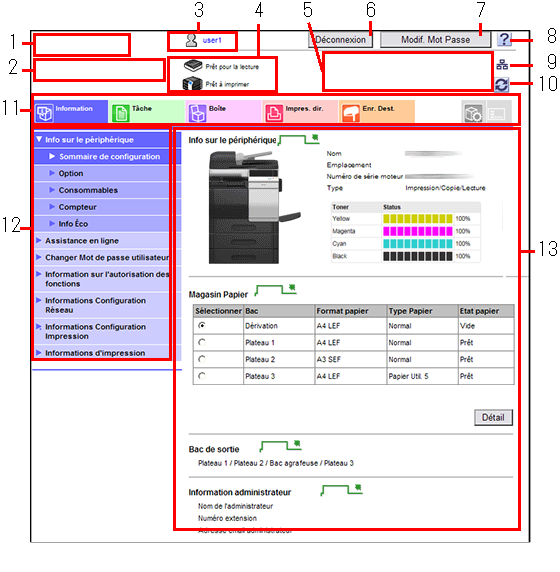
L'écran Web Connection se compose principalement des trois parties suivantes.
 Partie supérieure de l'écran : affiche le nom de l'utilisateur connecté et l'état de la machine.
- Partie gauche de l'écran : affichage du menu des fonctions de Web Connection.
- Partie droite de l'écran : affichage du contenu du menu sélectionné.
Cet exemple illustre les éléments figurant dans [Information] - [Info sur le périphérique] afin d'expliquer les sections qui se trouvent dans chaque écran.
Numéro | Élément | Description |
|---|---|---|
1 | Logo KONICA MINOLTA | Cliquez sur le logo pour accéder au site KONICA MINOLTA (http://konicaminolta.com/). |
2 | Logo Web Connection | Cliquez sur ce logo pour afficher les informations de version de Web Connection. |
3 | Nom de l'utilisateur connecté | Affiche le mode de connexion et le nom de l'utilisateur. Lorsque vous vous connectez comme utilisateur enregistré, cliquez sur le nom d'utilisateur pour confirmer les informations utilisateur. |
4 | Affichage des états | Affiche les états de la machine. Affiche l'état des sections imprimante et scanner de la machine à l'aide d'icônes et de messages. Si vous cliquez sur cette icône lorsqu'une erreur se produit, vous pouvez vérifier l'état de l'erreur, comme les consommables, les magasins papier ou les informations sur l'enregistrement des utilisateurs. |
5 | Afficheur des messages | Vous pouvez vérifier l'état de fonctionnement de cette machine grâce au message. |
6 | [Vers Écran de connexion]/[Déconnexion] | Cliquez sur cette touche pour vous déconnecter de Web Connection. |
7 | [Modifier le mot de passe] | Modifie le mot de passe de l'utilisateur enregistré. Cliquez sur ce bouton pour accéder à l'écran de modification du mot de passe de l'utilisateur. Ce bouton est activé uniquement lorsque vous vous connectez en tant qu'utilisateur enregistré. |
8 | Aide | Affiche l'aide en ligne de Web Connection. Il est possible d'afficher des descriptions détaillées des fonctions actuellement définies. |
9 | Icône d'indicateur d'avertissement | Notifie la survenue d'une erreur réseau. En cas d’erreur, vous pouvez afficher les informations détaillées de l'erreur en cliquant sur cette icône. |
10 | Rafraîchir | Cliquez sur cette touche pour mettre l'écran à jour. |
11 | Catégorie de menu | Les éléments de menu sont répartis en différentes catégories selon leur contenu. Les catégories de menus disponibles varient en fonction des unités en option qui sont installées sur cette machine. |
12 | Menu | Cliquez sur la catégorie du menu pour afficher les éléments de menu de cette catégorie. |
13 | Informations et paramètres | Cliquez sur le menu à gauche de l'écran afin d'afficher le contenu de ce menu. |