Installation rapide du pilote de fax
Préparez le pilote de fax.
Préparez le disque CD-ROM du pilote de fax.
Pour le CD-ROM, contactez l'administrateur de cette machine.
Vérifiez la version du système d'exploitation (SE) qui prend en charge le pilote de fax.
Vérifiez que votre ordinateur répond aux critères d'environnement d'exploitation du pilote d'imprimante.

Installez le pilote de fax sur le PC.
Configurer les réglages d'installation sur l'ordinateur
Sous Windows 7/8.1/10/Server 2008 R2/Server 2012/Server 2012 R2, vous devez préalablement changer les réglages sur l'ordinateur.
Installez le pilote de fax sur le PC au moyen du programme d'installation.
Branchez le câble USB, insérez le disque Driver & Utilities CD-ROM Vol.1 dans le lecteur et installez le logiciel en suivant les instructions à l'écran.
Effectuer une impression test
Si nécessaire, effectuez une impression test pour vérifier que le processus d'impression fonctionne correctement.
Préparation terminée
Préparez le disque CD-ROM du pilote de fax
Les disques CD-ROM d'installation des pilotes suivants sont fournis avec cette machine. Le pilote de fax se trouve sur le disque Driver & Utilities CD-ROM Vol.1.
Disques CD-ROM fournis | Description |
|---|---|
Driver & Utilities CD-ROM Vol.1 | Contient le pilote d'imprimante (PCL/PS/FAX) pour Windows et les polices d'écran. Contient aussi la page de téléchargement du logiciel utilitaire. |
Driver & Utilities CD-ROM Vol.2 | Contient le pilote d'imprimante (XPS) pour Windows, le pilote d'imprimante pour le système Mac OS, les polices d'écran et le pilote TWAIN. Contient aussi la page de téléchargement du logiciel utilitaire. |
Guide de l'utilisateur | Contient le Guide de l'utilisateur. |
 Tips
Tips Dans les manuels Guide de l'utilisateur, les chemins pointant vers les dossiers ou les fichiers ne comportent pas nécessairement le répertoire racine.
- Pour installer manuellement le pilote de fax, spécifiez les fichiers du pilote dans le dossier EN (Anglais) et rien ailleurs.
Assurez-vous que le système d'exploitation (SE) prend en charge le pilote de fax
Pour des détails sur le système d'exploitation du PC prenant en charge le pilote de fax, voir [Configuration de l'environnement système] .
Modification des paramètres d'installation (Windows 7/8.1/10/Server 2008 R2/Server 2012/Server 2012 R2)
Sous Windows 7/8.1/10/Server 2008 R2/Server 2012/Server 2012 R2, changez préalablement les paramètres de l'ordinateur avant d'installer le pilote de fax.
Ouvrez la fenêtre [Panneau de configuration].
 Sous Windows 8.1/10/Server 2012/Server 2012 R2, tout en appuyant sur la touche [Windows] (
 ), appuyez sur la touche [X]. Cliquez ensuite sur [Panneau de configuration] dans le menu qui s'affiche.Sous Windows 7/Server 2008 R2, cliquez sur le menu Démarrer, puis sur [Panneau de configuration].
Cliquez sur [Système et sécurité] - [Système].
Cliquez sur [Paramètres système avancés] dans le menu de gauche.
L'écran [Propriétés système] apparaît.
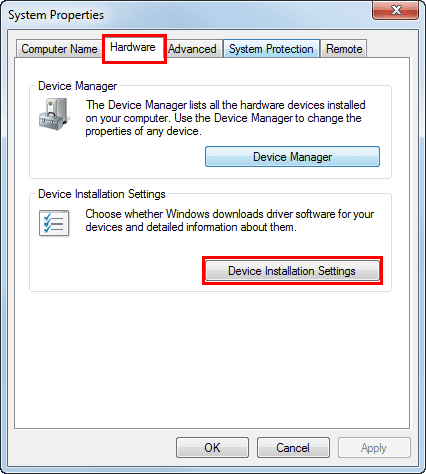
Dans l'onglet [Matériel], cliquez sur [Paramètres d’installation de périphériques].
Sélectionnez [Non, je préfère choisir manuellement], sélectionnez [Ne jamais installer de pilotes depuis Windows Update.], puis cliquez sur [Enregistrer les modifications].
Une fois que vous avez fini d'installer le pilote de fax, réactivez le paramètre [Oui, effectuer cela automatiquement (recommandé) ].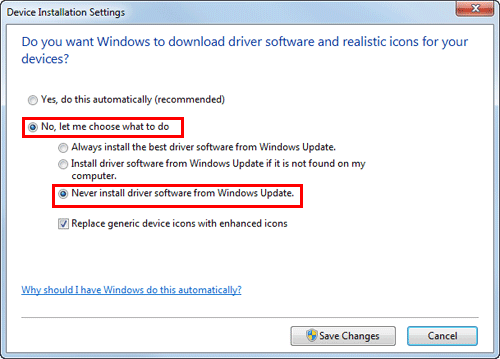
Cliquez sur [OK] pour fermer l'écran [Propriétés système].
Procédure d'installation
Installez le pilote de fax sur le PC au moyen du programme d'installation.
 Cette opération nécessite des droits d'administration.
Utilisez le disque Driver & Utilities CD-ROM Vol.1.
Connectez un câble USB au port USB de cette machine.
Pour des détails sur le port de connexion du câble, voir [Connexion par câble d'imprimante avec cette machine] .Si l'écran d'un assistant d'installation apparaît pour ajouter un nouveau matériel, cliquez sur [Annuler].Insérez le CD-ROM du pilote de fax dans le lecteur CD-ROM du PC.
Assurez-vous que le programme d'installation démarre, puis passez à l'étape 3.Si le programme d'installation ne démarre pas, ouvrez le dossier des pilotes d'imprimante sur le CD-ROM, double-cliquez sur [Setup.exe] (dans l'environnement 32 bits) ou sur [Setup64.exe] dans l'environnement 64 bits), puis passez à l'étape 4.Si la fenêtre [Contrôle de compte d'utilisateur] apparaît, cliquez sur [Continuer] ou [Oui].Cliquez sur [Installer imprimante].
Lisez l'accord de licence, puis cliquez sur [Accepter].
Sélectionnez [Installer imprimantes/MFP], puis cliquez sur [Suivant].
Les imprimantes connectées via ports USB sont détectées.
Sélectionnez cette machine, puis cliquez sur [Suivant].
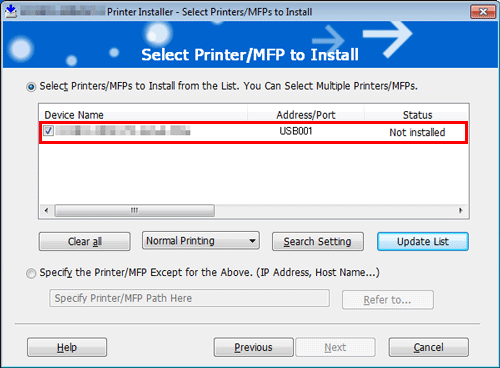
Sélectionnez la case du pilote d'imprimante, puis cliquez sur [Suivant].
Cochez les composants à installer, puis cliquez sur [Installer].
Modifiez le nom de l'imprimante ou imprimez une page test le cas échéant, puis cliquez sur [Terminer].
Le pilote de fax a été installé sur le PC.
Paramètres
Description
[Détails]
Permet d'afficher les composants installés à des fins de vérification.
[Renommer imprimante]
Permet de modifier le nom de cette machine, le cas échéant.
[Propriété]
Permet de définir l'environnement d'exploitation optionnel de cette machine. Pour plus de détails, voir [Configurer l'environnement des options de cette machine] .
[Régl. Impression]
Permet de modifier les réglages d'impression initiaux de cette machine, le cas échéant. Pour plus de détails, voir [Changer les réglages d'impression par défaut] .
[Imprimer page test]
Permet d'imprimer une page test pour vérifier le bon déroulement du transfert des données, le cas échéant.
 Reference
- N'oubliez pas d'initialiser le pilote de fax après l'avoir installé. Pour plus de détails, voir [Initialiser le pilote de fax] .