Imprimer directement depuis le PC (Impression directe)
Impression directe
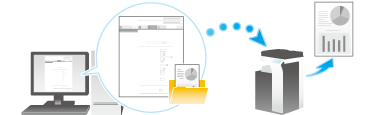
La fonction Impression directe vous permet d'envoyer directement des fichiers PDF (Ver.1.6), JPEG, TIFF, XPS, PS, PCL, Texte, OOXML (.docx/.xlsx/.pptx) et PPML (.ppml/.vdx/.zip) de votre ordinateur ou d'un dossier de partage SMB à cette machine pour les imprimer sans utiliser le pilote d'imprimante.
Un fichier texte ne prend en charge que les caractères de 1 octet.
Vous pouvez imprimer un fichier enregistré sur votre ordinateur ou dans un dossier de partage SMB en utilisant Web Connection.
 Related setting
 Vous pouvez spécifier comment le format papier est déterminé lorsque des fichiers TIFF, JPEG ou PDF sont imprimés directement (par défaut : [Papier Auto]). Pour plus de détails, voir [Paramètre Papier Image TIFF] .
- Pour imprimer un fichier texte, vous devez régler [Paramètre PDL] sur [Auto] (valeur par défaut : [Auto]). Pour plus de détails, voir [Configuration PDL] .
- Pour imprimer avec la fonction Impression directe, un fichier OOXML avec une police OOXML non installée sur la machine, vous pouvez ajouter la police OOXML à la machine. Vous pouvez ajouter TrueType et OpenType TrueType comme polices OOXML. Pour des détails sur l'ajout d'une police OOXML, voir [Ajout d'une police/macro] .
Procédure d'Impression directe
Connectez-vous à Web Connection via un navigateur Web, puis spécifiez le fichier que vous voulez imprimer. Vous pouvez imprimer des fichiers au format PDF (Ver.1.6), JPEG, TIFF, XPS, PS, PCL, Texte, OOOXML (.docx/.xlsx/.pptx) et PPML (.ppml/.vdx/.zip).
Accédez à Web Connection à l'aide du navigateur Web.
 Pour savoir comment accéder à Web Connection, voir [Modalité d'accès] .
Connectez-vous en mode utilisateur.
Pour des détails sur la manière de se connecter en mode utilisateur, voir [Méthodes de connexion] .Cliquez sur [Impression directe].
Sélectionnez le fichier que vous voulez imprimer, et cliquez sur [OK].
[Sélectionner sur le PC] : cliquez sur [Parcourir...] et sélectionnez un fichier de votre ordinateur à imprimer.[Sélectionnez dans la liste SMB] : cliquez sur [Liste SMB] et sélectionnez un fichier du dossier de partage SMB à imprimer.Changez les réglages d'impression si nécessaire.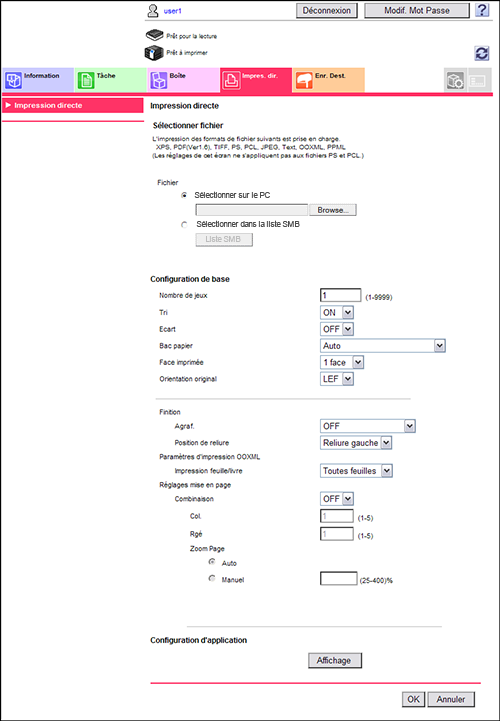
Le fichier est envoyé et imprimé.
 Reference
- Lorsque vous imprimez un fichier PDF protégé par un mot de passe, le fichier est archivé dans la boîte PDF Crypté Mot de Passe. Pour imprimer des fichiers de la boîte PDF crypté mot de passe, voir [Stockage de fichiers dans une boîte utilisateur ou impression de fichiers de boîte utilisateur] .
 Tips
Tips- Les programmes logiciels d'application offrant la même fonction que Impression directe de Web Connection via des opérations plus simples englobent Impression directe. Des fonctions telles que l'impression via glisser-déposer sur l'icône du bureau, l'impression utilisant le menu [Envoyer à] de Windows et l'impression automatique par l'intermédiaire d'un dossier actif (hot folder) (dossier de contrôle d'impression) sont disponibles. Vous pouvez également enregistrer plusieurs réglages de travaux contenant des réglages d'impression configurés. Pour télécharger Impression directe, sélectionnez [Utilitaires PageScope] dans le menu du disque Driver & Utilities CD-ROM Vol.1 ou dans le menu du disque Driver & Utilities CD-ROM Vol.2. Affichez la page de téléchargement du logiciel utilitaire. Pour des détails, consultez le manuel Direct Print.