Spécifier la couleur et la qualité de l'image
- Sélectionner les couleurs pour l'impression (Select Color:)
- Sélectionner la représentation couleur optimale pour l'original (Color Settings:)
- Rendre l'image brillante (Glossy Mode)
- Empêcher l'apparition d'un espace blanc autour des images (Auto Trapping/Black Over Print:)
- Économiser le toner (Toner Save)
- Augmenter la lisibilité du texte de petite taille ou pâle (Edge Enhancement)
Sélectionner les couleurs pour l'impression ([Select Color:])
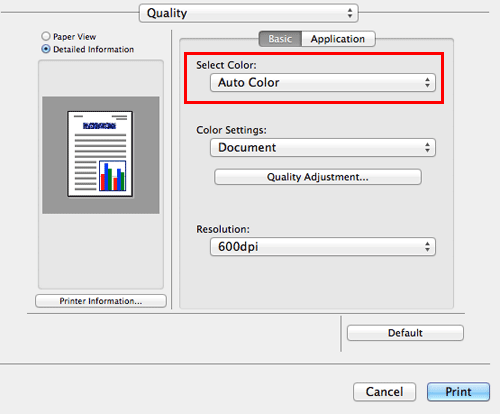
Sélectionnez les couleurs pour l'impression. Il existe trois modes couleur : [Auto Color] adapté à la couleur de l'original, [Full Color] et [Gray Scale].
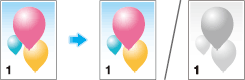
Dans [Select Color:] de l'onglet [Quality], sélectionnez un mode couleur pour l'impression.
Sélectionner la représentation couleur optimale pour l'original ([Color Settings:])
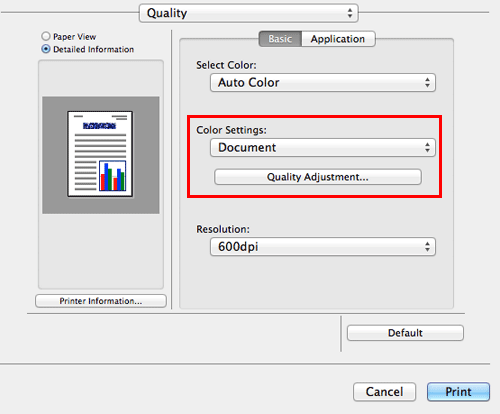
Sélectionnez les réglages optimum pour l'original pour l'imprimer au niveau qualité image optimum.
Sélectionnez l'un des processus suivants en fonction de l'original à imprimer ; processus pour originaux composés principalement de texte, processus adapté aux photos, processus adapté aux originaux créés par traitement de texte, processus adapté pour imprimer les pages Web, ou processus adapté à l'impression des données de CAO.
Dans [Color Settings:] de l'onglet [Quality], sélectionnez le mode de réglage couleur optimum pour l'original.
Rendre l'image brillante ([Glossy Mode])
Les images sont imprimées avec une finition brillante.
Dans l'onglet [Quality], cochez la case [Glossy Mode].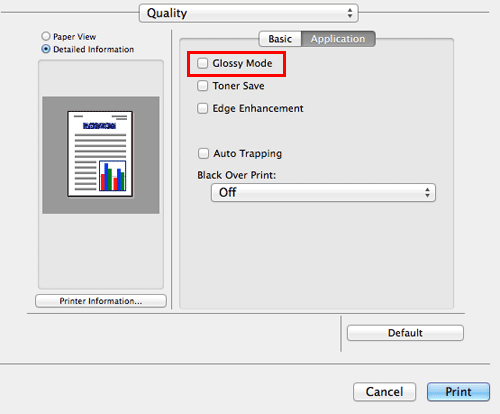
Empêcher l'apparition d'un espace blanc autour des images ([Auto Trapping]/[Black Over Print:])
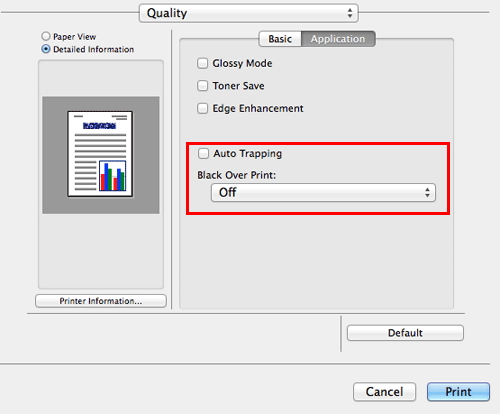
Empêche la génération d'espace blanc sur les limites entre différentes couleur ou autour des caractères.
Dans l'onglet [Quality], cochez la case [Auto Trapping] ou configurez le réglage [Black Over Print:].
 Cochez la case [Auto Trapping] pour étendre les couleurs voisines de manière à éviter l'apparition d'espace blanc autour d'une image.
- Configurez le réglage [Black Over Print:] pour superposer du noir sur une couleur voisine de sorte à supprimer l'espace blanc généré autour des caractères ou des figures en noir. Vous pouvez sélectionnez s'il faut imprimer du noir seulement autour des caractères ou à la fois autour des caractères et des figures.
Économiser le toner ([Toner Save])
Si vous cochez la case [Toner Save] sous l'onglet [Quality] cela ajuste la densité d'impression pour réduire la consommation de toner.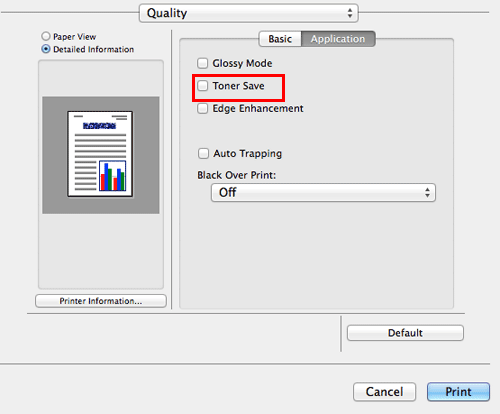
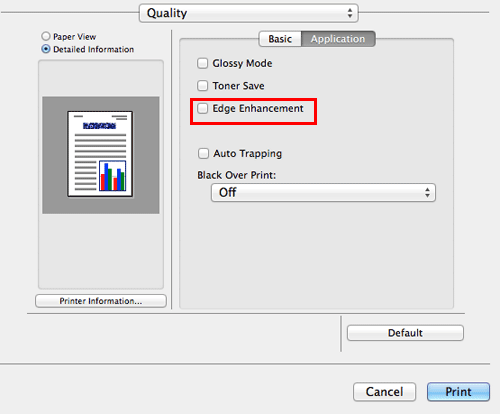
Augmenter la lisibilité du texte de petite taille ou pâle ([Edge Enhancement])
Accentuer la netteté des bords d'images telles que le texte d'un tableau et les graphiques pour améliorer la lisibilité.
Dans [Quality], cochez la case [Edge Enhancement].