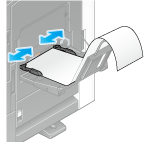
Carga de papel en la bandeja de entrada manual
Carga de papel en la bandeja de entrada manual
Al seleccionar un tamaño de papel diferente al de las bandejas de papel o al imprimir en sobres o transparencias, utilice la bandeja de entrada manual.
Para utilizar la bandeja de entrada manual, cargue papel y especifique el tipo de papel.
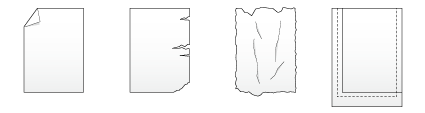
No cargue el siguiente papel en la bandeja manual. De lo contrario, podría causar un atasco de papel o daños en la máquina.
Papel plegado, rasgado o arrugado, o paquetes de hojas de diferentes tamaños
Abra la Bandeja de entrada manual.
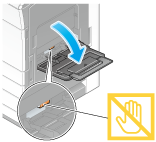
Para cargar papel de gran tamaño, estire la extensión de bandeja.

Procure no tocar la superficie del rodillo de alimentación de papel con las manos.
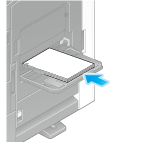
Con la cara de impresión orientada hacia abajo, cargue el papel en la bandeja.
Introduzca papel en la bandeja hasta que los bordes queden presionados contra la parte trasera.
Para obtener más información sobre los distintos tamaños de papel, consulte aquí.
Al cargar papel procure que la parte superior de la pila no quede por encima de la marca
 .
.Si el papel está doblado, aplánelo antes de cargarlo.
Deslice la guía lateral para ajustarla al tamaño del papel que está cargado.
Seleccione el tipo y el tamaño de papel.
Cuando cargue papel que no sea papel normal, cambie la configuración de tipo de papel.
Al cargar papel de tamaño personalizado, modifique la configuración de tipo de papel.
Para obtener más información, consulte aquí.
Carga de postales
Se pueden cargar a la vez hasta 20 postales en la bandeja. El ejemplo siguiente explica la forma de cargar una postal de 4  6 (tarjeta A6).
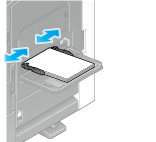
Con la cara de impresión orientada hacia abajo, cargue postales en la dirección
 como se muestra en la figura.
Introduzca postales en la bandeja hasta que los bordes queden presionados contra la parte posterior.
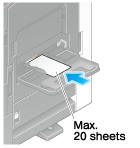
Al cargar postales en la bandeja manual, tenga en cuenta los siguientes puntos.
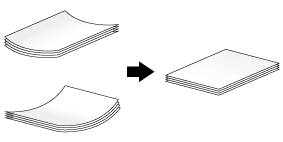
Al cargar postales curvadas, alise previamente las postales, tal como se muestra en la imagen.
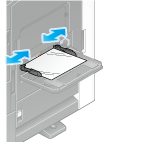
Deslice la guía lateral para ajustarla al tamaño del papel que está cargado.
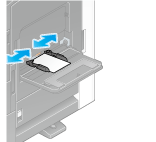
Al utilizar la bandeja manual, tenga en cuenta los puntos siguientes.
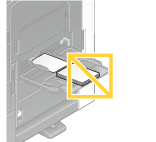
No coloque las postales que sobran en la bandeja manual. De lo contrario, se producirá un error de detección de tamaño.
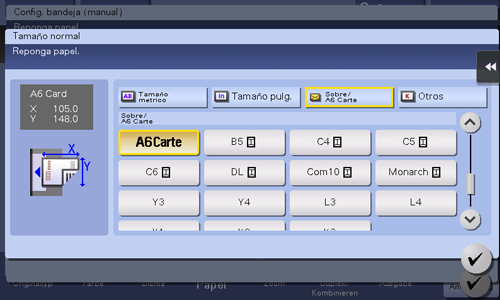
Aparece la pantalla de selección del tamaño y del tipo de papel.
Cambie la configuración del tamaño de papel.
En [Tamaño de papel] - [Sobre/4
6] ([Sobre/Tarj. A6]), seleccione [4 6] ([Tarj. A6]). Al seleccionar [4 6] ([Tarj. A6]), se ajusta [Tipo de papel] a [Grueso 3].
Al utilizar una postal distinta a la de 4
6 (tarjeta A6), confirme su tamaño y seleccione [Tamaño de papel] - [Tamaño personalizado] para especificar el tamaño.

Al imprimir en una postal datos almacenados en un ordenador, utilice la pestaña [Básico] del controlador de impresora para configurar las opciones. Para obtener más información, consulte aquí.
Carga de transparencias
Una transparencia es una película transparente para proyectar una imagen ampliada en la pantalla.
Se pueden cargar a la vez hasta 20 transparencias en la bandeja.
Con la cara de impresión orientada hacia abajo, cargue transparencias en la dirección
 como se muestra en la figura.
Introduzca transparencias en la bandeja hasta que los bordes queden presionados contra la parte trasera.
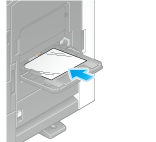
Deslice la guía lateral para ajustarla al tamaño del papel que está cargado.
Aparece la pantalla de selección del tamaño y del tipo de papel.
Cambie la configuración de tipo de papel.
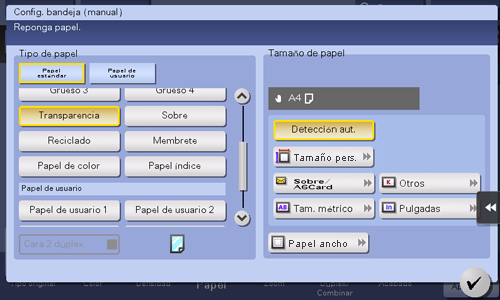
Seleccione [Transparencia] en [Tipo de papel].
Las transparencias solo pueden imprimirse en negro. Cuando la función de color es distinta a negro y se selecciona [Transparencia], compruebe el mensaje mostrado y toque [Sí].
Carga de sobres
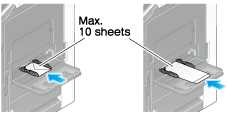
Se pueden cargar a la vez hasta 10 sobres en la bandeja. En esta sección, se explica cómo se cargan sobres de tamaño DL (de 4-5/16 pulgadas a 8-11/16 pulgadas (110 mm 220 mm))
Imagen de un sobre largo
Imagen de un sobre de estilo occidental
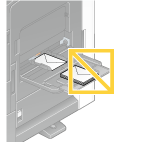
Coloque boca arriba la parte de la solapa y cargue los sobres como se muestra en la imagen.
Introduzca sobres en la bandeja hasta que los bordes queden presionados contra la parte posterior.
No se puede imprimir en la solapa de los sobres.
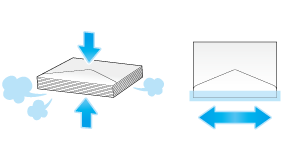
Al cargar sobres en la bandeja manual, tenga en cuenta los siguientes puntos.
Al cargar sobres, elimine el aire de su interior y presione de forma segura sobre la línea de plegado de la solapa. De lo contrario, el sobre se arrugará o se producirá un atasco de papel.
No utilice sobres que contengan pegamento o papel adherente en la solapa o la parte cubierta por la solapa en el cuerpo. De lo contrario, la máquina puede estropearse o puede producirse algún fallo.
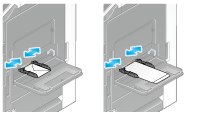
Deslice la guía lateral para ajustarla al tamaño del papel que está cargado.
Al utilizar la bandeja manual, tenga en cuenta los puntos siguientes.
No coloque los sobres que sobran en la bandeja manual. De lo contrario, se producirá un error de detección de tamaño.
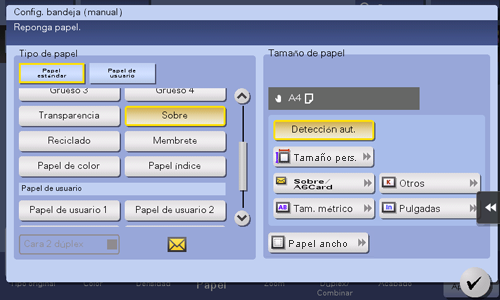
Aparece la pantalla de selección del tamaño y del tipo de papel.
Cambie la configuración de tipo de papel.
Seleccione [Sobre] en [Tipo de papel].
Muestra la pantalla para seleccionar el tamaño del sobre.
Especifique el tamaño del sobre.
Seleccione [Sobre/4
6] ([Sobre/Tarj. A6]) – [DL ].
].
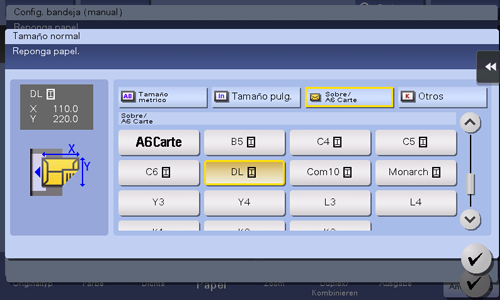
Al cargar sobres con las solapas abiertas, seleccione también el tamaño estándar que se corresponda con ellos. Para configurar el tamaño como sobre de tamaño personalizado, no se debe medir el tamaño del sobre con la solapa abierta.
Carga de hojas de etiquetas
Una hoja de etiquetas está formada por una superficie de impresión, una capa adhesiva y un cartón. Despegue el cartón; luego, puede pegar la etiqueta en otros objetos. Se pueden cargar a la vez hasta 20 hojas de etiquetas en la bandeja.
Con la cara de impresión orientada hacia abajo, cargue hojas de etiquetas en la dirección
como se muestra en la figura.Introduzca hojas de etiquetas en la bandeja hasta que los bordes queden presionados contra la parte trasera.
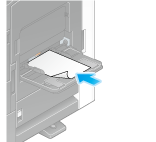
Deslice la guía lateral para ajustarla al tamaño del papel que está cargado.
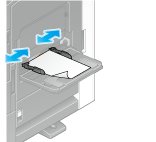
Aparece la pantalla de selección del tamaño y del tipo de papel.
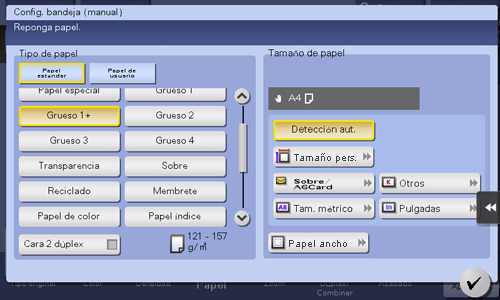
Cambie la configuración de tipo de papel.
Seleccione [Grueso 1+] en [Tipo de papel].
Carga de papeles índice
Se pueden cargar a la vez hasta 20 papeles índice en la bandeja.
Con la cara de impresión orientada hacia abajo, alinee la cara de la pestaña con el lado opuesto de la máquina.
Introduzca papeles índice en la bandeja hasta que los bordes queden presionados contra la parte trasera.
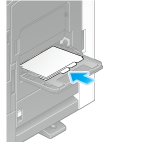
Deslice la guía lateral para ajustarla al tamaño del papel que está cargado.
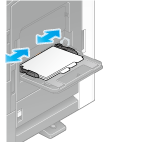
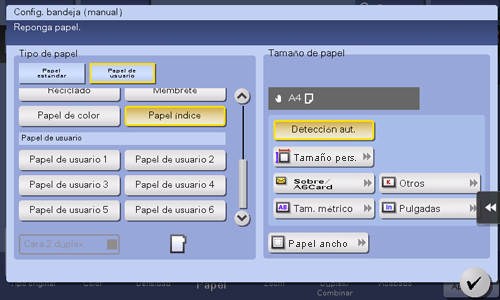
Aparece la pantalla de selección del tamaño y del tipo de papel.
Cambie la configuración de tipo de papel.
Seleccione [Papel índice] en [Tipo de papel].
Carga de papeles extralargos
Esta máquina imprime en papel extralargo que supera las 47-1/4 pulgadas (1.200 mm) de longitud datos almacenados en un ordenador. Se pueden cargar a la vez hasta 10 hojas de papel extralargo en la bandeja de entrada manual.
Instale el Kit de montaje MK-730 en la Bandeja de entrada manual.
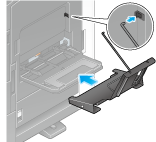
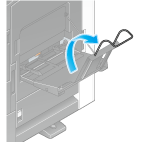
Ajuste la guía del kit de montaje MK-730.
Con la cara de impresión orientada hacia abajo, cargue el papel en la bandeja.
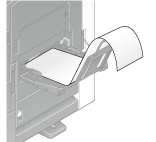
Deslice la guía lateral para ajustarla al tamaño del papel que está cargado.