
Synchronisieren der Universaldruckeinstellungen
Synchronisieren Sie die Universaldruckeinstellungen zwischen LK-114_SetupTool und dem MFP.
Wenn Sie LK-114_SetupTool neu starten oder die Konfigurationsdatei importieren und ein MFP vorhanden ist, dessen Universaldruckeinstellungen vom LK-114_SetupTool abweichen, wird sein Name rot angezeigt.
Wenn der rote MFP-Name ausgewählt wird, werden die Universaldruckeinstellungen unter [bizhub-Einstellungen] und [Gruppeneinstellungen] angezeigt.
Wenn Einstellungen unter [bizhub-Einstellungen] rot angezeigt werden, weist das darauf hin, dass die Universaldruckeinstellungen in LK-114_SetupTool von den Einstellungen im MFP abweichen.
Wenn Einstellungen unter [Gruppeneinstellungen] rot angezeigt werden, weist das darauf hin, dass die Universaldruckgruppeneinstellungen nicht im MFP eingerichtet wurden, während sie in LK-114_SetupTool konfiguriert sind.
Wenn Einstellungen unter [Gruppeneinstellungen] ausgeblendet dargestellt werden, weist das darauf hin, dass die Universaldruckgruppeneinstellungen im MFP eingerichtet wurden, während sie jedoch in LK-114_SetupTool nicht konfiguriert sind.
Im Folgenden wird dargestellt, wie die Universaldruckeinstellungen synchronisiert werden.
Wählen Sie den Namen eines MFP aus, dessen Einstellungen synchronisiert werden sollen, und klicken Sie dann auf [Einstellungswerte werden synchronisiert].
Anschließend werden die Universaldruckeinstellungen von LK-114_SetupTool und des MFP sowie die Kontrollkästchen aller Elemente, deren Einstellungen voneinander abweichen, angezeigt.
Überprüfen Sie die Inhalte unter [bizhub-Einstellungen] und [Setup Tool-Einstellungen] und aktivieren Sie dann die Kontrollkästchen der Einstellungen, die übernommen werden sollen.
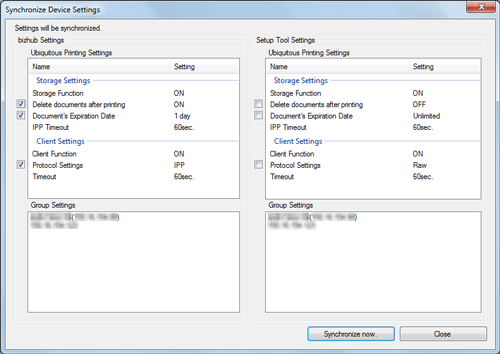
Klicken Sie auf [Jetzt synchronisieren.].
Geben Sie das Kennwort des MFP-Administrators sowie den OpenAPI-Benutzernamen und das entsprechende Kennwort ein und klicken Sie dann auf [OK].
Wenn nicht der Benutzername und das Kennwort für die OpenAPI-Authentifizierung verwendet werden, geben Sie nur das Administratorkennwort ein.
Klicken Sie auf [OK].