
Drucken während der Authentifizierung ([ID&Print])
Code & Druck
Mit der Funktion "Code & Druck" werden Druckdaten bei aktivierter Benutzerauthentifizierung in einer Box auf diesem System gespeichert. Da die Daten nach der Ausgabe des Druckbefehls nicht sofort gedruckt werden, wird verhindert, dass die gedruckten Unterlagen verloren gehen oder unbeaufsichtigt bleiben.
Da Sie zum Drucken von Daten in einer Box auf diesem System authentifiziert sein müssen, eignet sich diese Funktion für die sichere Ausgabe von streng vertraulichen Daten. Nach erfolgreicher Authentifizierung werden die Druckdaten des angemeldeten Benutzers automatisch gedruckt. Das erhöht die Sicherheit und sorgt für einen reibungslosen Ablauf.
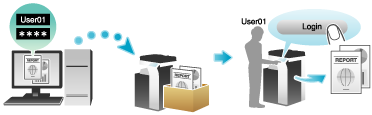

Drucken über den Computer
Mit einem einzelnen Auftrag können Sie ein Dokument mit einer Länge von bis zu 2999 Seiten ausdrucken.
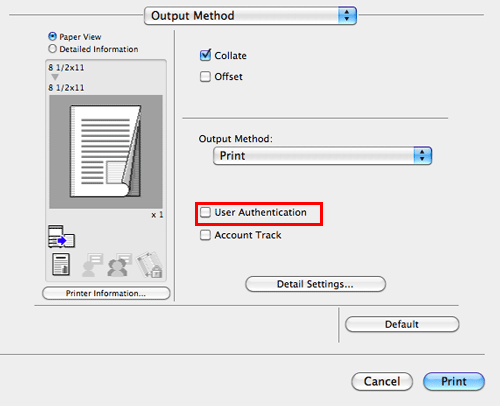
Aktivieren Sie im Fenster [Output Method] das Kontrollkästchen [User Authentication].
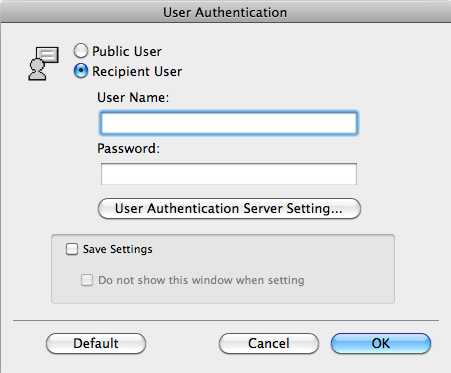
Wählen Sie [Recipient User], geben Sie den Benutzernamen und das Kennwort ein und klicken Sie dann auf [OK].
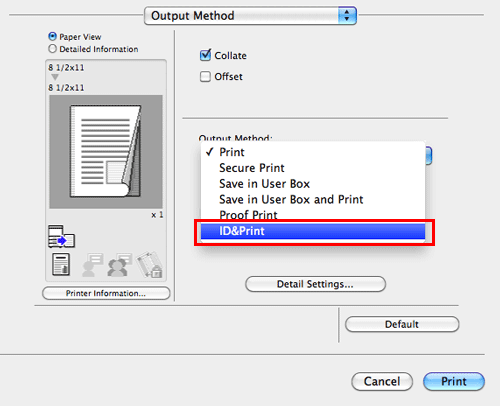
Wählen Sie unter [Output Method:] die Option [ID&Print].
Führen Sie den Druckvorgang durch.
Die Daten werden in der Code- & Druckbox gespeichert. Fahren Sie mit "Vorgehensweise auf diesem System" fort.
Sie können einen Druckbefehl über das Bedienfeld ausgeben, bevor das Scannen der Druckdaten auf diesem System abgeschlossen ist. Der Druckvorgang wird aber erst dann gestartet, wenn das Scannen der Druckdaten auf diesem System abgeschlossen wurde.
Vorgehensweise auf diesem System
Tippen Sie auf das Feld [Ben.name] oder auf das Tastatursymbol und geben Sie den Benutzernamen und das Kennwort ein.
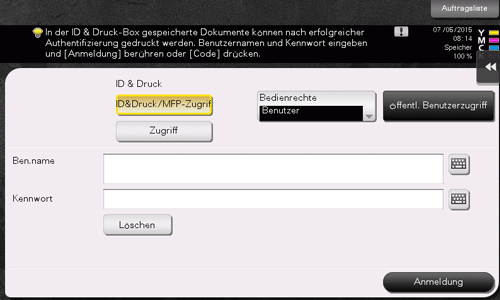
Prüfen Sie, ob [ID&Druck/MFP-Zugriff] unter [ID & Druck] ausgewählt ist und tippen Sie auf [Anmeldung].
Nach erfolgreicher Authentifizierung werden alle Datenelemente in der Code- & Druckbox gedruckt.
Melden Sie sich nach dem Druck der Daten nicht am System an.
Wenn Sie die Option [Zugriff] unter [ID & Druck] wählen, können Sie sich anmelden, ohne den Druckvorgang zu starten.
Sie können bei Bedarf den Standardwert für [ID & Druck] ändern (Standard: [Druck & Zugriff Basisbildschirm]). Ausführliche Informationen finden Sie Hier.

Zum Drucken eines bestimmten Datenelements in der Code- & Druckbox öffnen Sie die Code- & Druck-Box und wählen das Datenelement aus. Ausführliche Informationen zum Ausführen des Druckvorgangs finden Sie Hier.
Vorgehensweise auf diesem System (bei Verwendung einer Authentifizierungseinheit)
Für die einfache Durchführung von Druckvorgängen müssen Sie bei der Verwendung der optionalen Authentifizierungseinheit (biometrisch) lediglich die Authentifizierungseinheit mit Ihrem Finger berühren. Für die einfache Durchführung von Druckvorgängen müssen Sie bei der Verwendung der Authentifizierungseinheit (IC-Kartentyp) lediglich die Authentifizierungseinheit mit Ihrer IC-Karte oder mit einem NFC-kompatiblen Android-Endgerät berühren.
Für einige Authentifizierungseinstellungen muss der Benutzername oder das Kennwort eingegeben werden, bevor Sie die Authentifizierungseinheit mit dem Finger, der IC-Karte oder dem NFC-kompatiblen Android-Endgerät berühren. Tippen Sie auf das Feld [Ben.name] oder [Kennwort] oder das Tastatursymbol und geben Sie den Benutzernamen oder das Kennwort ein.
Vergewissern Sie sich, dass [Authentifiz.gerät] als [Authentifiz.methode] ausgewählt ist.

Vergewissern Sie sich, dass [ID&Druck/MFP-Zugriff] unter [ID & Druck] ausgewählt ist, und berühren Sie die Authentifizierungseinheit mit Ihrem Finger, der IC-Karte oder dem NFC-kompatiblen Android-Endgerät.
Nach erfolgreicher Authentifizierung werden alle Datenelemente in der Code- & Druckbox gedruckt.
Melden Sie sich nach dem Druck der Daten nicht am System an.
Wenn Sie die Option [Zugriff] unter [ID & Druck] wählen, können Sie sich anmelden, ohne den Druckvorgang zu starten.
Sie können bei Bedarf den Standardwert für [ID & Print] ändern (Defauöt: [ID & Print/MFP Access]). Ausführliche Informationen finden Sie Hier.