
Fenster [Eigenschaften] des Druckertreibers
Aufrufen des Fensters [Eigenschaften]
Der Druckertreiber bietet zwei Fenster für die Einrichtung von Einstellungen: das Fenster [Eigenschaften] und das Fenster [Druckeinstellungen]. Im Folgenden wird der Bildschirm [Eigenschaften] beschrieben.
Im Bildschirm [Eigenschaften] können Sie die optionale Umgebung dieses Systems und die Betriebssystemfunktionen von Windows einrichten. Sie können den Bildschirm [Eigenschaften] folgendermaßen öffnen:.
Rufen Sie das Druckerfenster auf.
Klicken Sie unter Windows 8.1 auf [
 ] im Startfenster und dann auf [Systemsteuerung] - [Hardware und Sound] - [Geräte und Drucker anzeigen].
Klicken Sie unter Windows 8 mit der rechten Taste auf das Startfenster und klicken Sie dann auf [Alle Apps] - [Systemsteuerung] - [Hardware und Sound] - [Geräte und Drucker anzeigen].
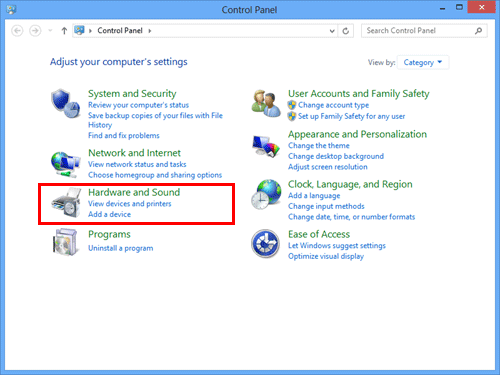
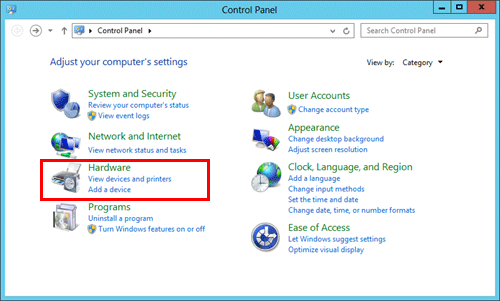
Unter Windows Server 2012/Server 2012 R2 öffnen Sie das Startfenster und klicken dann auf [Systemsteuerung] - [Hardware] - [Geräte und Drucker anzeigen].
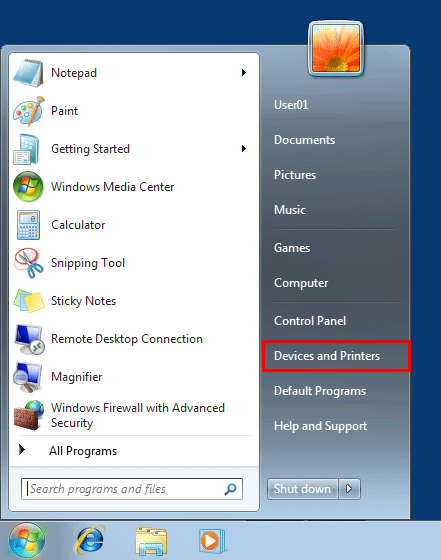
In Windows 7/Server 2008 R2 wählen Sie im Startmenü [Geräte und Drucker] aus.
Wenn [Geräte und Drucker] nicht angezeigt wird, wählen Sie [Systemsteuerung] - [Hardware und Sound] und klicken dann auf [Geräte und Drucker anzeigen].
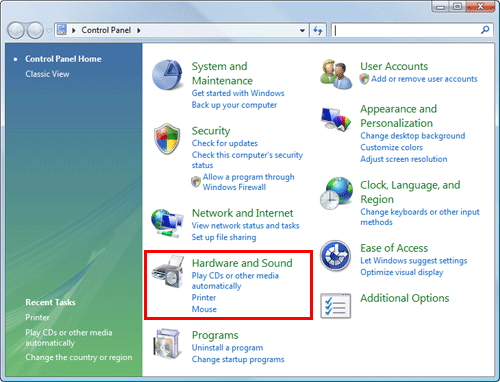
Klicken Sie unter Windows Vista/Server 2008 auf das Startmenü und klicken Sie dann auf [Systemsteuerung] - [Hardware und Sound] - [Drucker].
Wenn die [Systemsteuerung] in der klassischen Ansicht dargestellt wird, doppelklicken Sie auf [Drucker].
Unter Windows Server 2003 klicken Sie auf das Startmenü und dann auf [Drucker und Faxgeräte].
Wenn [Drucker und Faxgeräte] nicht angezeigt wird, wählen Sie [Systemsteuerung] - [Drucker und andere Hardware] - [Drucker und Faxgeräte] aus. Wenn die [Systemsteuerung] in der klassischen Ansicht dargestellt wird, doppelklicken Sie auf [Drucker].
Öffnen Sie die Druckereigenschaften.
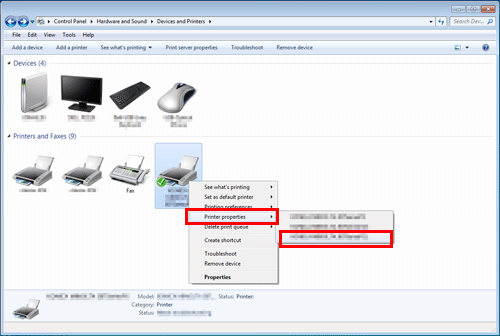
Unter Windows 7/8/8.1/Server 2008 R2/Server 2012/Server 2012 R2 klicken Sie mit der rechten Maustaste auf das Symbol des installierten Druckers und klicken dann unter [Druckereigenschaften] auf den angezeigten Druckernamen.
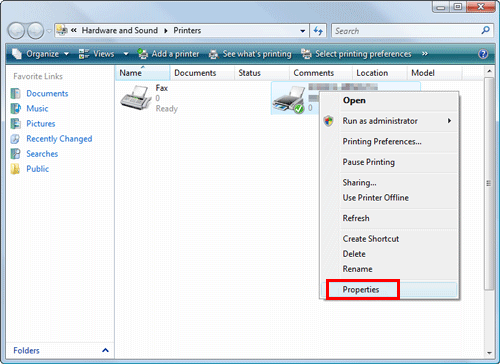
Klicken Sie unter Windows Vista/Server 2003/Server 2008 mit der rechten Maustaste auf das Symbol des installierten Druckers und klicken Sie dann auf [Eigenschaften].
Der Bildschirm [Eigenschaften] wird angezeigt.
Von Windows bereitgestellte Registerkarten
Die Registerkarten [Allgemein], [Freigabe], [Anschlüsse], [Erweitert], [Farbverwaltung] und [Sicherheit] werden von Windows bereitgestellt.
Sie können eine Testseite drucken, die Druckerfreigabe konfigurieren, Druckeranschlüsse konfigurieren usw. Ausführliche Informationen finden Sie in den Windows-Handbüchern.