
Imprimir directamente desde el ordenador (impresión directa)
Impresión directa
Impresión directa es una función que permite enviar directamente un archivo desde el ordenador o desde una carpeta compartida SMB a la máquina e imprimirlo utilizando Web Connection.
Tiene a su disposición los siguientes tipos de archivo:
PDF (Ver.2.0), JPEG, TIFF, XPS, PS, PCL, texto, OOXML (.docx/.xlsx/.pptx), PPML (.ppml/.vdx/.zip)

Para imprimir un archivo de texto, es necesario asignar a [Config básica] - [Config de PDL] (Aquí) el valor [Auto] (predeterminado: [Auto]).
Un archivo de texto solo es compatible con caracteres de 1 byte.
Para utilizar cualquier fuente OOXML que no esté instalada en esta máquina para imprimir un archivo OOXML utilizando la función de impresión directa, puede añadir la fuente OOXML a esta máquina. TrueType y OpenType pueden añadirse como fuentes OOXML. Para obtener más información sobre cómo añadir una fuente OOXML, consulte Aquí.

Procedimiento de impresión directa
Conéctese a Web Connection a través de un explorador web y, a continuación, especifique el archivo que desea imprimir.
Acceda a Web Connection mediante el uso del explorador web.
Para obtener más información sobre cómo acceder a Web Connection, consulte Aquí.
Inicie sesión en el modo usuario.
Para obtener más información sobre cómo iniciar sesión en el modo usuario, consulte Aquí.
Haga clic en [Impresión directa].
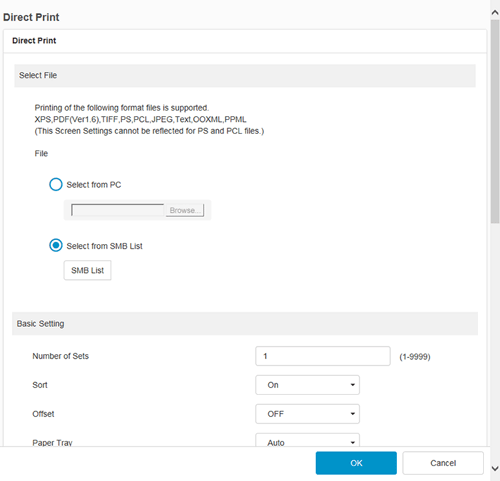
En [Seleccionar archivo], seleccione el archivo que desee imprimir.
[Seleccionar desde PC]: seleccione un archivo para imprimir desde el ordenador o terminal móvil.
[Seleccionar desde lista de SMB]: haga clic en [Lista de SMB] y seleccione un archivo para imprimir desde la carpeta compartida SMB.
Cambie la configuración de impresión según sea necesario.
En [Config. básica], es posible configurar un número de copias, así como la impresión 2 caras o el acabado si es necesario.
Configuración
Descripción
[Núm. de juegos]
Indique el número de copias que se van a imprimir (predeterminado: [1] copia).
[Ordenar]
Al imprimir varios juegos de copias, seleccione esta casilla de verificación para imprimir los juegos de copias uno por uno (predeterminado: [ON]).
[Offset]
Al imprimir varios juegos de copias, seleccione si se imprime cada juego a modo de capa apilada (predeterminado: [OFF]).
[Bandeja de papel]
Seleccione la bandeja de papel para el papel de impresión (predeterminado: [Auto]).
[Lado impreso]
Seleccione el lado del papel para imprimir (predeterminado: [1 cara]).
[1-Sided]: el original se imprime en una cara del papel.
[2-Sided]: el original se imprime en ambas caras del papel.
[Folleto]: el original se imprime en formato de folleto. Las páginas de los datos originales se ordenan, se separan y se imprimen en ambas caras del papel. Al apilar y plegar en dos las hojas impresas, las páginas se disponen en el orden correcto.
[Dirección de original]
Especifique la orientación del original creado en la aplicación de software (predeterminado: [LEF]).
[Perforar]
Indique si desea que se perforen las hojas impresas (predeterminado: [OFF]). Al perforar las hojas impresas, seleccione el número necesario de orificios de perforación.
[Grapar]
Indique si desea que se grapen las hojas impresas (predeterminado: [OFF]). Para grapar las hojas impresas, seleccione el número de grapas.
[Pos. encuadernado]
Seleccione las posiciones de encuadernado para grapar o perforar las hojas (predeterminado: [Enc. izd.]).
[Imprimir hoja/libro]
Seleccione si se debe imprimir la hoja seleccionada actualmente o todo el libro al gestionar un archivo Excel (predeterminado: [Todas las hojas]).
[Combinación]
Seleccione si se deben reducir e imprimir varias páginas en la misma cara de una única hoja de papel (predeterminado: [OFF]).
[Col.]: introduzca el número de páginas que deben colocarse en dirección vertical sobre una sola hoja (predeterminado: [1]).
[Fila]: introduzca el número de páginas que deben colocarse en dirección horizontal sobre una sola hoja (predeterminado: [1]).
[Zoom de página]: seleccione si se debe ajustar automáticamente el factor de escala o especificar cualquier factor de escala para ampliar o reducir una página (predeterminado: [Auto]).
Al seleccionar [Método de salida] en [Configuración de aplicaciones] se permite especificar el método para imprimir el original desde la máquina (predeterminado: [Impresión normal]).
Configuración
Descripción
[Normal Printing]
Seleccione esta opción para imprimir normalmente.
[Esc. a carp.]
Seleccione esta opción para guardar el original en una carpeta de usuario de la máquina.
[Número carpeta de usuario]: haga clic en [Buscar en la lista] y seleccione una carpeta de usuario en la lista para guardar los datos.
[Nombre documento]: introduzca el nombre de archivo utilizado para guardar datos en una carpeta de usuario.
[Imprimir]: seleccione si se guardan datos en una carpeta de usuario y se imprimen simultáneamente (predeterminado: [OFF]).
[Secure Print]
Seleccione esta opción para imprimir documentos confidenciales. La impresión está permitida una vez introducidos en la máquina el ID de documento y la contraseña.
[ID de impresión segura]: introduzca el ID de documento.
[Contraseña]: introduzca la contraseña.
[Proof Print]
Seleccione esta opción para imprimir un gran número de copias. Esta máquina imprime solo una copia y espera a que el usuario envíe un comando antes de imprimir las copias restantes.
Al imprimir un archivo PDF protegido con contraseña, el archivo se almacena en la carpeta de PDF cifrado con contraseña. Para obtener más información sobre cómo se imprimen archivos desde una carpeta de usuario de PDF cifrado con contraseña, consulte Aquí.