
Nutzungsverwaltung
F. Kann ich die verfügbaren Funktionen für die einzelnen Benutzer einschränken?
A. Ja. Wenn die Benutzerauthentifizierung aktiviert ist, können Sie einschränken, welche Funktionen dem einzelnen Benutzer zur Verfügung stehen.
F. Kann ich die verfügbaren Funktionen für die einzelnen Benutzer einschränken?
Vorgehensweise
Tippen Sie auf [Bedienerprogramm] und wählen Sie [Administrator] aus.
Geben Sie das Kennwort ein und tippen Sie auf [OK].
Wählen Sie [Ben.authentifizier./Kostenst.] - [Einstellung für die Benutzerauthentifizierung] - [Benutzerregistrierung].
Wählen Sie einen Benutzer aus, dessen Zugriff auf Funktionen eingeschränkt werden soll, und tippen Sie dann auf [Bearbeiten].
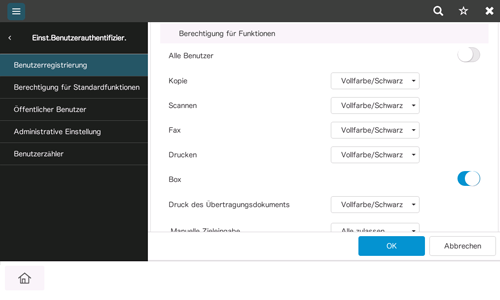
Tippen Sie auf [Funktion zulassen], um Begrenzungen für die einzelnen Funktionen festzulegen.
Einstellung
Beschreibung
[Kopieren]
Um die umfassende Nutzung der Kopierfunktion zu erlauben, wählen Sie [Farbe und Schwarz zul.] aus. Um nur das Schwarzweißkopieren zu erlauben, wählen Sie [Nur Schwarz] aus. Um das Kopieren zu verweigern, wählen Sie [Beschränken] aus.
[Scannen]
Um die umfassende Nutzung der Scanfunktion zu erlauben, wählen Sie [Farbe und Schwarz zul.] aus. Um nur das Schwarzweißscannen zu erlauben, wählen Sie [Nur Schwarz] aus. Um das Scannen zu verweigern, wählen Sie [Beschränken] aus.
[In externem Speicher speichern]
Um das Speichern von Daten in einer externer Speichereinheit zu erlauben, wählen Sie EIN. Um das Speichern von Daten in einer externen Speichereinheit zu verweigern, wählen Sie AUS.
[Externer Speicher Dokumentscan]
Um das Laden von Daten aus einer externen Speichereinheit zu erlauben, wählen Sie EIN. Um das Laden von Daten aus einer externen Speichereinheit zu verweigern, wählen Sie AUS.
[Fax]
Um die umfassende Nutzung der Faxfunktion zu erlauben, wählen Sie [Farbe und Schwarz zul.] aus. Um nur die Schwarzweißfaxübertragung zu erlauben, wählen Sie [Nur Schwarz] aus. Um die Faxübertragung zu verweigern, wählen Sie [Verhindern] aus.
[Druck]
Um die umfassende Nutzung der Druckfunktion zu erlauben, wählen Sie [Farbe und Schwarz zul.] aus. Um nur das Schwarzweißdrucken zu erlauben, wählen Sie [Nur Schwarz] aus. Um das Drucken zu verweigern, wählen Sie [Beschränken] aus.
[Box]
Um die Handhabung von Dateien in Boxen zu erlauben, wählen Sie EIN. Um die Handhabung von Dateien in Boxen zu verweigern, wählen Sie AUS.
[Druck des Übertragungsdokuments]
Um das Drucken ausgehender Dateien zu erlauben, wählen Sie [Farbe und Schwarz zul.] aus. Um das Drucken ausgehender Dateien nur in Schwarzweiß zu erlauben, wählen Sie [Nur Schwarz] aus. Um das Drucken ausgehender Dateien zu verweigern, wählen Sie [Beschränken] aus.
[Manuelle Adresseingabe]
Um die manuelle Adresseingabe zu erlauben, wählen Sie [Zulassen] aus. Um die manuelle Adresseingabe zu verweigern, wählen Sie [Beschränken] aus.
[Webbrowser]
Um die Berechtigung zur Nutzung des Webbrowsers zu erteilen, wählen Sie [Alle zulassen]aus. Wenn Sie die zulässigen Funktionen verbieten möchten, wählen Sie [Einzellimit] und setzen Sie nur die gewünschten Funktionen auf EIN.
[Biometrische/IC-Karteninformationen registrieren]
Wenn Sie dem Benutzer das Registrieren oder Löschen der biometrischen Informationen oder der Karteninformationen erlauben möchten, wählen Sie EIN. Wenn Sie dem Benutzer das Registrieren oder Löschen der biometrischen Informationen oder der Karteninformationen nicht erlauben möchten, wählen Sie AUS.
Tippen Sie auf [OK].
Wiederholen Sie Schritt 4 bis 6, um die verfügbaren Funktionen für einen anderen Benutzer einzuschränken.

Wenn versucht wird, eine nicht erlaubte Funktion auszuführen, wird eine Meldung angezeigt, die den Benutzer informiert, dass diese Funktion nicht erlaubt ist.
F. Können Ausgabezähler für einzelne Benutzer verwaltet werden?
A. Ja. Wenn die Benutzerauthentifizierung aktiviert ist, können Ausgabezähler für einzelne Benutzer verwaltet werden. Sie können die Benutzerzähler über die Administratoreinstellungen prüfen. Außerdem können Sie eine Obergrenze für die Anzahl der Kopien angeben, die vom jeweiligen Benutzer gedruckt werden können.
F. Können Ausgabezähler für einzelne Benutzer verwaltet werden?
Vorgehensweise: Zähler für einzelne Benutzer prüfen
Tippen Sie auf [Bedienerprogramm] und wählen Sie [Administrator] aus.
Geben Sie das Kennwort ein und tippen Sie auf [OK].
Wählen Sie [Ben.authentifizier./Kostenst.] - [Einstellung für die Benutzerauthentifizierung] - [Benutzerzähler].
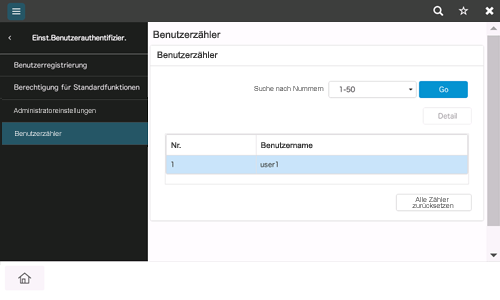
Wählen Sie einen Benutzer für die Zählerprüfung aus und tippen Sie dann auf [Detail].
Um die Zähler für alle Benutzer zurückzusetzen, tippen Sie auf Alle [Zähler zurücksetzen], wählen Sie [Ja] aus und tippen Sie dann auf [OK].
Prüfen Sie die Zähler.
Um den Toner- oder Papierverbrauch zu prüfen, tippen Sie auf [Öko-Info].
Um die Zähler zurückzusetzen, wählen Sie [Zähler löschen] und tippen dann auf [OK].
Vorgehensweise: Obergrenze für die Anzahl der Kopien angeben, die vom jeweiligen Benutzer gedruckt werden können
Starten Sie einen Webbrowser, geben Sie die IP-Adresse des Systems in das URL-Feld ein und drücken Sie die Taste [Eingabe].
Wählen Sie [Administrator] aus und klicken Sie dann auf [Anmeldung].
Geben Sie das Kennwort ein und klicken Sie dann auf [OK].
Wählen Sie [Ben.authentifizier./Kostenst.] - [Einstellung für die Benutzerauthentifizierung] - [Benutzerregistrierung].
Wählen Sie einen Benutzer aus, für den eine Obergrenze gelten soll, und klicken Sie dann auf [Bearbeiten].
Wählen Sie [Limit einstellen] und geben Sie die maximal zulässige Anzahl von Originalen an, die der Benutzer ausdrucken darf.
Wenn Sie eine maximal zulässige Anzahl angeben möchten, ohne zwischen Farb- und Schwarzweißoriginalen zu unterscheiden, geben Sie die maximale Anzahl ein und tippen auf [Limit Total].
Tippen Sie auf [OK].
F. Müssen für die Funktion [ID & Druck] im Treiber bestimmte Einstellungen angegeben werden?
A. Ja. Sie müssen beim Ausführen der ID- & Druckfunktion die Informationen für die [Benutzerauthentifizierung] im Treiber eingeben und [ID&Drucken] als Ausgabemethode angeben.
Ausführliche Informationen über die Vorgehensweise finden Sie Hier.

Richten Sie die Benutzerauthentifizierung vorab in den Administratoreinstellungen dieses Systems und im Eigenschaftenfenster des Druckertreibers ein. Ausführliche Informationen über die Benutzerauthentifizierungseinstellung dieses Systems finden Sie Hier. Ausführliche Informationen über die Benutzerauthentifizierungseinstellung des Druckertreibers finden Sie Hier.
F. Benutzerauthentifizierung ist aktiviert. kann ich dann nicht registrierten (öffentlichen) Benutzern erlauben, dieses System zu nutzen?
A. Ja. Selbst nicht registrierte Benutzer können eine Berechtigung erhalten, wenn die Berechtigung für öffentlichen Benutzerzugriff erteilt wird. Außerdem können Sie die verfügbaren Funktionen für öffentliche Benutzer einschränken.
F. Benutzerauthentifizierung ist aktiviert. kann ich dann nicht registrierten (öffentlichen) Benutzern erlauben, dieses System zu nutzen?
Vorgehensweise
Tippen Sie auf [Bedienerprogramm] und wählen Sie [Administrator] aus.
Geben Sie das Kennwort ein und tippen Sie auf [OK].
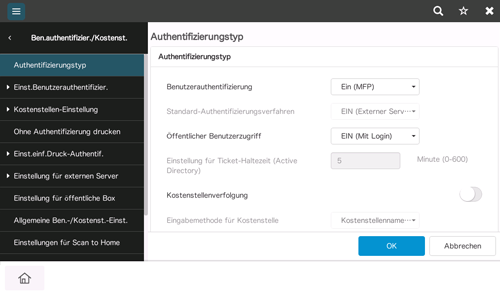
Wählen Sie [Ben.authentifizier./Kostenst.] - [Authentifizierungstyp].
Wählen Sie [Öffentlicher Benutzerzugriff], und anschließend [EIN (Mit Login)] oder [EIN (Ohne Login)] aus und tippen Sie auf [OK].
Wenn [EIN (Mit Login) ]ausgewählt ist, kann ein öffentlicher Benutzer dieses System nutzen, indem er auf der Login-Seite für die Anmeldung am System die Option [Verwendet v.öffentl. Benutzer] auswählt.
Wenn [EIN (Ohne Login)] ausgewählt ist, kann ein öffentlicher Benutzer dieses System ohne Authentifizierung nutzen, ohne sich auf der Login-Seite am System anmelden zu müssen.
Die Auswahl von [EIN (Ohne Login)] entspricht dem Status, wenn keine Benutzerauthentifizierung durchgeführt wird.
Wählen Sie [Einstellung für die Benutzerauthentifizierung] - [Öffentlicher Benutzer].
Wählen Sie [Funktion zulassen], um Begrenzungen für die einzelnen Funktionen festzulegen.
Tippen Sie auf [OK].
F. Kann ich die Anzahl der bisherigen Ausgaben prüfen?
A. Ja, Sie können die Gesamtanzahl der ausgegebenen Kopien abrufen.
Außerdem können Sie die Ausgaben für die einzelnen Funktionen, wie z. B. Kopieren oder Drucken, prüfen.
F. Kann ich die Anzahl der bisherigen Ausgaben prüfen?
Bedienmethode
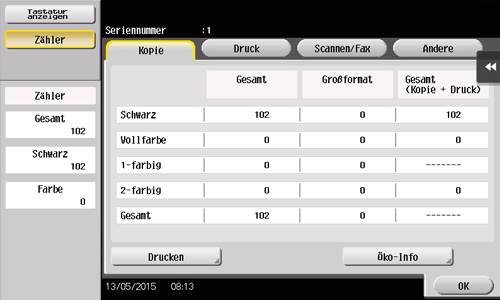
Tippen Sie auf [Bedienerprogramm] und wählen Sie dann [Zähler] aus.
Prüfen Sie die Anzahl der ausgegebenen Kopien.
Sie können die Anzahl der Ausgaben für andere Funktionen prüfen. Wählen Sie dazu [Druck], [Scannen/Fax] oder [Andere] aus.
Um die Kopienzähler zu drucken, tippen Sie auf [Drucken], wählen Sie ein Papierfach und eine Druckmethode aus und tippen Sie dann auf [Start].
Um den Toner-, Papier- oder Stromverbrauch zu prüfen, tippen Sie auf [Öko-Info].
F. Der Bildschirm ändert sich, wenn über einen gewissen Zeitraum keine Bedienung vorgenommen wird. Kann diese Zeiteinstellung geändert werden?
A. Ja. Sie können die folgenden Zeiteinstellungen über die Administratoreinstellungen ändern.
Zeit bis zum Wechsel in den Stromsparmodus oder den Ruhezustand
Zeit bis zur Rücksetzung aller Modi auf die Standardeinstellungen
Zeit bis zur Rücksetzung auf die Standardeinstellungen für die einzelnen Modi
F. Der Bildschirm ändert sich, wenn über einen gewissen Zeitraum keine Bedienung vorgenommen wird. Kann diese Zeiteinstellung geändert werden?
Vorgehensweise: Zeit bis zum Wechsel in den Stromsparmodus oder den Ruhezustand festlegen
Tippen Sie auf [Bedienerprogramm] und wählen Sie [Administrator] aus.
Geben Sie das Kennwort ein und tippen Sie auf [OK].
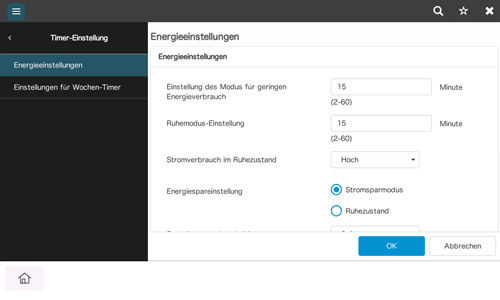
Wählen Sie [Wartung] - [Timer-Einstellung] - [Energieeinstellungen].
Um die Zeit bis zum Wechsel in den Stromsparmodus festzulegen, geben Sie die Zeitdauer unter [Einstellung des Modus für geringen Energieverbrauch] ein und tippen auf [OK].
Um die Zeit bis zum Wechsel in den Ruhemodus festzulegen, geben Sie die Zeitdauer unter [Ruhemodus-Einstellung] ein und tippen auf [OK].
Im Ruhezustand wird im Vergleich zum Stromsparmodus mehr Strom gespart. Die Aufwärmzeit für das System dauert aus dem Ruhezustand jedoch länger als aus dem Stromsparmodus. Wählen Sie den für Ihren Einsatzzweck geeigneten Modus aus.
Vorgehensweise: Zeit bis zur Rücksetzung aller Modi auf die Standardeinstellungen festlegen
Tippen Sie auf [Bedienerprogramm] und wählen Sie [Administrator] aus.
Geben Sie das Kennwort ein und tippen Sie auf [OK].
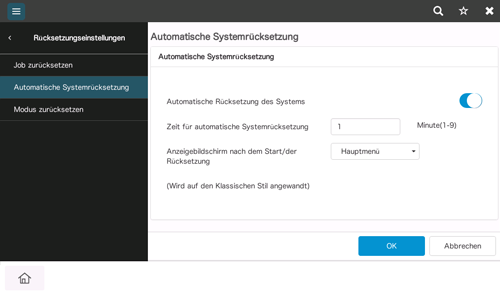
Wählen Sie [Systemeinstellungen] - [Rücksetzungseinstellungen] - [Autom. Systemrücksetzung] aus.
Wählen Sie den Bildschirm aus, der nach der Rücksetzung angezeigt werden soll, und geben Sie die Zeitdauer bis zur Rücksetzung auf die Standardeinstellungen ein.
Wenn die Standardeinstellungen nicht wiederhergestellt werden sollen, setzen Sie die [Automatische Rücksetzung des Systems] auf AUS.
Tippen Sie auf [OK].
Vorgehensweise: Zeit bis zur Rücksetzung auf die Standardeinstellungen für die einzelnen Modi festlegen
Tippen Sie auf [Bedienerprogramm] und wählen Sie [Administrator] aus.
Geben Sie das Kennwort ein und tippen Sie auf [OK].
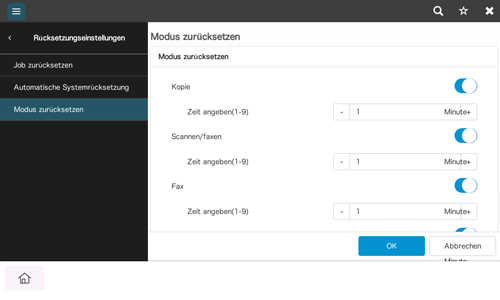
Wählen Sie [Systemeinstellungen] - [Rücksetzungseinstellungen] - [Modus zurücksetzen] aus.
Wählen Sie die einzelnen Funktionen aus und geben Sie die Zeitdauer bis zur Rücksetzung auf die Standardeinstellungen ein.
Wenn die Standardeinstellungen nicht wiederhergestellt werden sollen, setzen Sie diese Option auf AUS.
Tippen Sie auf [OK].