
Scandaten während der Fernbedienung dieses Systems über ein mobiles Endgerät senden (Panel Link Scannen)
Funktion "Panel Link Scannen"
Mit der Funktion "Panel Link Scannen" werden Originaldaten, die auf diesem System gescannt wurden, zum Speicher eines Geräts oder zu Google Drive gesendet. Diese Funktion, also die Panel Link-Funktion von bizhub Remote Access, ist verfügbar, wenn das System über ein mobiles Endgerät per Fernzugriff bedient wird.
Als Dateiformat kann entweder PDF oder Compact PDF ausgewählt werden. Wenn Compact PDF ausgewählt wird, kann eine durchsuchbare PDF-Datei erstellt werden.

Für die Verwendung dieser Funktion muss bizhub Remote Access auf dem mobilen Endgerät installiert werden.
Für die Erstellung einer durchsuchbaren PDF-Datei ist eine Verbindung mit Google Drive erforderlich.
Erforderliche vorbereitende Maßnahmen für die Verwendung dieser Funktion (für den Administrator)
Die folgenden vorbereitenden Maßnahmen sind erforderlich, um die Funktion "Panel Link Scannen" verwenden zu können.
Erlauben Sie in der [Einstellung für die bizhub-Ferndiagnose] (Hier) eine Verbindung mit diesem System anhand von bizhub-Ferndiagnose, um die Funktion "Panel Link Scannen" zu aktivieren.
Weisen Sie die Direktaufruftaste [Panel Link Scannen] dem Hauptmenü des klassischen Stils im [Hauptmenü Standard (klassischer Stil)] zu (Hier).
Legen Sie entweder den Speicher des Geräts oder Google Drive als Ziel für "Panel Link Scannen" über bizhub-Ferndiagnose fest.
Ausführliche Informationen finden Sie in der Hilfe der Anwendung.
Die Funktion "Panel Link Scannen" unterstützt nicht die Benutzerauthentifizierungsfunktion dieses Systems. Um die Funktion "Panel Link Scannen" bei aktivierter Benutzerauthentifizierung zu verwenden, müssen öffentliche Benutzer erlaubt sein.
Bei einem iOS-Gerät kann nicht der Speicher des Geräts als Ziel angegeben werden. Geben Sie Google Drive als Ziel an.
Zum Senden von Daten an Google Drive anhand der Funktion "Panel Link Scannen" muss das mobile Endgerät mit einem Netzwerk verbunden sein, das sowohl mit diesem System als auch mit Google Drive verbunden werden kann.
Funktion "Panel Link Scannen" auf einem Android-Gerät ausführen
In diesem Abschnitt wird beschrieben, wie ein Android-Gerät per bizhub Remote Access mit Hilfe der NFC-Funktion mit diesem System verbunden und die Funktion "Panel Link Scannen" ausgeführt wird.
Aktivieren Sie die NFC-Funktion auf diesem System (Hier).
Verbinden Sie das Android-Gerät vorab mit diesem System oder mit dem Access Point, der mit diesem System verbunden werden kann.
Legen Sie das Original ein.
Starten Sie bizhub-Ferndiagnose auf dem Android-Gerät und tippen Sie dann auf [Panel Link].
Legen Sie das Android-Gerät auf den Touch-Bereich für Mobiltelefone dieses Systems.
Beenden Sie den Standby-Modus des Android-Geräts oder entsperren Sie den Bildschirm und legen Sie dann das Android-Gerät auf den Touch-Bereich für Mobiltelefone.
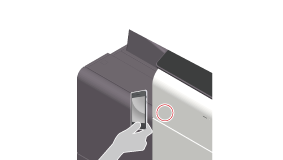
Das Gerät wird dann per bizhub Remote Access mit diesem System verbunden.
Tippen Sie am Bildschirm des Android-Geräts im Hauptmenü auf [Panel Link Scannen].
Richten Sie gegebenenfalls die optionalen Einstellungen für die Scanübertragung im Bildschirm [Panel Link Scannen] ein.
Als Dateiformat kann entweder PDF oder Compact PDF ausgewählt werden. Wenn Compact PDF ausgewählt wird, kann eine durchsuchbare PDF-Datei erstellt werden.
Tippen Sie am Bildschirm des Android-Geräts auf [Start].
Anschließend werden die Daten zum Speicher des Android-Geräts oder zu Google Drive gesendet.
Wenn die auf dem Android-Gerät eingestellte Sprache von der für dieses System angegebenen Sprache abweicht, wird der Dateiname der gescannten Originaldaten unter Umständen nicht korrekt auf dem Bildschirm des Android-Geräts angezeigt.
Wenn der primäre Modus für den Start von [bizhub-Ferndiagnose] auf Panel Link eingestellt ist und das Android-Gerät auf den Touch-Bereich für Mobiltelefone gelegt wird, ohne bizhub-Ferndiagnose zu starten, wird das Gerät automatisch im Panel Link-Modus verbunden.
Für die Erstellung einer durchsuchbaren PDF-Datei ist eine Verbindung mit Google Drive erforderlich. Das Android-Gerät muss mit dem Netzwerk verbunden sein, über das sich das Gerät sowohl mit diesem System als auch mit Google Drive verbinden kann.
Funktion "Panel Link Scannen" auf einem iOS-Gerät ausführen
In diesem Abschnitt wird beschrieben, wie ein iOS-Gerät per bizhub Remote Access mit Hilfe der Bluetooth LE-Funktion mit diesem System verbunden und die Funktion "Panel Link Scannen" ausgeführt wird.
Aktivieren Sie die Bluetooth LE-Funktion auf diesem System (Hier).
Verbinden Sie das iOS-Gerät vorab mit diesem System oder mit dem Access Point, der mit diesem System verbunden werden kann.
Legen Sie das Original ein.
Starten Sie bizhub-Ferndiagnose auf dem iOS-Gerät und tippen Sie dann auf [Panel Link].
Suchen Sie am Bildschirm des iOS-Geräts nach Geräten und wählen Sie dann dieses System in der Liste der Bluetooth LE-Geräte aus, die in den Suchergebnissen angezeigt wird.
Tippen Sie unter bizhub Remote Access auf [Verbinden].
Das Gerät wird dann per bizhub Remote Access mit diesem System verbunden.
Tippen Sie am Bildschirm des iOS-Geräts im Hauptmenü auf [Panel Link Scannen].
Richten Sie gegebenenfalls die optionalen Einstellungen für die Scanübertragung im Bildschirm [Panel Link Scannen] ein.
Als Dateiformat kann entweder PDF oder Compact PDF ausgewählt werden. Wenn Compact PDF ausgewählt wird, kann eine durchsuchbare PDF-Datei erstellt werden.
Tippen Sie am Bildschirm des iOS-Geräts auf [Start].
Die Übertragung beginnt.