
Direkt über einen Computer drucken (Direktdruck)
Direktdruck
Mit der Direktdruckfunktion können Sie eine Datei auf Ihrem Computer oder in einem SMB-Freigabeordner direkt an dieses System senden und mit Web Connection ausdrucken.
Die folgenden Dateitypen sind verfügbar.
PDF (Ver.2.0), JPEG, TIFF, XPS, PS, PCL, Text, OOXML (.docx/.xlsx/.pptx), PPML (.ppml/.vdx/.zip)

Zum Drucken einer Textdatei müssen Sie [Grundeinstellung] - [PDL-Einstellung] (Hier) auf [Auto] setzen (Standard: [Auto]).
Eine Textdatei unterstützt nur 1-Byte-Zeichen.
Wenn für den Druck einer OOXML-Datei mit der Direktdruckfunktion eine OOXML-Schrift verwendet werden soll, die nicht auf diesem System installiert ist, können Sie diese OOXML-Schrift zu diesem System hinzufügen. Als OOXML-Schriften können TrueType- und OpenType-Schriften hinzugefügt werden. Ausführliche Informationen zum Hinzufügen einer OOXML-Schrift finden Sie Hier.

Vorgehensweise beim Direktdruck
Stellen Sie über einen Web-Browser eine Verbindung zu Web Connection her und geben Sie dann die Datei an, die Sie drucken möchten.
Rufen Sie Web Connection in einem Web-Browser auf.
Ausführliche Informationen über den Zugriff auf Web Connection finden Sie Hier.
Melden Sie sich im Benutzermodus an.
Ausführliche Informationen über die Anmeldung am Benutzermodus finden Sie Hier.
Klicken Sie auf [Direktdruck].
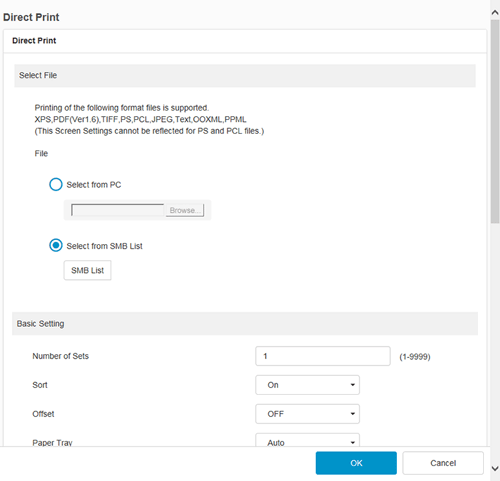
Wählen Sie unter [Datei auswählen] die zu druckende Datei aus.
[Vom PC auswählen]: Wählen Sie eine zu druckende Datei auf Ihrem Computer oder mobilen Endgerät aus.
[Aus SMB-Liste auswählen]: Klicken Sie auf [SMB-Liste] und wählen Sie dann die zu druckende Datei aus dem SMB-Freigabeordner aus.
Ändern Sie bei Bedarf die Druckeinstellungen.
Unter [Grundeinstellung] können Sie ggf. die Anzahl der Kopien, 2-seitigen Druck und die Ausgabeart festlegen.
Einstellung
Beschreibung
[Anzahl Sätze]
Geben Sie die Anzahl der Exemplare ein, die gedruckt werden sollen (Standard: [1] Kopie).
[Sortieren]
Aktivieren Sie beim Drucken mehrerer Kopiensätze dieses Kontrollkästchen, um die Kopien satzweise auszugeben (Standard: [EIN]).
[Versatz]
Legen Sie beim Druck von mehreren Kopiensätzen fest, ob die einzelnen Sätze versetzt ausgegeben werden sollen (Standard: [AUS]).
[Papierfach]
Wählen Sie das Papierfach für das Papier zum Drucken aus (Standard: [Auto]).
[Druckseite]
Wählen Sie die Druckseite des Papiers aus (Standard: [1-seitig]).
[1-seitig]: Das Original wird auf eine Seite des Papiers gedruckt.
[2-seitig]: Das Original wird auf beide Seiten des Papiers gedruckt.
[Broschüre]: Das Original wird im Broschürenformat gedruckt. Die Seiten in den Originaldaten werden als Doppelseite angeordnet und auf beide Seiten der Blätter gedruckt. Wenn die Seiten abgelegt und mittig gefalzt werden, werden die Seiten in der korrekten Reihenfolge angeordnet.
[Originalausricht.]
Geben Sie die Ausrichtung des in der Anwendung erstellten Originals ein (Standard: [LEF]).
[Lochen]
Wählen Sie aus, ob gedruckte Blätter gelocht werden sollen (Standard: [AUS]). Wählen Sie für das Lochen der gedruckten Blätter die gewünschte Anzahl der Heftlöcher aus.
[Heften]
Wählen Sie aus, ob gedruckte Blätter geheftet werden sollen (Standard: [AUS]). Zum Heften gedruckter Blätter wählen Sie die Anzahl der Heftungen aus.
[Bindungsposition]
Wählen Sie die Bindungspositionen für das Heften oder Lochen der Blätter aus (Standard: [Bindung links]).
[Blatt-/Buchdruck]
Geben Sie an, ob beim Druck einer Excel-Datei nur das derzeit ausgewählte Blatt oder die gesamte Arbeitsmappe ausgegeben werden soll (Standard: [Alle Blätter]).
[Kombination]
Geben Sie an, ob mehrere Seiten verkleinert und auf dieselbe Seite eines einzelnen Blatts gedruckt werden sollen (Standard: [AUS]).
[Spal]: Geben Sie die Anzahl der Seiten ein, die in vertikaler Ausrichtung eines einzelnen Blatts platziert werden sollen (Standard: [1]).
[Zeil]: Geben Sie die Anzahl der Seiten ein, die in horizontaler Ausrichtung eines einzelnen Blatts platziert werden sollen (Standard: [1]).
[Seiten-Zoom]: Legen Sie fest, ob der Zoomfaktor automatisch angepasst werden soll, oder geben Sie einen Zoomfaktor für die Vergrößerung oder Verkleinerung einer Seite an (Standard: [Auto]).
Wenn Sie [Ausgabemethode] unter [Anwendungseinstellung] wählen, können Sie die Methode für den Druck des Originals auf diesem System festlegen (Standard: [Normaler Druck]).
Einstellung
Beschreibung
[Normal Printing]
Wählen Sie diese Option, um den Druckvorgang normal durchzuführen.
[In Box scannen]
Wählen Sie diese Option, um das Original in einer Benutzerbox auf diesem System zu speichern.
[Boxnummer]: Klicken Sie auf [Suche in Liste] und wählen Sie in der Liste eine Box aus, in der Daten gespeichert werden sollen.
[Dokumentname]: Geben Sie den Dateinamen ein, unter dem die Daten in einer Box gespeichert werden sollen.
[Drucken]: Legen Sie fest, ob die Daten in einer Box gespeichert und gleichzeitig gedruckt werden sollen (Standard: [AUS]).
[Secure Print]
Wählen Sie diese Option zum Drucken von streng vertraulichen Dokumenten. Der Druck wird dabei nur erlaubt, wenn die Dokumenten-ID und das Kennwort auf diesem System eingegeben werden.
[ID für sicheres Drucken]: Geben Sie die Dokumenten-ID ein.
[Kennwort]: Geben Sie das Kennwort ein.
[Proof Print]
Wählen Sie diese Option beim Drucken einer großen Anzahl von Kopien. Das System druckt zunächst nur eine Kopie aus und wartet, bis der Benutzer den Druckbefehl für die Ausgabe der verbleibenden Kopien gibt.
Wenn Sie eine kennwortgeschützte PDF-Datei drucken, wird die Datei in der Box für kennwortverschlüsselte PDF-Dokumente abgelegt. Informationen über den Druck von Dateien aus der Box für kennwortverschlüsselte PDF-Dokumente finden Sie Hier.