
Installation über eine IPP/IPPS-Verbindung
Erforderliche vorbereitende Maßnahmen für die Verwendung dieser Funktion (für den Administrator)
Richten Sie die IPP/IPPS-Betriebsumgebung ein.
Ausführliche Informationen über den Einrichtungsvorgang finden Sie Hier.
Unter Windows 8.1/10/Server 2012/Server 2012 R2/Server 2016/Server 2019
Zur Durchführung dieser Aufgabe sind Administratorrechte erforderlich.
Legen Sie die Treiber-DVD in das DVD-Laufwerk des Computers ein.
Öffnen Sie [Geräte und Drucker].
Ausführliche Informationen zum Öffnen von [Geräte und Drucker] finden Sie Hier.
Wählen Sie [Drucker hinzufügen].
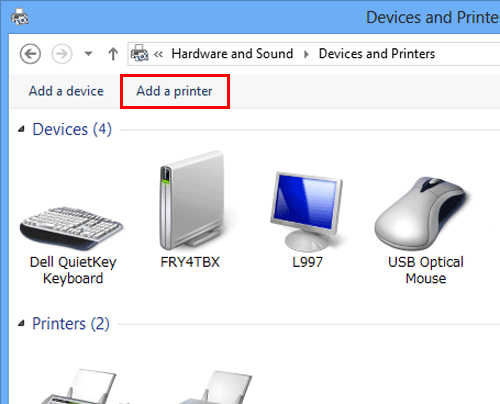
Der [Druckerinstallations]-Assistent wird angezeigt.
Klicken Sie in dem Fenster, in dem der erkannte Drucker angezeigt wird, auf [Der gesuchte Drucker ist nicht aufgeführt].
Geben Sie im Feld [Einen Drucker im Netzwerk über den Namen auswählen] die URL dieses Systems im folgenden Format ein und klicken Sie anschließend auf [Weiter].
http://<IP-Adresse dieses Systems>/ipp
Beispiel: http://192.168.1.20/ipp
Wenn Sie den IPP-Druck verwenden, geben Sie "https://[Hostname].[Domänenname]/ipp" ein.
Geben Sie als [Hostname].[Domänenname] den Hostnamen und Domänennamen an, der für den verwendeten DNS-Server registriert wurde.
Wenn das Zertifikat dieses Systems nicht von einer Zertifikatsstelle herausgegeben wurde, müssen Sie es vorab auf dem Computer unter Windows 8.1/10/Server 2012/Server 2012 R2/Server 2016 als Zertifikat einer "Vertrauenswürdigen Stammzertifizierungsstelle" für das Computerkonto registrieren.
Wenn Sie das Zertifikat im System registrieren, stellen Sie sicher, dass das Zertifikat [Hostname].[Domänenname] als Aliasname anzeigt wird.
Klicken Sie auf [Datenträger...]
Klicken Sie auf [Durchsuchen...]
Geben Sie den Ordner auf der DVD an, in dem sich der gewünschte Druckertreiber befindet, und klicken Sie dann auf [Öffnen].
Wählen Sie den Ordner in Abhängigkeit von dem zu verwendenden Druckertreiber und Betriebssystem und der gewünschten Sprache aus.
Folgende Druckertreiber stehen zur Auswahl: PCL-Treiber und PS-Treiber
Klicken Sie auf [OK].
Die [Druckerliste] wird angezeigt.
Klicken Sie auf [Weiter].
Folgen Sie den Anweisungen auf den anschließend angezeigten Seiten.
Wenn das Fenster [Benutzerkontensteuerung] angezeigt wird, klicken Sie auf [Weiter] oder [Ja].
Klicken Sie auf [Fertig stellen].
Vergewissern Sie sich nach Abschluss der Installation, dass das Symbol für den installierten Drucker im Fenster [Geräte und Drucker] angezeigt wird.
Werfen Sie die DVD aus dem DVD-Laufwerk aus.
Damit ist die Installation des Druckertreibers abgeschlossen.
Unter Windows 7/Server 2008/Server 2008 R2
Zur Durchführung dieser Aufgabe sind Administratorrechte erforderlich.
Legen Sie die Treiber-DVD in das DVD-Laufwerk des Computers ein.
Öffnen Sie [Geräte und Drucker].
Ausführliche Informationen zum Öffnen von [Geräte und Drucker] finden Sie Hier.
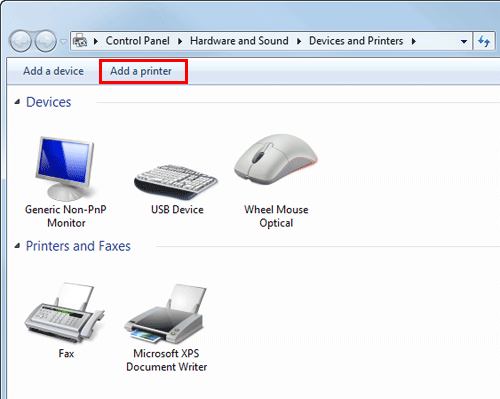
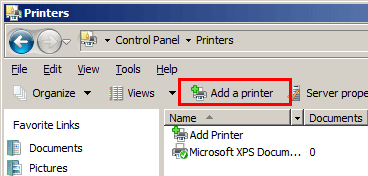
Wählen Sie [Drucker hinzufügen].
Unter Windows 7/Server 2008 R2 klicken Sie auf [Drucker hinzufügen].
Unter Windows Server 2008 klicken Sie auf [Drucker hinzufügen].
Der [Druckerinstallations]-Assistent wird angezeigt.
Klicken Sie auf [Einen Netzwerk-, Drahtlos,- oder Bluetoothdrucker hinzufügen].
Die angeschlossenen Drucker werden erkannt.
Klicken Sie in dem Fenster, in dem der erkannte Drucker angezeigt wird, auf [Der gesuchte Drucker ist nicht aufgeführt].
Geben Sie im Feld [Einen Drucker im Netzwerk über den Namen auswählen] die URL dieses Systems im folgenden Format ein und klicken Sie anschließend auf [Weiter].
http://<IP-Adresse dieses Systems>/ipp
Beispiel: http://192.168.1.20/ipp
Wenn Sie den IPP-Druck verwenden, geben Sie "https://[Hostname].[Domänenname]/ipp" ein.
Geben Sie als [Hostname].[Domänenname] den Hostnamen und Domänennamen an, der für den verwendeten DNS-Server registriert wurde.
Wenn das Zertifikat dieses Systems nicht von einer Zertifizierungsstelle herausgegeben wurde, müssen Sie es vorab auf dem Windows 7/Server 2008/Server 2008 R2-System als Zertifikat einer "Vertrauenswürdige Stammzertifizierungsstelle" für das Computerkonto registrieren.
Wenn Sie das Zertifikat im System registrieren, stellen Sie sicher, dass das Zertifikat [Hostname].[Domänenname] als Aliasname anzeigt wird.
Klicken Sie auf [Datenträger...]
Klicken Sie auf [Durchsuchen...]
Geben Sie den Ordner auf der DVD an, in dem sich der gewünschte Druckertreiber befindet, und klicken Sie dann auf [Öffnen].
Wählen Sie den Ordner in Abhängigkeit von dem zu verwendenden Druckertreiber und Betriebssystem und der gewünschten Sprache aus.
Folgende Druckertreiber stehen zur Auswahl: PCL-Treiber und PS-Treiber
Klicken Sie auf [OK].
Die [Druckerliste] wird angezeigt.
Klicken Sie auf [OK].
Folgen Sie den Anweisungen auf den anschließend angezeigten Seiten.
Wenn das Fenster [Benutzerkontensteuerung] angezeigt wird, klicken Sie auf [Weiter] oder [Ja].
Klicken Sie auf [Fertig stellen].
Vergewissern Sie sich nach Abschluss der Installation, dass das Symbol für den installierten Drucker im Fenster [Geräte und Drucker] angezeigt wird.
Werfen Sie die DVD aus dem DVD-Laufwerk aus.
Damit ist die Installation des Druckertreibers abgeschlossen. Sobald die Einstellungen für den Drucker eingerichtet wurden, können Sie den Drucker wie einen normalen lokalen Drucker verwenden.