
Preparazione necessaria per usare questa funzione (per l'amministratore)
Installazione di BioDriver (Driver USB)
Per utilizzare Data Administrator, impostare l'ambiente operativo dopo aver configurato le impostazioni di autenticazione di questa macchina.
Per la configurazione, installare il BioDriver (Driver USB) dell'Unità di autenticazione biometrica, quindi installare Data Administrator PlugIn per l'unità di autenticazione biometrica AU-102.
Prima della configurazione, installare Data Administrator nel computer. Usare la versione più recente di Data Administrator. Per informazioni dettagliate sull'installazione, fare riferimento al rispettivo manuale di Data Administrator.
Per verificare la versione del proprio Data Administrator, selezionare il menu [Guida] da Data Administrator, quindi selezionare [Informazioni di versione] - [Versione plug-in].
Il BioDriver (Driver USB) più recente può essere scaricato dal nostro sito Web.
Spegnere l'interruttore di alimentazione principale, quindi scollegare l'unità di autenticazione biometrica dalla macchina.
Installare il BioDriver(Driver USB).
Collegare l'Unità di autenticazione biometrica alla porta USB del proprio computer.

Quando si connette o disconnette il cavo USB, afferrare la spina. Altrimenti la macchina potrebbe riportare dei danni o potrebbe verificarsi un guasto.
Per utilizzare l'hub USB, collegare l'hub USB auto-alimentato in grado di fornire almeno 500 MA.
Aprire la finestra [Dispositivi e stampanti].
Per informazioni su come visualizzare [Dispositivi e stampanti], fare riferimento a Qui.
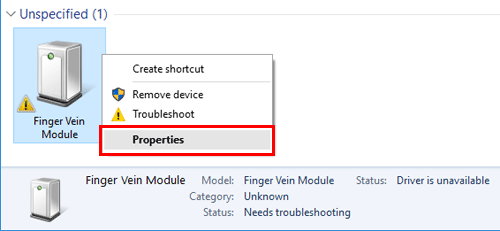
Fare clic sul nome del dispositivo con il tasto destro del mouse, oppure su [Dispositivo sconosciuto] dell'Unità di autenticazione biometrica, visualizzato nella categoria [Non specificato], quindi fare clic su [Proprietà].
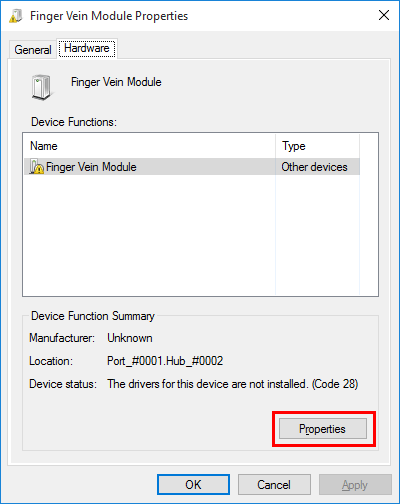
Nella scheda [Hardware] fare clic su [Proprietà].
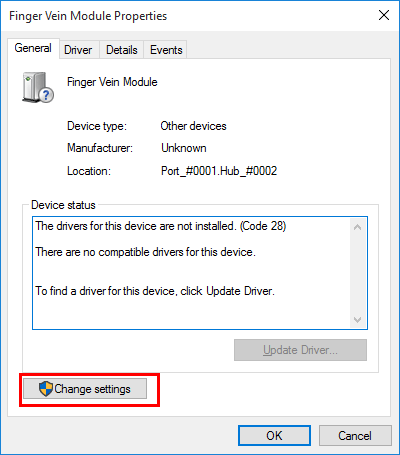
Nella scheda [Generale] fare clic su [Cambia impostazioni].
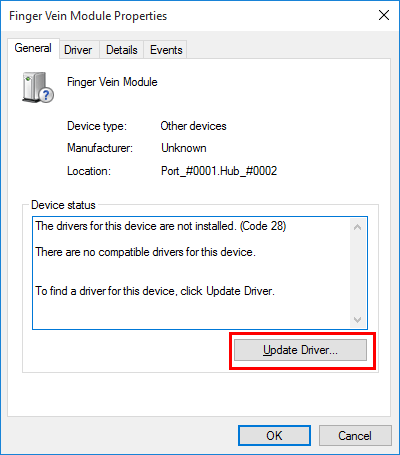
Fare clic su [Aggiorna driver...]
Nella schermata di selezione della modalità di ricerca del software driver, fare clic su [Cerca il software del driver nel computer].
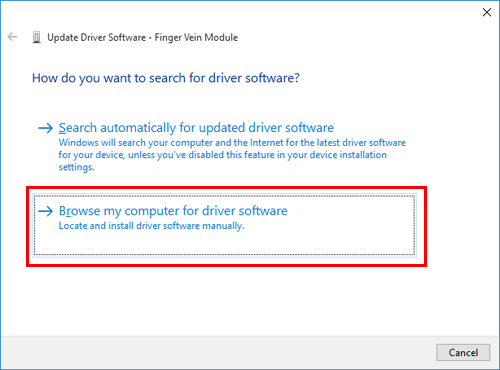
Fare clic su [Sfoglia...]
Selezionare il file BioDriver (Driver USB) nel computer, quindi fare clic su [OK].
Fare clic su [Successivo], ed eseguire la procedura seguendo le istruzioni indicate sullo schermo.
Se viene visualizzata la finestra di dialogo [Protezione di Windows] per la verifica dell'editore, fare clic su [Installa il software del driver].
Una volta completata l'installazione, fare clic su [Chiudi].
A questo punto, installare Data Administrator PlugIn per l'unità di autenticazione biometrica AU-102.
Installazione di Data Administrator PlugIn per l'unità di autenticazione biometrica AU-102
La versione più recente di Data Administrator PlugIn può essere scaricata dal nostro sito Web.
Fare clic su setup.exe di Data Administrator PlugIn.
Quando è richiesto, selezionare la lingua di installazione, quindi fare clic su [OK].
Seguire le istruzioni sulla schermata per procedere con l'installazione.
Fare clic su [Avanti].
Leggere il contratto di licenza, selezionare [Accetto i termini del Contratto di Licenza], quindi fare clic su [Successivo].
Fare clic su [Install].
Una volta completata l'installazione, fare clic su [Fine].
L'installazione di Data Administrator PlugIn per l'unità di autenticazione biometrica AU-102 è giunta al termina e la configurazione è completata.