
Papier in die Stapelanlage/den Spezialeinzug einlegen
So legen Sie Papier in die Stapelanlage/den Spezialeinzug ein
Wenn Sie ein Papierformat auswählen, das in keines der Fächer eingelegt ist, verwenden Sie die Stapelanlage/den Spezialeinzug.
Wenn Sie die Stapelanlage/den Spezialeinzug verwenden, legen Sie das Papier ein und geben das Papierformat und den Papiertyp an.
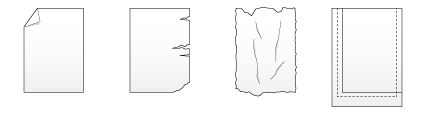
Legen Sie die folgenden Papierarten nicht in die Stapelanlage/den Spezialeinzug ein. Dies könnte zu einem Papierstau oder zur Beschädigung des Systems führen.
Gefaltetes, eingerissenes oder zerknittertes Papier oder Stapel mit unterschiedlich großen Blättern
Öffnen Sie die Stapelanlage/den Spezialeinzug.
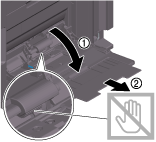

Achten Sie darauf, dass Sie die Oberfläche der Papiereinzugsrolle nicht mit den Händen berühren.
Schieben Sie die seitliche Führung an die Position, die dem Format des eingelegten Papiers entspricht.
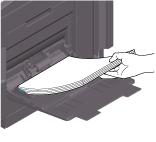
Legen Sie das Papier mit der zu bedruckenden Seite nach unten in das Fach ein.
Legen Sie das Papier so weit in das Fach ein, bis die Kanten an der Rückseite anliegen.
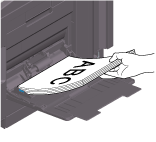
Papier mit Briefkopf (Papier, das bereits mit Firmennamen, Standardtext und anderem Text oder Bildern bedruckt ist) legen Sie mit der zu bedruckenden Seite nach oben ein. Bis zu 20 Briefbögen können in ein Fach eingelegt werden.
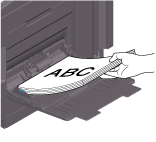
Ausführliche Informationen zu den verfügbaren Papierformaten finden Sie Hier.
Legen Sie niemals so viel Papier ein, dass sich die Oberkante des Papierstapels über der Markierung
 befindet.
Glätten Sie gewelltes Papier vor dem Einlegen.
Schieben Sie die seitliche Führung an die Position, die dem Format des eingelegten Papiers entspricht.
Wenn Sie den Papiertyp oder das Papierformat ändern, fahren Sie mit Schritt 5 fort, um die Einstellung auf diesem System zu ändern.
Wenn Sie beim Nachfüllen von Papier nicht den Papiertyp oder das Papierformat ändern, können Sie die aktuelle Einstellung ohne Änderung verwenden.Ändern Sie die Papiereinstellungen für Fächer im Papiereinstellungsbildschirm.
Wenn Sie anderes Papier als Normalpapier einlegen oder das Papierformat ändern, ändern Sie die Papiertyp- und die Papierformateinstellungen. Ausführliche Informationen finden Sie Hier.
Ändern Sie beim Einlegen von benutzerdefiniertem Papier die Papiertypeinstellung. Ausführliche Informationen finden Sie Hier.
Einlegen von Postkarten
Maximal 20 Postkarten können in das Fach eingelegt werden. Das folgende Beispiel zeigt, wie eine Postkarte im Format 4 6 (A6 Karte) eingelegt werden muss.
Legen Sie Postkarten wie abgebildet mit der zu bedruckenden Seite nach unten mit der Ausrichtung ein.
Legen Sie Postkarten so weit in das Fach ein, bis die Kanten an der Rückseite anliegen.
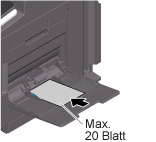
Beachten Sie beim Einlegen von Postkarten in die Stapelanlage/den Spezialeinzug die folgenden Punkte.
Streichen Sie wellige Postkarten vor dem Einlegen glatt, so wie in der Abbildung gezeigt.

Schieben Sie die seitliche Führung an die Position, die dem Format des eingelegten Papiers entspricht.
Wenn der Bildschirm des Kopiermodus auf diesem System angezeigt wird, wird der Bildschirm für die Auswahl des Papiertyps und des Papierformats eingeblendet.
Ändern Sie die Papiereinstellungen für Fächer im Papiereinstellungsbildschirm.
Ausführliche Informationen finden Sie Hier.
Wenn der Bildschirm des Kopiermodus auf diesem System angezeigt wird, siehe Hier.
Umschläge einlegen
Maximal 10 Umschläge können in das Fach eingelegt werden.
Bild eines langen Umschlags
Bild eines Umschlags im Western-Style
Legen Sie die Umschläge wie abgebildet mit der Klappenseite nach oben ein.
Legen Sie Umschläge so weit in das Fach ein, bis die Kanten an der Rückseite anliegen.
Die Umschlagklappe kann nicht bedruckt werden.
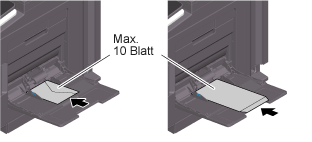
Beachten Sie beim Einlegen von Umschlägen in die Stapelanlage/den Spezialeinzug die folgenden Punkte.
Streichen Sie vor dem Einlegen die Luft aus den Umschlägen und drücken Sie die Klappenfalzlinie flach. Andernfalls können die Umschläge zerknittert werden oder ein Papierstau kann auftreten.

Verwenden Sie keine Umschläge mit Klebstoff oder Trägerpapier an der Klappe oder an dem Bereich des Umschlags, der von der Klappe bedeckt wird. Ansonsten kann es zu einer Beschädigung des Systems oder zu Systemfehlern kommen.
Schieben Sie die seitliche Führung an die Position, die dem Format des eingelegten Papiers entspricht.
Wenn der Bildschirm des Kopiermodus auf diesem System angezeigt wird, wird der Bildschirm für die Auswahl des Papiertyps und des Papierformats eingeblendet.
Ändern Sie die Papiereinstellungen für Fächer im Papiereinstellungsbildschirm.
Ausführliche Informationen finden Sie Hier.
Wenn der Bildschirm des Kopiermodus auf diesem System angezeigt wird, siehe Hier.
Es stehen verschiedene Umschlagformate zur Verfügung. Geben Sie das korrekte Papierformat für die eingelegten Umschläge an.
Wenn Sie Umschläge mit geöffneter Klappe einlegen, geben Sie außerdem das Standardformat an, das diesen Umschlägen entspricht. Sie müssen die Größe des Umschlags mit der geöffneten Klappe nicht messen, um das Format als benutzerdefinierten Umschlag festzulegen.