
Layout schermata
La struttura della schermata è descritta qui quale esempio della schermata principale del modo copia e della schermata della funzione applicata.
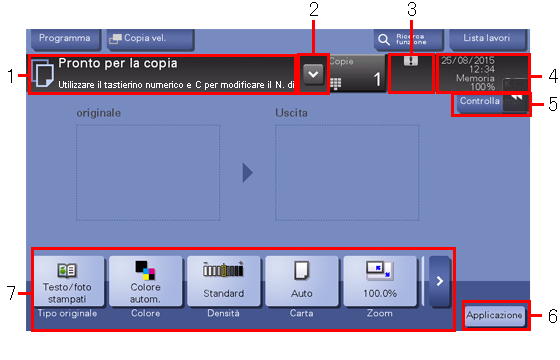
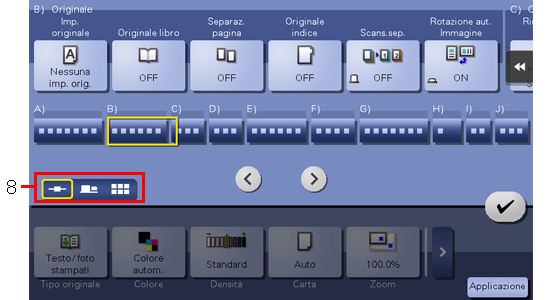
N. | Nome | Descrizione |
|---|---|---|
1 | Area display dei messaggi | Visualizza un messaggio che indica lo stato della macchina e le procedure di funzionamento. |
2 | Tasto ingrandisci/riduci | Premere questo tasto per ingrandire o ridurre le dimensioni dell'area di visualizzazione del messaggio se il messaggio non sta nella relativa area di visualizzazione. |
3 | Area display icone | Visualizza un'icona che invia informazioni relative allo stato dei lavori, agli avvisi o allo stato di connessione della memoria USB. Premere sull'icona consente di verificare i dettagli.
|
4 | Area display data/ora, memoria o livello toner | Visualizza la data e l'ora corrente, lo spazio libero disponibile in memoria e il livello del toner. |
5 | [Controlla imp.] | Premere questo tasto per verificare la funzione specificata al momento attuale per ogni modo. |
6 | [Applicazione] | Viene visualizzata la schermata per selezionare la funzione applicativa. |
7 | Area display funzioni/impostazioni | Permette di configurare impostazioni opzionali per ogni modo, ad esempio l'impostazione scansione o l'impostazione originale.
|
8 | Tasto per cambiare visualizzazione | Premere questo tasto per passare alla modalità scheda, barra di scorrimento mappa o modalità griglia per la visualizzazione della schermata di funzione dell'applicazione.
|

Quando si specifica l'impostazione in modo che la Tastiera sia sempre visualizzata nel Pannello a sfioramento, l'immagine originale non viene visualizzata, ma solo l'immagine di uscita viene visualizzata nel modo copia.