
Impression
Q1. Puis-je imprimer des données sur une enveloppe ou une carte postale ?
R1. Oui, vous pouvez également imprimer sur des enveloppes et des cartes postales.
Exécutez un travail d'impression sur votre ordinateur, puis chargez des enveloppes ou des cartes postales sur cette machine exécuter un travail d'impression sur ces dernières.
Q1. Puis-je imprimer des données sur une enveloppe ou une carte postale ?
Procédure
La section suivante décrit la procédure de chargement des enveloppes et cartes postales de format standard.
Ouvrez le fichier dans l'application et cliquez sur [Fichier]. Puis, cliquez sur [Imprimer] depuis le menu.
Sélectionnez ce produit sous [Sélection de imprimante] (ou [Nom de l'imprimante]) puis cliquez sur [Préférences] (ou sur [Propriétés]).
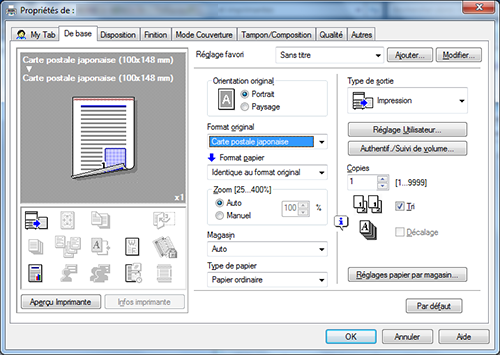
Dans [Format original] sur l'onglet [De base], sélectionnez [Enveloppe] ou [Carte postale].
Différentes tailles d'enveloppes sont disponibles. Sélectionnez le format papier correct en fonction des enveloppes que vous avez chargées.
Si vous sélectionnez [Carte postale], le [Type de papier] est automatiquement réglé sur [Epais 3]. Si vous sélectionnez [Enveloppe], le [Type de papier] est automatiquement réglé sur [Enveloppe].
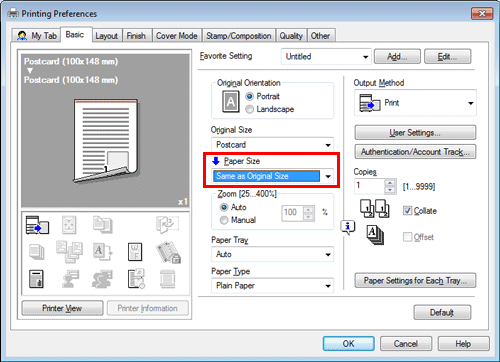
Vérifiez que [Format papier] est réglé sur [Identique au format original].
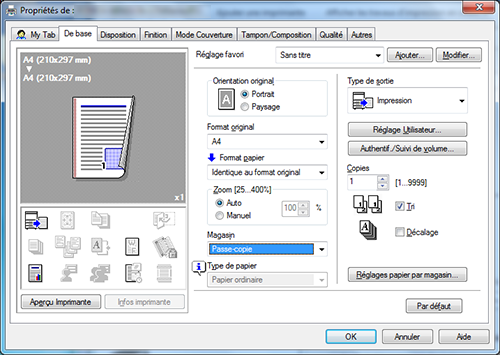
Sélectionnez [Passe-copie] sous [Magasin].
Cliquez sur [OK].
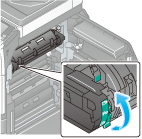
Pour charger les enveloppes, ouvrez la porte droite, relevez le levier d'ajustement de fixation jusqu'à la position enveloppe.
Lancez l'impression.
L'écran suivant apparaît sur le Panneau de contrôle de la machine.

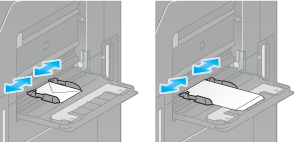
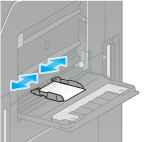
Chargez des enveloppes ou des cartes postales dans l'Introducteur manuel, face à imprimer vers le bas.
Insérez des enveloppes ou des cartes postales dans le magasin jusqu'au bout.
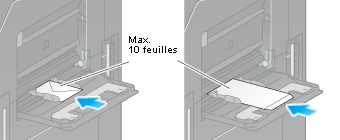
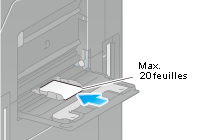

Lorsque vous chargez des enveloppes ou des cartes postales dans l'Introducteur manuel, observez les points suivants.
Avant le chargement, éliminez l'air des enveloppes et appuyez fermement sur le rabat le long de la ligne de pliage. Sinon, l'enveloppe sera froissée ou un bourrage papier pourra se produire.
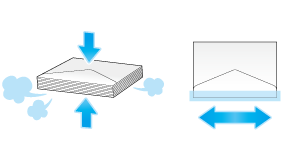
Ne pas utiliser d'enveloppes encollées ou avec papier anti-adhésif sur le rabat ou sur la partie recouverte par le rabat. Sinon, la machine pourrait être endommagée ou une panne pourrait se produire.
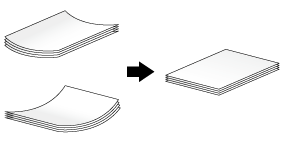
Si les cartes postales sont gondolées, aplatissez-les avant de les charger comme indiqué sur la figure.
Faites glisser le guide latéral selon le format du papier chargé.
Sélectionnez le format du papier chargé dans [Options format papier], puis tapez sur [OK].

Tapez sur [Terminé] lance l'impression.
Si vous ne pouvez pas taper sur [Terminé], vérifiez que le réglage papier du pilote d'imprimante correspond à celui de l'unité principale. Par ailleurs, retirez les enveloppes ou cartes postales chargées dans l'Introducteur manuel et rechargez-les.

Lorsque l'impression d'enveloppes est terminée, remettez le levier d'ajustement de fixation que vous avez déplacé à l'étape 7, en position normale d'impression (en bas).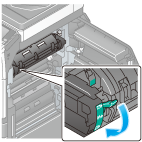

Certaines zones à l'intérieur de l'appareil sont soumises à des températures élevées susceptibles de causer des brûlures. Lors de la vérification de l'intérieur de la machine, à la recherche d'une anomalie comme un bourrage papier par exemple, ne pas toucher pas les zones (autour de l'unité de fixation, etc.) qui sont indiquées par l'étiquette d'avertissement "Caution HOT". Vous pourriez vous brûler.
Q2. Malgré la réussite de l'authentification de l'utilisateur, l'écran de saisie dans le pilote est grisé.
R2. Dans la fenêtre Propriétés du pilote d'imprimante, changez l'authentification utilisateur sur le réglage correct.
Q2. Malgré la réussite de l'authentification de l'utilisateur, l'écran de saisie dans le pilote est grisé.
Comment procéder
Affichez la fenêtre de l'imprimante.
Sous Windows Vista/Server 2008, ouvrez le menu Démarrer, puis cliquez sur [Panneau de configuration]- [Matériel et audio] - [Imprimantes].
Si le [panneau de configuration] est affiché en vue classique, double-cliquez sur [Imprimantes].
Sous Windows 7/Server 2008 R2, cliquez sur le menu Démarrer et sur [Périphériques et imprimantes].
Si [Périphériques et Imprimantes] ne s'affiche pas dans le menu Démarrer, sélectionnez [Panneau de configuration] - [Matériel et audio] - [Afficher les périphériques et imprimantes].
Sous Windows 8.1/10, tout en appuyant sur la touche [Windows] (
 ), appuyez sur la touche [X]. Cliquez ensuite sur [Panneau de configuration] - [Matériel et audio] - [Afficher les périphériques et imprimantes] dans le menu qui s'affiche.
Sous Windows Server 2012/Server 2012 R2, tout en appuyant sur la touche [Windows]
, appuyez sur la touche [X]. Cliquez ensuite sur [Panneau de configuration] - [Matériel] - [Afficher les périphériques et imprimantes] dans le menu qui s'affiche.
Cliquez avec le bouton droit de la souris sur l'icône de cette machine et cliquez sur [Propriétés] (ou sur [Propriétés de l'imprimante]).
Sous [Options périphérique] de l'onglet [Configurer], sélectionnez [Authentification], puis sélectionnez l'état d'authentification sous [Configur.]
L'état d'authentification peut être [ON (MFP)], [ON (serveur externe)], [ON (MFP) + ON (serveur externe)], [ON (Serveur Sécurisé)] ou [ON (MFP) + ON (Serveur Sécurisé)]. Pour des détails, contactez l'Administrateur de cette machine.

Cliquez sur [OK].
Q3. Puis-je imprimer sur du papier au format personnalisé ?
R3. Oui, vous le pouvez. Spécifiez l'[Introducteur manuel] sur l'écran d'impression et chargez du papier au format personnalisé dans l'Introducteur manuel.
Q3. Puis-je imprimer sur du papier au format personnalisé ?
Procédure
Ouvrez le fichier dans l'application et cliquez sur [Fichier]. Puis, cliquez sur [Imprimer] depuis le menu.
Sélectionnez ce produit sous [Sélection de imprimante] (ou [Nom de l'imprimante]) puis cliquez sur [Préférences] (ou sur [Propriétés]).
Sous [Format original] de l'onglet [De base], sélectionnez [Personnal.]
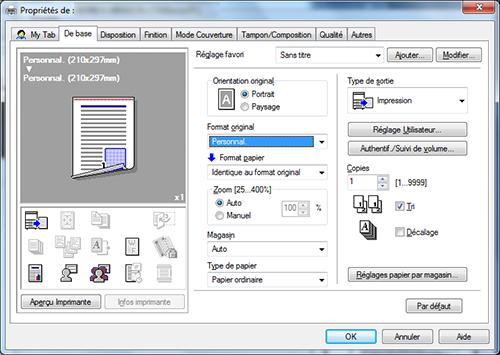
Entrez le format du papier que vous avez chargé et cliquez ensuite sur [OK].
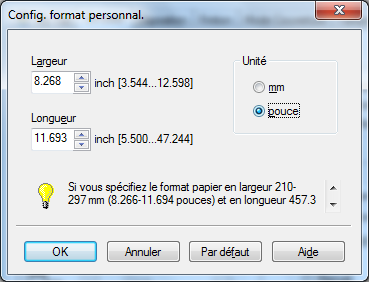
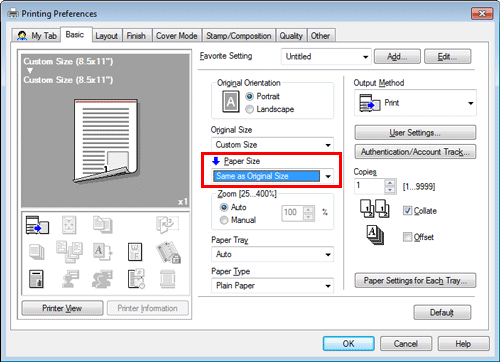
Vérifiez que [Format papier] est réglé sur [Identique au format original].
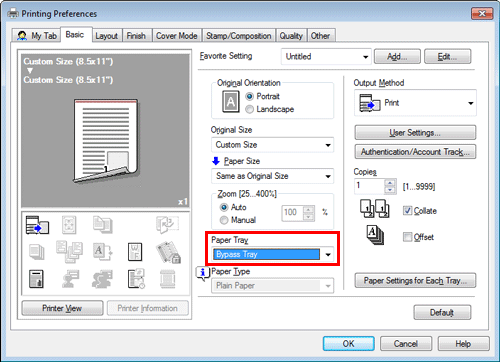
Sélectionnez [Passe-copie] sous [Magasin].
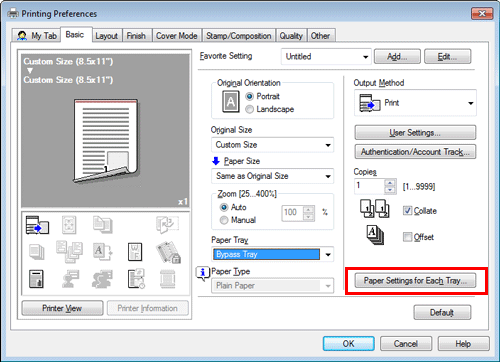
Cliquez sur [Réglages papier par magasin].
Sélectionnez le type de papier correct sous [Type de papier], puis cliquez sur [OK].
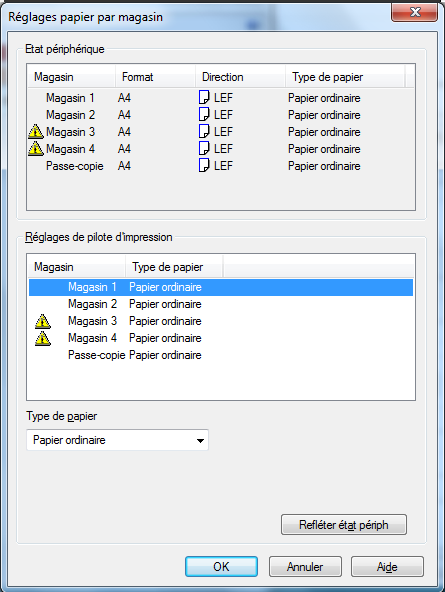
Cliquez sur [OK].
Lancez l'impression.
Chargez le papier au format personnalisé dans l'Introducteur manuel, face à imprimer vers le bas.
Tapez sur [Terminé] sur le panneau de contrôle de la machine.
Q4. Comment puis-je imprimer des données hautement confidentielles sans risque de divulgation à des tiers ?
R4. Vous pouvez utiliser Impression Sécurisée ou ID & Imprimer.
Avec la fonction Impression Sécurisée, un mot de passe est attribué au document. Entrez le mot de passe sur le Panneau de contrôle de cette machine pour imprimer le document. La fonction ID & Imprimer permet d'imprimer un document après avoir saisi le nom d'utilisateur et le mot de passe enregistrés pour l'authentification de l'utilisateur. Entrez le nom d'utilisateur et le mot de passe sur le Panneau de contrôle de cette machine pour imprimer le document.
Impression Sécurisée permet d'attribuer une autorisation d'impression à un nombre limité d'utilisateurs connaissant le mot de passe attribué au document. ID & Imprimer ne permet qu'à utilisateur enregistré de procéder à l'impression.

Authentification est une fonction destinée à limiter l'accès de cette machine aux utilisateurs enregistrés. ID & Imprimer peut uniquement être utilisé quand l'authentification des utilisateurs est activée.
Dans certaines régions, le disque dur est disponible en option. Pour utiliser les fonctions Impression sécurisée et ID et impression, l'option Disque dur est nécessaire.
Q4. Comment puis-je imprimer des données hautement confidentielles sans risque de divulgation à des tiers ?
Procédure : réalisation d'une impression sécurisée
Ouvrez le fichier dans l'application et cliquez sur [Fichier]. Puis, cliquez sur [Imprimer] depuis le menu.
Sélectionnez ce produit sous [Sélection de imprimante] (ou [Nom de l'imprimante]) puis cliquez sur [Préférences] (ou sur [Propriétés]).
Sous [Type de sortie] sur l'onglet [De base], sélectionnez [Impression sécurisée].
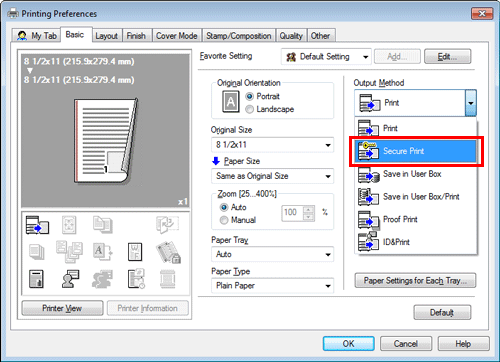
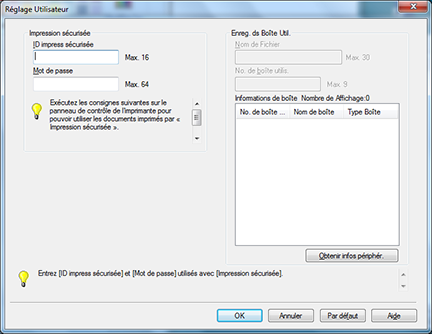
Entrez l'[ID impress sécurisée] et le [Mot de passe], puis cliquez sur [OK].
Cliquez sur [OK].
Cliquez sur [Impression].
Procédure : imprimer un document sécurisé à partir du Panneau de contrôle de cette machine
Tapez sur [Boîte] et sélectionnez [Impression Sécurisée] sous [Système].
Entrez l'ID et le mot de passe pour le document d'impression sécurisée, puis tapez sur [OK].
Sélectionnez un document d'impression sécurisée, puis tapez sur [Imprimer].

Modifiez les réglages d'impression si nécessaire et appuyez sur la touche Départ du Panneau de contrôle.
Le document d'impression sécurisée est imprimé et automatiquement supprimé de la Boîte Document Sécurisé.
Procédure : réaliser une opération ID & Imprimer
Ouvrez le fichier dans l'application et cliquez sur [Fichier]. Puis, cliquez sur [Imprimer] depuis le menu.
Sélectionnez ce produit sous [Sélection de imprimante] (ou [Nom de l'imprimante]) puis cliquez sur [Préférences] (ou sur [Propriétés]).
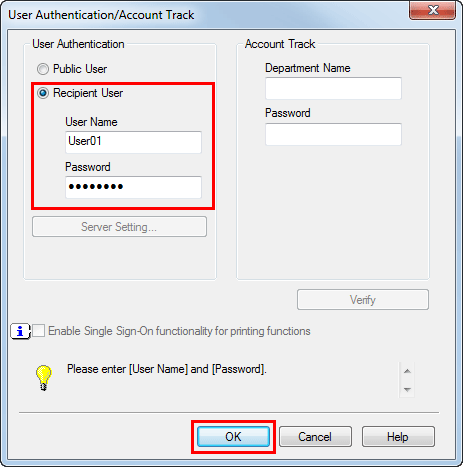
Sur l'onglet [De base], cliquez sur [Authentif./Suivi de volume].
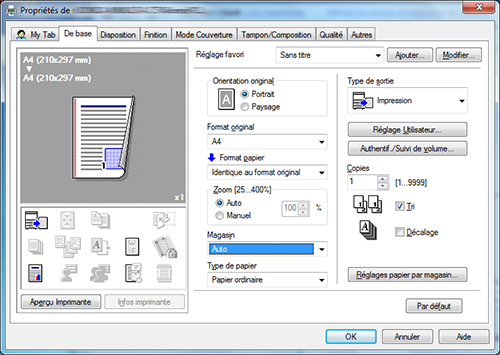
Sélectionnez [Utilisateur destinataire], entrez le [Nom d'utilisateur] et le [Mot de passe] enregistrés sur la machine, puis cliquez sur [OK].
Sélectionnez [ID&Imprimer] sous [Type de sortie], puis cliquez sur [OK].
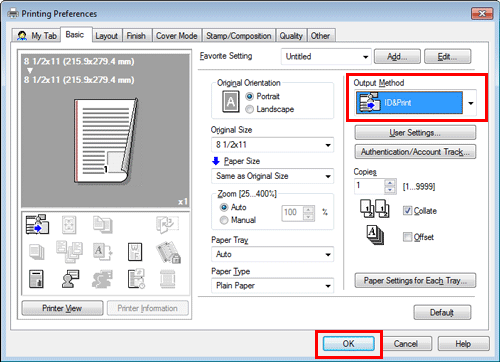
Cliquez sur [Impression].
Procédure : imprimer après authentification de l'utilisateur sur la machine
Sélectionnez [Déconnexion après impression], entrez votre nom d'utilisateur et votre mot de passe, appuyez sur [Connexion].
Une fois l'authentification réussie, le fichier est imprimé.

Q5. Puis-je directement imprimer un fichier dans un périphérique mémoire USB ?
R5. Oui. Vous pouvez imprimer un fichier en insérant tout simplement le périphérique mémoire USB dans le Port USB de la machine.
Consultez le tableau ci-dessous pour voir les types de fichiers qu'il est possible d'imprimer ainsi que les conditions d'utilisation du périphérique mémoire USB.
Elément | Caractéristiques |
|---|---|
Normes prises en charge | USB 2.0 /1.1 |
Système de fichiers | FAT32 |
Types de fichiers imprimables | PDF, PDF Compact, JPEG, TIFF, XPS, XPS Compact, OOXML (.docx/.xlsx/.pptx) et PPML (.ppml/.vdx/.zip) |
Q5. Puis-je directement imprimer un fichier dans un périphérique mémoire USB ?
Procédure
Insérez un périphérique mémoire USB dans le Port USB de la machine.

Tapez sur [Imprimer doc. à part.]
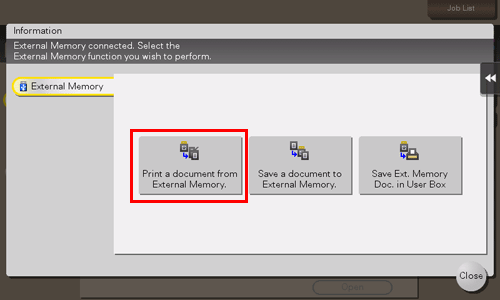
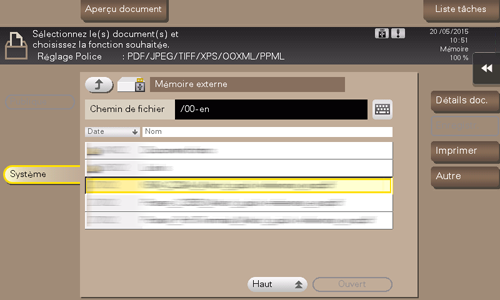
Sélectionnez un fichier à imprimer, puis tapez sur [Imprimer].
Sélectionnez un dossier, puis tapez sur [Ouvert] pour afficher une liste des documents et dossiers existants. Tapez sur [Haut] pour retourner à l'emplacement situé un niveau au-dessus.
Modifiez les réglages d'impression si nécessaire et appuyez sur la touche Départ du Panneau de contrôle.
Q6. Lors de l'impression, les caractères sont troubles. Puis-je imprimer sans produire de caractères troubles ?
R6. Oui. Essayez l'impression bitmap.
Q6. Lors de l'impression, les caractères sont troubles. Puis-je imprimer sans produire de caractères troubles ?
Procédure
Ouvrez le fichier dans l'application et cliquez sur [Fichier]. Puis, cliquez sur [Imprimer] depuis le menu.
Sélectionnez ce produit sous [Sélection de imprimante] (ou [Nom de l'imprimante]) puis cliquez sur [Préférences] (ou sur [Propriétés]).
Dans l'onglet [Qualité], cliquez sur [Paramétrage police...]

Sélectionnez [Bitmap] sous [Format de police à télécharger], puis cliquez sur [OK].
Vous pouvez aussi éliminer les caractères troubles en décochant la case [Utiliser les polices de l'imprimante].
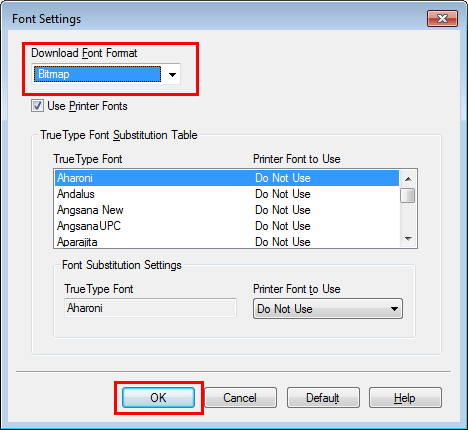
Cliquez sur [OK].
Cliquez sur [Impression].
Q7. Comment puis-je imprimer des données aussi clairement que possible ?
R7. Il suffit de sélectionner le type de document à imprimer et le réglage optimal est automatiquement activé pour une impression claire.
Q7. Comment puis-je imprimer des données aussi clairement que possible ?
Procédure
Ouvrez le fichier dans l'application et cliquez sur [Fichier]. Puis, cliquez sur [Imprimer] depuis le menu.
Sélectionnez ce produit sous [Sélection de imprimante] (ou [Nom de l'imprimante]) puis cliquez sur [Préférences] (ou sur [Propriétés]).
Sous [Paramètres couleurs] de l'onglet [Qualité], sélectionnez le type de document à imprimer.
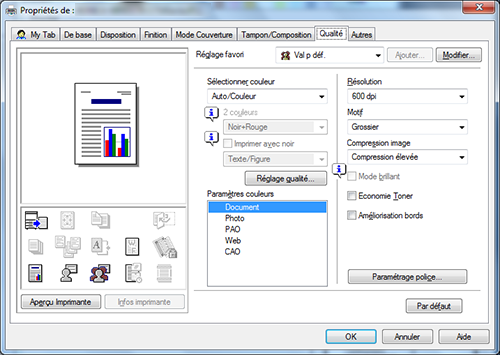
Cliquez sur [OK].
Cliquez sur [Impression].
Q8. Comment puis-je changer les réglages de format et de type de papier ?
R8. Vous pouvez les changer sur l'écran d'impression.
Q8. Comment puis-je changer les réglages de format et de type de papier ?
Procédure
Ouvrez le fichier dans l'application et cliquez sur [Fichier]. Puis, cliquez sur [Imprimer] depuis le menu.
Sélectionnez ce produit sous [Sélection de imprimante] (ou [Nom de l'imprimante]) puis cliquez sur [Préférences] (ou sur [Propriétés]).
Sous [Format papier] de l'onglet [De base], sélectionnez le format de papier correct.
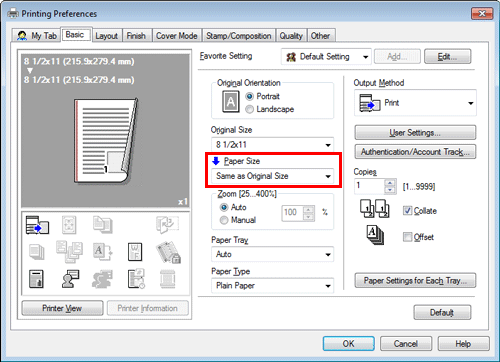
Sélectionnez le type de papier correct sous [Type de papier], puis cliquez sur [OK].
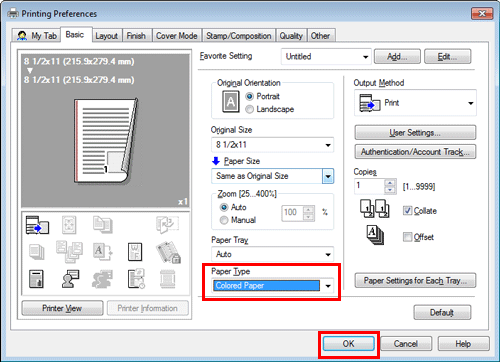
Cliquez sur [Impression].
Q9. L'impression peut-elle être interdite pour un utilisateur ?
R9. Oui. Vous pouvez configurer l'authentification pour interdire l'impression par l'utilisateur. Ce qui permet de contrôler les sorties par utilisateur et de réduire les coûts.
Q9. L'impression peut-elle être interdite pour un utilisateur ?
Comment procéder
Tapez sur [Utilitaires] et sélectionnez [/Réglages administrateur].
Entrez le mot de passe, puis tapez sur [Valider].
Sélectionnez [Identification Utilisateur/Compte Département] - [Réglages Généraux] - [Identification Utilisateur].
Sélectionnez [Authentification], sélectionnez une méthode d'authentification, puis tapez sur [Valider].
L'état d'authentification peut être [ON (MFP)], [Authentification serveur externe], [Serveur Principal + Externe], [Auhentification serveur renforcée] ou [Serveur principal + Étendu]. Pour plus d'informations sur l'authentification orientée serveur, veuillez contacter l'administrateur du serveur.
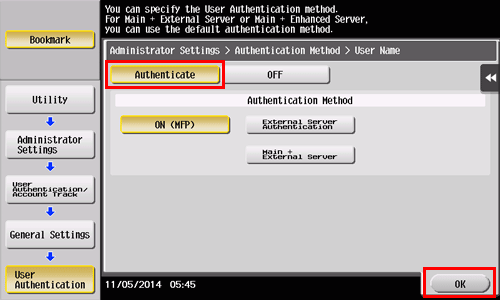
Tapez sur [Valider].
Sélectionnez [Oui], puis tapez [Valider].
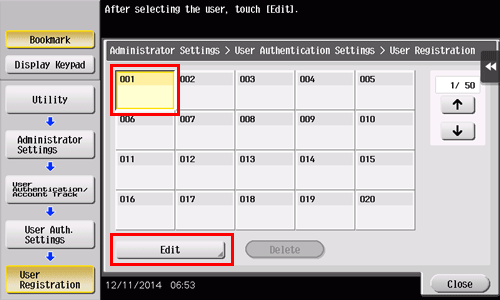
Sélectionnez [Réglage Auth. Utilisateur] - [Enregistrement Utilisateur].
Sélectionnez le numéro d'enregistrement d'un utilisateur cible, puis tapez sur [Modifier].
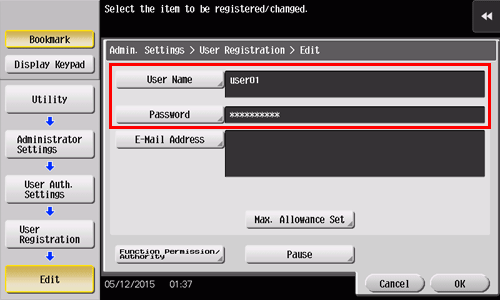
Entrez le nom d'utilisateur et le mot de passe dans [Nom utilisat.] et [Code d'accès].
Si vous avez sélectionné un utilisateur enregistré à l'étape 8, inutile de saisir la moindre information.
Tapez sur [Définir crédit] et [Couleur] ou [Noir], puis entrez à l'aide du clavier le nombre maximum d'originaux couleur/noir que l'utilisateur peut imprimer.
Pour gérer la limite supérieure sans faire de distinction entre les originaux en couleur ou noirs, tapez sur [Gestion totale]. Puis tapez sur [Total], entrez la limite supérieure au clavier et tapez sur [Valider].

Tapez sur [Valider].
Tapez sur [Autoriser Fonction] pour fixer la limite pour les différentes fonctions.
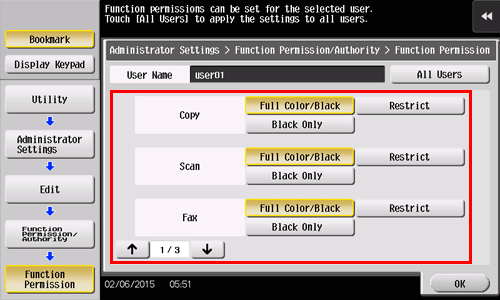
Paramètres
Description
[Copie]
Spécifiez s'il faut autoriser un travail de copie ou non.
[Numéris.]
Spécifiez s'il faut autoriser un travail de numérisation ou non.
[Fax]
Spécifiez s'il faut autoriser un travail de télécopie ou non.
[Imprimer]
Spécifiez s'il faut autoriser ou non un travail d'impression pour un fichier.
[Boîte utilisateur]
Spécifiez s'il faut autoriser ou non une opération pour un fichier enregistré dans la Boîte utilisateur.
[Impr.numér. /EMI fax]
Spécifiez s'il faut autoriser ou non un travail d'impression pour un fichier à envoyer.
[Enregistrer dans Mémoire externe]
Spécifiez s'il faut autoriser ou non l'enregistrement de fichiers dans une mémoire externe.
[Numérisation Document Mémoire externe]
Spécifiez s'il faut autoriser ou non la numérisation de fichiers enregistrés dans la Boîte utilisateur.
[Saisie Manuelle Destination]
Spécifiez s'il faut autoriser la saisie manuelle d'une destination.
[Navigateur Web]
Spécifiez s'il faut autoriser ou non l'utilisation d'un navigateur Web.
Tapez sur [Valider].
Tapez sur [Valider].
Pour utiliser la fonctionnalité [Fax], vous devez installer le kit fax en option.
Dans certaines régions, le disque dur est disponible en option. Pour utiliser les fonctionnalités [Boîte utilisateur], [Numérisation document mémoire externe], vous devez installer l'option Disque dur.
Q10. Existe-t-il des méthodes d'impression permettant d'économiser du papier ?
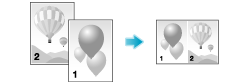
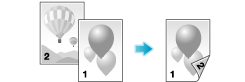
R10. Vous pouvez économiser du papier en imprimant plus d'une page d'original sur la même face d'une seule feuille de papier ou en imprimant sur les deux faces des feuilles de papier.
Q10. Existe-t-il des méthodes d'impression permettant d'économiser du papier ?
Procédure
Ouvrez le fichier dans l'application et cliquez sur [Fichier]. Puis, cliquez sur [Imprimer] depuis le menu.
Sélectionnez ce produit sous [Sélection de imprimante] (ou [Nom de l'imprimante]) puis cliquez sur [Préférences] (ou sur [Propriétés]).
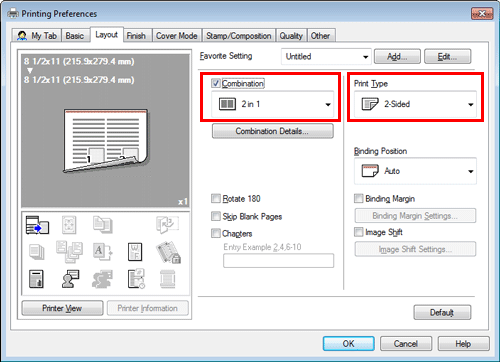
Pour imprimer plus d'une page d'original sur la même face d'une seule feuille, cochez la case [Combinaison] de l'onglet [Disposition] pour sélectionner un format de combinaison de page. Pour imprimer sur les deux faces du papier, sélectionnez [2 faces] sous [Type d'impression] de l'onglet [Disposition].
Cliquez sur [OK].
Cliquez sur [Impression].
Q11. Est-il possible de régler la position d'impression ?
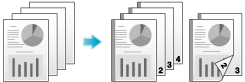
R11. Vous pouvez décaler et ajuster la position de l'image d'impression complète en réglant la marge de reliure ou le décalage de l'image.
Marge de page
Décalage d'image
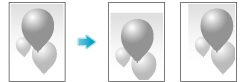
Q11. Est-il possible de régler la position d'impression ?
Procédure
Ouvrez le fichier dans l'application et cliquez sur [Fichier]. Puis, cliquez sur [Imprimer] depuis le menu.
Sélectionnez ce produit sous [Sélection de imprimante] (ou [Nom de l'imprimante]) puis cliquez sur [Préférences] (ou sur [Propriétés]).
Pour configurer la marge de page, cochez la case [Marge de reliure] sur l'onglet [Disposition] et cliquez sur [Réglages Marge de reliure].
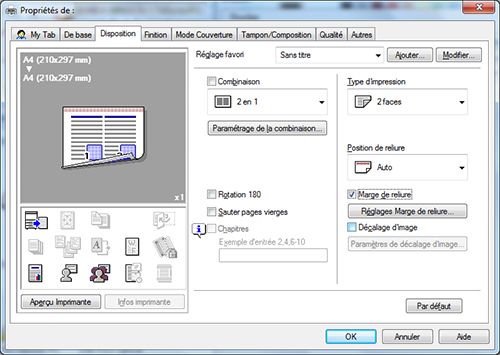
Configurez les différents éléments pour les marges de page, puis cliquez sur [OK].
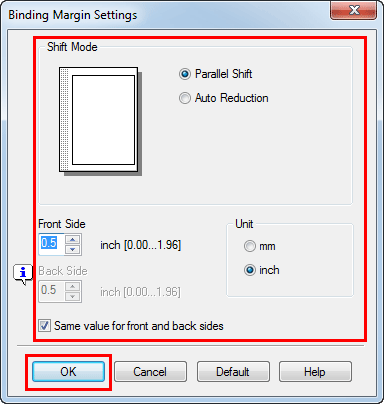
Paramètres
Description
[Mode de décalage]
Sélectionnez une méthode de traitement de l'image en vue de ménager une marge de page.
[Recto]/[En arrière]
Entrez la largeur de la marge de page. Pour l'impression recto-verso, le fait de décocher la case [Même valeur pour le recto et le verso] vous permet de spécifier différentes valeurs pour le recto et le verso.
[Unité]
Sélectionnez l'unité pour la valeur à définir.
Pour permettre le décalage d'image, cochez la case [Décalage d'image] sur l'onglet [Disposition] et cliquez sur [Paramètres de décalage d'image].
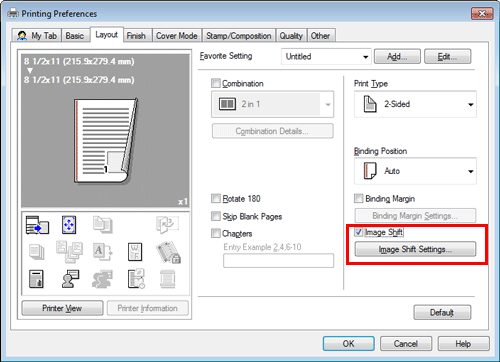
Configurez les différents éléments pour le décalage d'image, puis cliquez sur [OK].
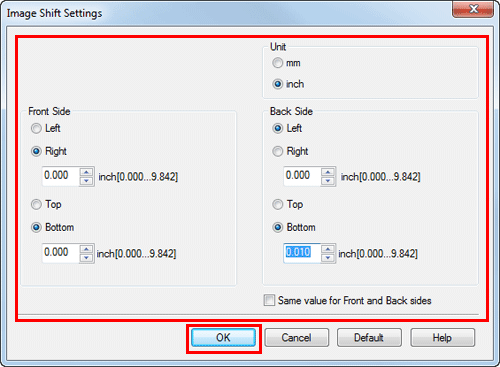
Paramètres
Description
[Unité]
Sélectionnez l'unité pour la valeur à définir.
[Recto]/[En arrière]
Définissez la direction et la valeur pour décaler la position d'impression. Pour l'impression recto-verso, cochez la case [Même valeur pour le recto et le verso] pour vous permettre de spécifier la même valeur pour le recto et le verso.
Cliquez sur [OK].
Cliquez sur [Impression].
Q12. Quels types de finition existe-t-il pour l'impression ?
R12. Différents modes de finition sont disponibles en fonction des options installées sur cette machine, comme l'agrafage, la perforation et la reliure.
Agrafer
L'agrafage est activé pour relier en coin ou en deux emplacements. Cette méthode est utile entre autres pour imprimer des documents à distribuer.
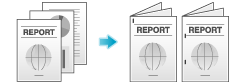
Pour utiliser la fonction Agrafer, l'Unité de finition en option est requise.
Perforation
La perforation est activée pour les trous de classeur.

Pour utiliser la fonction Punch, les options Finisher FS-534 et le Punch Kit PK-520 ou bien les options Finisher FS-533 et le Punch Kit PK-519 sont nécessaires.
Agrafage centre
L'agrafage au centre est activé pour la finition de type livret.
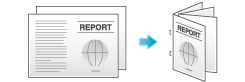
Pour utiliser la fonction Agrafage au milieu, l'unité de finition FS-534 et la piqueuse à cheval SD-511 en option sont nécessaires.
Pliage
Le pliage en 2 ou en 3 est activé. Cette fonction est utile pour les mails directs et les notes d'information.

Pour utiliser la fonction Pliage en 2 ou Pliage en 3, l'Unité de finition FS-534 et la Piqueuse à cheval SD-511 en option sont nécessaires.
Q12. Quels types de finition existe-t-il pour l'impression ?
Procédure
Ouvrez le fichier dans l'application et cliquez sur [Fichier]. Puis, cliquez sur [Imprimer] depuis le menu.
Sélectionnez ce produit sous [Sélection de imprimante] (ou [Nom de l'imprimante]) puis cliquez sur [Préférences] (ou sur [Propriétés]).
Cochez la case de la finition souhaitée sur l'onglet [Finition]. Si vous avez coché la case [Agrafer], [Perforer] ou [Pliage], spécifiez la quantité, les positions et d'autres réglages nécessaires.
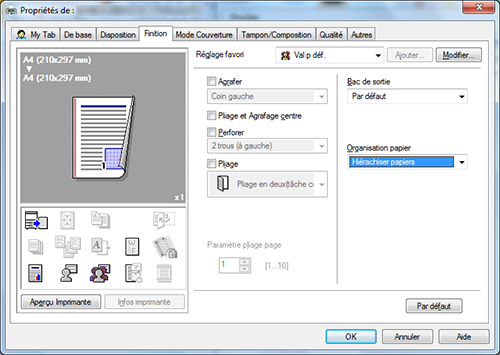
Cliquez sur [OK].
Cliquez sur [Impression].
Q13. Puis-je imprimer la couverture et la couverture de chapitre sur un différent type de papier ?
R13. Oui. Vous pouvez indiquer un magasin papier différent pour la couverture ou la couverture de chapitre pour les imprimer sur un différent type de papier.
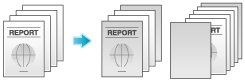
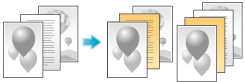
Q13. Puis-je imprimer la couverture et la couverture de chapitre sur un différent type de papier ?
Procédure
Ouvrez le fichier dans l'application et cliquez sur [Fichier]. Puis, cliquez sur [Imprimer] depuis le menu.
Sélectionnez ce produit sous [Sélection de imprimante] (ou [Nom de l'imprimante]) puis cliquez sur [Préférences] (ou sur [Propriétés]).
Dans [Magasin] sur l'onglet [De base], sélectionnez autre chose que [Auto].
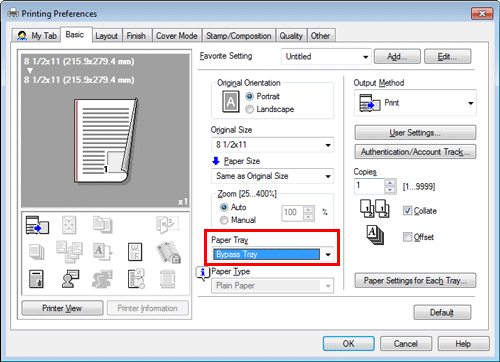
Pour imprimer la couverture sur un différent type de papier, cochez la case [Couverture] sur l'onglet [Mode Couverture].
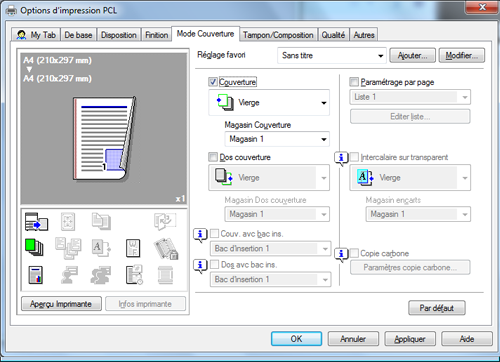
Sélectionnez [Vierge] ou [Impression] sous [Couverture] et un magasin papier sous [Magasin Couverture].
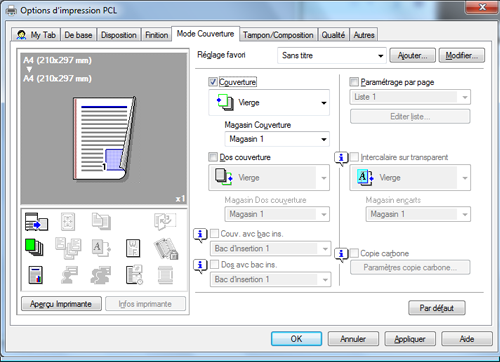
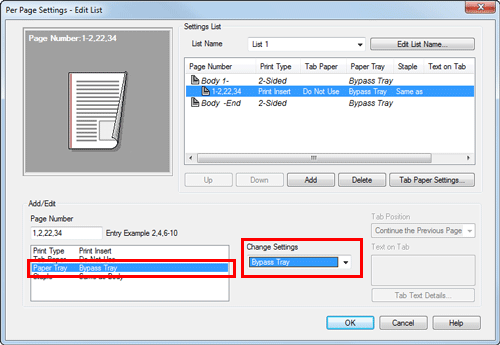
Pour imprimer des couvertures de chapitre sur un différent type de papier, cochez la case [Paramétrage par page] sur l'onglet [Mode Couverture].
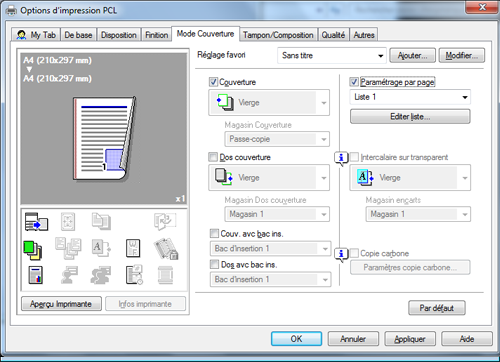
Sélectionnez un numéro dans la liste et cliquez sur [Editer liste…].
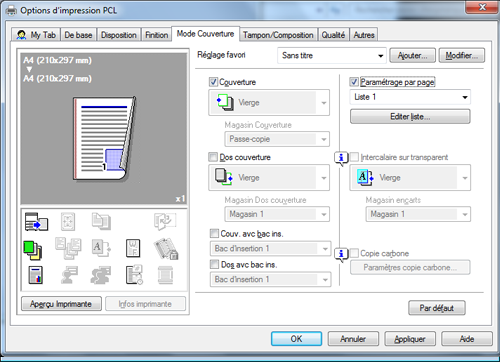
Cliquez sur [Ajouter] et entrez le(s) numéro(s) de page pour la/les couverture(s) de chapitre sous [Numéro de page].
Pour imprimer plus d'une couverture de chapitre, séparez les numéros de page par des virgules.
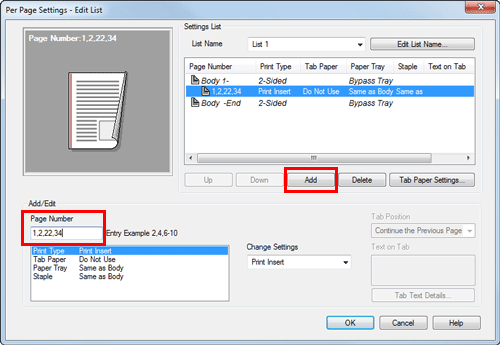
Sélectionnez [Magasin] et sélectionnez un magasin sous [Modifier paramètres].
Cliquez sur [OK].
Cliquez sur [OK].
Cliquez sur [Impression].
Q14. Puis-je imprimer des caractères et des images en les faisant se chevaucher ?
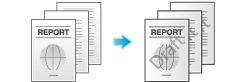
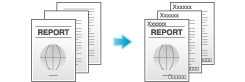
R14. Oui, vous pouvez imprimer avec un filigrane (tampon de texte) ou une en-tête/un pied de page.
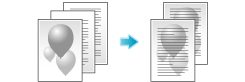
De même, il existe une fonction de surimpression permettant d'imprimer sur une feuille imprimée à partir d'un fichier enregistré sur un ordinateur.
Filigrane
Tête/Pied de page
Surimpression
Q14. Puis-je imprimer des caractères et des images en les faisant se chevaucher ?
Procédure : imprimer avec un filigrane
Utilisez cette fonction pour appliquer une marque de document confidentiel ou critique en guise de copyright ou pour souligner l'importance du document.
Ouvrez le fichier dans l'application et cliquez sur [Fichier]. Puis, cliquez sur [Imprimer] depuis le menu.
Sélectionnez ce produit sous [Sélection de imprimante] (ou [Nom de l'imprimante]) puis cliquez sur [Préférences] (ou sur [Propriétés]).
Sur l'onglet [Tampon/Composition], cochez la case [Filigrane], puis sélectionnez un filigrane.
Cliquez sur [Modifier] pour remplacer le filigrane par un autre ou pour en créer un nouveau.
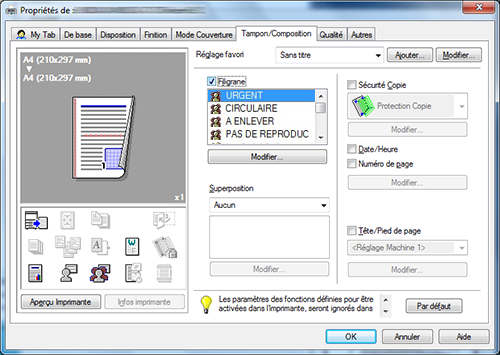
Cliquez sur [OK].
Cliquez sur [Impression].
Procédure : imprimer avec une en-tête/un pied de page
Utilisez cette fonction pour ajouter un titre de document en haut de chaque page ou pour imprimer des numéros de page en bas.
Cette fonction n'est disponible que si la fonction Navigateur Web est désactivée. Lorsque la Mémoire auxiliaire est installée en option, cette fonction est toujours disponible, indépendamment de l'activation ou désactivation de la fonction Navigateur Web.
Ouvrez le fichier dans l'application et cliquez sur [Fichier]. Puis, cliquez sur [Imprimer] depuis le menu.
Sélectionnez ce produit sous [Sélection de imprimante] (ou [Nom de l'imprimante]) puis cliquez sur [Préférences] (ou sur [Propriétés]).
Sur l'onglet [Tampon/Composition], cochez la case [Tête/Pied de page], puis sélectionnez les informations à imprimer.
Cliquez sur [Modifier...] pour définir la page de début et d'autres réglages pour imprimer l'en-tête/le pied de page.
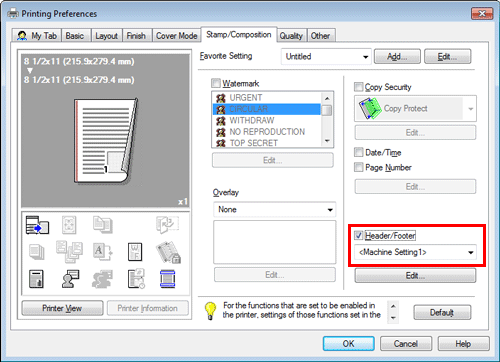
Cliquez sur [OK].
Cliquez sur [Impression].
Procédure : réalisation d'une surimpression
Utilisez cette fonction en ajoutant une règle pour les fiches et les formulaires ou le logo de l'entreprise.
Avant de pouvoir activer la fonction de surimpression, il faut d'abord créer un fichier pour la surimpression sur l'ordinateur.
Ouvrez le fichier dans l'application et cliquez sur [Fichier]. Puis, cliquez sur [Imprimer] depuis le menu.
Sélectionnez ce produit sous [Sélection de imprimante] (ou [Nom de l'imprimante]) puis cliquez sur [Préférences] (ou sur [Propriétés]).
Pour imprimer un document sur un document imprimé à partir d'un fichier créé sur un ordinateur, sélectionnez [Imprimer image du serveur] sous [Superposition] sur l'onglet [Tampon/Composition], puis sélectionnez le fichier pour la surimpression.
Cliquez sur [Modifier] pour indiquer la page et la position de la surimpression.
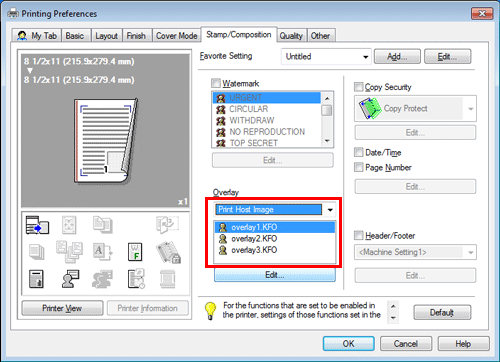
Cliquez sur [OK].
Cliquez sur [Impression].
Q15. Puis-je personnaliser la fenêtre des paramètres d'impression ?
R15. Oui. Vous pouvez aisément personnaliser la fenêtre à partir de la fenêtre des propriétés du pilote d'imprimante en enregistrant des fonctions fréquemment utilisées en masse sur My Tab (Mon Onglet) ou en enregistrant les réglages des différents onglets en tant que favoris pour une activation rapide.
Q15. Puis-je personnaliser la fenêtre des paramètres d'impression ?
Comment procéder : enregistrer des fonctions sur My Tab
Ouvrez le fichier dans l'application et cliquez sur [Fichier]. Puis, cliquez sur [Imprimer] depuis le menu.
Sélectionnez ce produit sous [Sélection de imprimante] (ou [Nom de l'imprimante]) puis cliquez sur [Préférences] (ou sur [Propriétés]).
Cliquez sur [Modifier My Tab…].
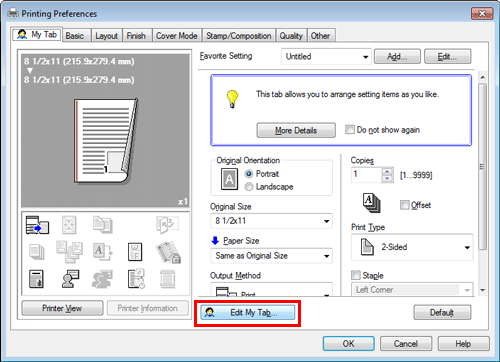
Pour enregistrer des fonctions sur My Tab, sélectionnez les fonctions à enregistrer depuis [Liste éléments de réglage] et cliquez sur [vers la GAUCHE] ou sur [vers la DROITE].
 apparaît pour les fonctions enregistrées sur le côté gauche de My Tab et
  apparaît pour celles enregistrées sur la droite.
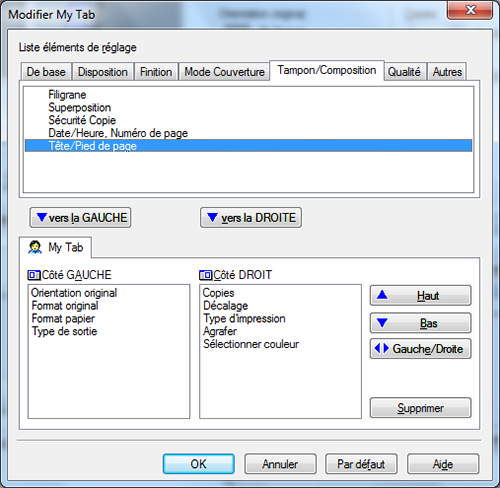
Pour redisposer les fonctions enregistrées sur My Tab, sélectionnez la fonction que vous voulez repositionner sur [My Tab] et cliquez sur [Haut], [Bas] ou [Gauche/Droite].
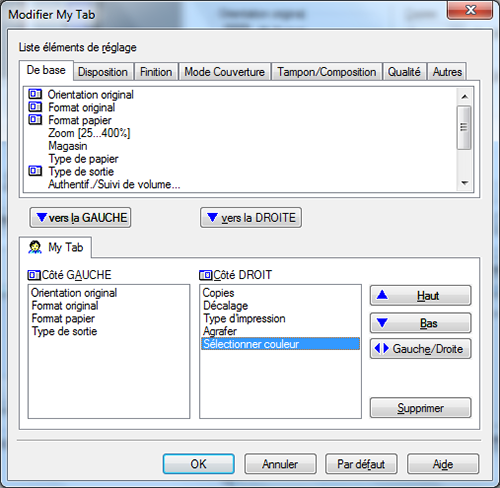
Pour supprimer une fonction enregistrée sur My Tab, sélectionnez la fonction à supprimer sur [My Tab] et cliquez sur [Supprimer].
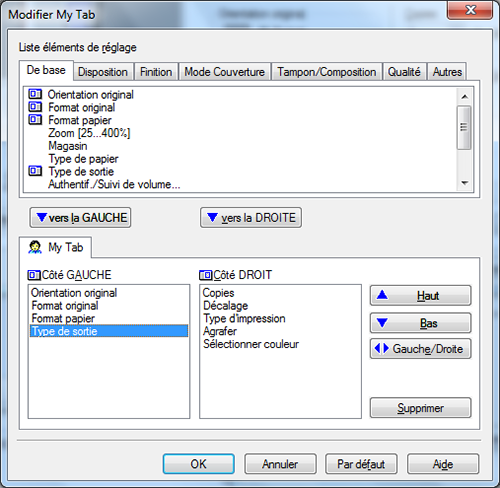
Cliquez sur [OK].
Comment procéder : enregistrement des réglages comme favoris sur la fenêtre des propriétés
Configurez les fonctions sur les différents onglets de la fenêtre des propriétés.
Cliquez sur [Réglage favori] à côté de la case [Ajouter].
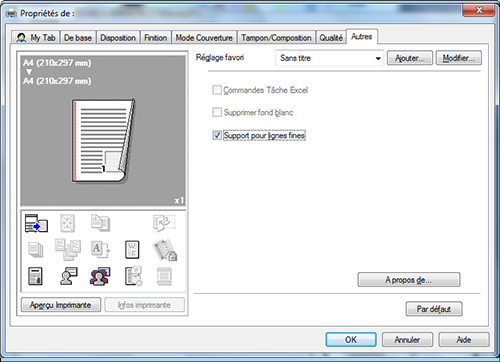
Configurez les différents éléments pour les réglages favoris, puis cliquez sur [OK].
Paramètres
Description
[Nom]
Entrez le nom du réglage favori.
[Icône]
Sélectionnez une icône à afficher sur la liste des Réglages Favoris.
[Partage]
Décidez s'il faut partager ou non le réglage favori.
[Commentaire]
Entrez la description du réglage favori.
[Éléments à rétablir]
Cochez la case de chaque élément à répercuter sur les réglages de la fenêtre des propriétés lorsque le réglage est restauré.
Comment procéder : restaurer un réglage favori qui a été enregistré
Sélectionnez un réglage favori sous [Réglage favori] sur la fenêtre propriétés.
Pour modifier le contenu d'un réglage favori enregistré, sélectionnez le réglage favori cible sous [Réglage favori] et cliquez sur [Modifier].
Vous ne pouvez pas modifier le contenu de réglages favoris pré-enregistrés.
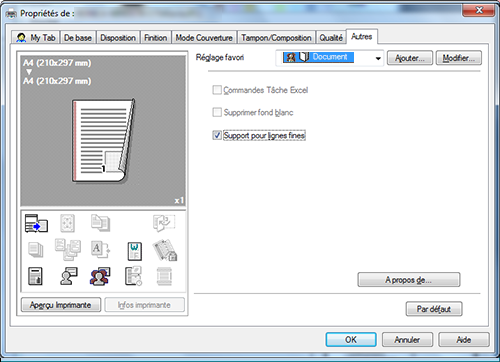
Q16. Puis-je imprimer de très longues feuilles de papier telles qu'une bannière ?
R16. Oui, vous pouvez imprimer sur une bannière ou toute autre longue feuille de papier en recourant à la fonction Impression bannière.
Les types de papier ci-dessous peuvent être utilisés pour l'impression sur bannière.
Largeur du papier | Longueur du papier | Poids du papier |
|---|---|---|
8-1/4 à 11-11/16 pouces (210 à 297 mm) | 17 à 47 ‑1/4 pouces (431,9 à 1200 mm) | 33-13/16 lb à 55-7/8 lb (127 g/m2 à 210 g/m2) |
Q16. Puis-je imprimer de très longues feuilles de papier telles qu'une bannière ?
Comment procéder
Tapez sur [Utilitaire] et sélectionnez [Impression bannière].
Sélectionnez [Permis], puis tapez sur [Valider].
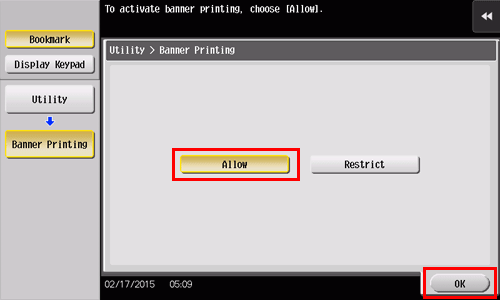
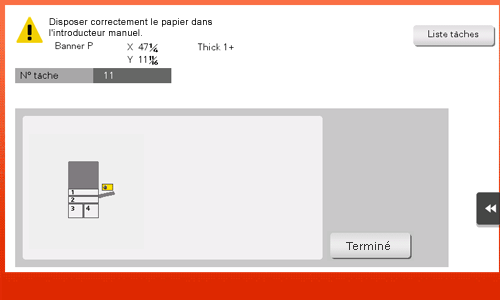
Vérifiez que l'écran de la tâche d'impression sur papier bannière s'est affiché.
Si une tâche d'impression est reçue avec un réglage papier pour un format non bannière alors que la machine est en attente d'impression sur une bannière, cette tâche est mise en file d'attente.

Ouvrez le fichier dans l'application et cliquez sur [Fichier]. Puis, cliquez sur [Imprimer] depuis le menu.
Sélectionnez ce produit sous [Sélection de imprimante] (ou [Nom de l'imprimante]) puis cliquez sur [Préférences] (ou sur [Propriétés]).
Dans [Format original] ou [Format papier] sous l'onglet [De base], sélectionnez [Personnal.]
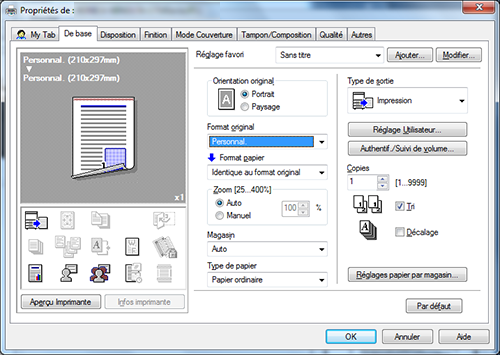
Entrez les valeurs pour [Largeur] et [Longueur] du papier d'impression, puis cliquez sur [OK].

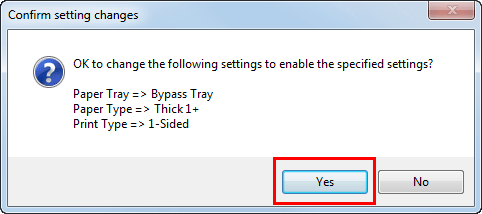
Assurez-vous que le magasin papier et les réglages du type de papier ont automatiquement changé, puis cliquez sur [Oui].
Cliquez sur [OK].
Cliquez sur [Impression].
Chargez le papier dans le magasin avec la face à imprimer vers le bas. Tenez le papier par le bord.
Tapez sur [Terminé].
L'impression sur papier bannière démarre. Soutenez à la main le papier bannière en sortie.
Pour continuer l'impression bannière, exécutez l'impression depuis l'ordinateur.
Tapez sur [Quitter].
Tapez sur [Oui].
Q17. Est-il possible de configurer la machine pour que l'impression en noir et blanc soit toujours activée ?
R17. Oui, vous pouvez conserver l'impression en noir et blanc toujours activée en changeant la valeur initiale du pilote d'imprimante.
Non seulement l'impression en noir et blanc mais aussi les valeurs initiales d'autres fonctions fréquemment utilisées peuvent être modifiées pour ne pas avoir à configurer les réglages à chaque fois que vous imprimez un document.
Régler l'impression en noir et blanc et l'impression recto-verso comme valeurs initiales permet d'économiser du toner et du papier.
Q17. Est-il possible de configurer la machine pour que l'impression en noir et blanc soit toujours activée ?
Procédure
Affichez la fenêtre de l'imprimante.
Sous Windows Vista/Server 2008, ouvrez le menu Démarrer, puis cliquez sur [Panneau de configuration]- [Matériel et audio] - [Imprimantes].
Si le [panneau de configuration] est affiché en vue classique, double-cliquez sur [Imprimantes].
Sous Windows 7/Server 2008 R2, cliquez sur le menu Démarrer et sur [Périphériques et imprimantes].
Si [Périphériques et Imprimantes] ne s'affiche pas dans le menu Démarrer, sélectionnez [Panneau de configuration] - [Matériel et audio] - [Afficher les périphériques et imprimantes].
Sous Windows 8.1/10, tout en appuyant sur la touche [Windows] (
), appuyez sur la touche [X]. Cliquez ensuite sur [Panneau de configuration] - [Matériel et audio] - [Afficher les périphériques et imprimantes] dans le menu qui s'affiche.
Sous Windows Server 2012/Server 2012 R2, tout en appuyant sur la touche [Windows]
, appuyez sur la touche [X]. Cliquez ensuite sur [Panneau de configuration] - [Matériel] - [Afficher les périphériques et imprimantes] dans le menu qui s'affiche.
Cliquez avec le bouton droit de la souris sur l'icône de cette machine et cliquez sur [Propriétés] (ou sur [Propriétés de l'imprimante]).
Sur l'onglet [Général], cliquez sur [Préférences d'impression] (ou sur [de base]).
Sélectionnez [Echelle de gris] dans [sélectionner couleur] sous l'onglet [Qualité] et cliquez sur [Valider].

Cliquez sur [OK].
Le réglage de niveaux de gris sera appliqué à chaque fois que l'imprimante sera utilisée dans n'importe quel logiciel d'application.
Procédure
Affichez la fenêtre de l'imprimante.
Sous Windows Vista/Server 2008, ouvrez le menu Démarrer, puis cliquez sur [Panneau de configuration]- [Matériel et audio] - [Imprimantes].
Si le [panneau de configuration] est affiché en vue classique, double-cliquez sur [Imprimantes].
Sous Windows 7/Server 2008 R2, cliquez sur [Périphériques et imprimantes] depuis le menu Démarrer.
Si [Périphériques et Imprimantes] ne s'affiche pas dans le menu Démarrer, sélectionnez [Panneau de configuration] - [Matériel et audio] - [Afficher les périphériques et imprimantes].
Sous Windows 8/8.1/10, tout en appuyant sur la touche [Windows] (
), appuyez sur la touche [X]. Cliquez ensuite sur [Panneau de configuration] - [Matériel et audio] - [Afficher les périphériques et imprimantes] dans le menu qui s'affiche.
Sous Windows Server 2012/Server 2012 R2, tout en appuyant sur la touche [Windows]
, appuyez sur la touche [X]. Cliquez ensuite sur [Panneau de configuration] - [Matériel] - [Afficher les périphériques et imprimantes] dans le menu qui s'affiche.
Cliquez avec le bouton droit de la souris sur l'icône de cette machine et cliquez sur [Propriétés] (ou sur [Propriétés de l'imprimante]).
Sur l'onglet [Général], cliquez sur [Préférences d'impression] (ou sur [de base]).
Sélectionnez [Echelle de gris] dans [sélectionner couleur] sous l'onglet [Qualité] et cliquez sur [Valider].
Cliquez sur [OK].
Le réglage de niveaux de gris sera appliqué à chaque fois que l'imprimante sera utilisée dans n'importe quel logiciel d'application.