Pannello di controllo
D1. Posso modificare i suoni dei tasti e delle operazioni di questa macchina?
R1. Sì. È possibile eliminare i suoni emessi all'azionamento dei tasti sul pannello a sfioramento, oppure regolare il tipo di suono e il volume.
D1. Posso modificare i suoni dei tasti e delle operazioni di questa macchina?
Come effettuare l'impostazione
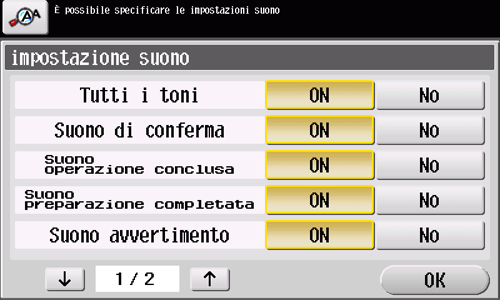
Premere [Accessibilità] e selezionare [impostazione suono].
Per impostare se emettere i suoni all'azionamento dei tasti, o altri suoni, selezionare [impostazione suono] e specificare se emettere i suoni corrispondenti.
Impostazioni
Descrizione
[Tutti i toni]
Specificare se emettere tutti i suoni.
[Suono di conferma]
Impostare se emettere o meno un suono per avvisare che avviene un'operazione sul pannello di controllo oppure sul pannello a sfioramento.
[Suono operazione conclusa]
Impostare se emettere o meno un suono per avvisare che un'operazione è riuscita.
[Suono preparazione completata]
Impostare se emettere o meno un suono per avvisare che questa macchina è pronta per le operazioni.
[Suono avvertimento]
Impostare se emettere o meno un suono per avvisare della necessità di sostituire una parte, oppure del verificarsi di un errore.
[Suono eliminazione]
Specificare se emettere un suono quando un documento o lavoro viene eliminato.
[Suono autenticazione ]
Specificare se emettere un suono in combinazione con il risultato dell'autenticazione durante l'accesso.
Fare clic su [OK].
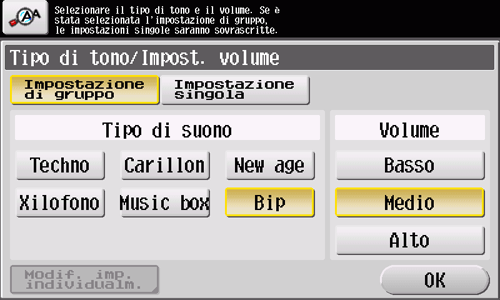
Fare clic su [Tipo di tono/Impost. volume], quindi specificare il tipo di suono e il volume.
Non è possibile specificare il tipo suono e il volume per la voce in cui [impostazione suono] è impostata su [No].
Impostazioni
Descrizione
[Impostazione di gruppo]
Tutti i tipi di suono e i volumi saranno impostati contemporaneamente. Selezionare il tipo di suono tra i sei tipi disponibili, quindi selezionare il volume audio tra [Alto], [Medio] o [Basso] per regolare.
[Impostazione singola]
Tutti i tipi di suono e i volumi saranno impostati separatamente.
Per impostare separatamente il tipo di suono e il volume, fare clic su [Impostazione singola] - [Modif. imp. individualm.].
Non è possibile specificare il tipo suono e il volume per la voce in cui [impostazione suono] è impostata su [No].
Impostazioni
Descrizione
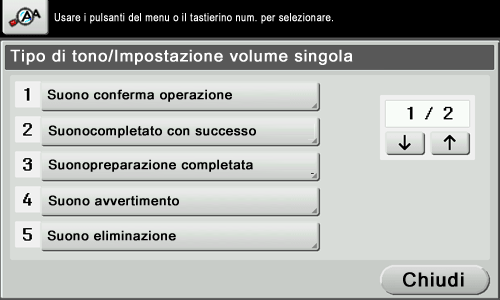
[Suono conferma operazione]
[Suono conferma immissione]
Specificare il tipo di suono e il volume che viene emesso quando si preme un tasto nel pannello di controllo o nel pannello a sfioramento. Selezionare il tipo di suono tra i sei tipi disponibili, quindi selezionare il volume audio tra [Alto], [Medio] o [Basso] per regolare.
[Suono non valido]
Specificare il tipo di suono e il volume che viene emesso quando si preme un tasto non valido nel pannello di controllo o nel pannello a sfioramento. Selezionare il tipo di suono tra i sei tipi disponibili, quindi selezionare il volume audio tra [Alto], [Medio] o [Basso] per regolare.
[Suono di base]
Specificare il tipo di suono e il volume che viene emesso quando si seleziona l'opzione predefinita in un elenco di opzioni in cui una voce è selezionata a rotazione. Selezionare il tipo di suono tra i sei tipi disponibili, quindi selezionare il volume audio tra [Alto], [Medio] o [Basso] per regolare.
[Suono finestra pop-up]
Specificare il tipo di suono e il volume che viene emesso quando si apre una finestra a isola o fumetto. Selezionare il tipo di suono tra i sei tipi disponibili, quindi selezionare il volume audio tra [Alto], [Medio] o [Basso] per regolare.
[Suono operazione tastiera]
Specificare il tipo di suono e il volume che viene emesso quando viene utilizzata la tastiera su schermo o la tastiera. Selezionare il tipo di suono tra i sei tipi disponibili, quindi selezionare il volume audio tra [Alto], [Medio] o [Basso] per regolare.
[Suono completato con successo]
[Suono operazione completata]
Specificare il tipo di suono e il volume che viene emesso quando un'operazione ha termine normalmente. Selezionare il tipo di suono tra i sei tipi disponibili, quindi selezionare il volume audio tra [Alto], [Medio] o [Basso] per regolare.
[Suono trasmissione completata]
Specificare il tipo di suono e il volume che viene emesso quando una comunicazione ha termine normalmente. Selezionare il tipo di suono tra i sei tipi disponibili, quindi selezionare il volume audio tra [Alto], [Medio] o [Basso] per regolare.
[Suono lavoro di stampa completato]
Specificare il tipo di suono e il volume che viene emesso quando la stampa da PC viene completata normalmente. Selezionare il tipo di suono tra i sei tipi disponibili, quindi selezionare il volume audio tra [Alto], [Medio] o [Basso] per regolare.
[Suono stampa RX fax completata]
Specificare il tipo di suono e il volume che viene emesso quando la stampa di un fax ricevuto viene completata normalmente. Selezionare il tipo di suono tra i sei tipi disponibili, quindi selezionare il volume audio tra [Alto], [Medio] o [Basso] per regolare.
[Suono preparazione completata]
Specificare il tipo di suono e il volume che viene emesso una volta completata la preparazione della macchina. Selezionare il tipo di suono tra i sei tipi disponibili, quindi selezionare il volume audio tra [Alto], [Medio] o [Basso] per regolare.
[Suono avvertimento]
[Suono bassa cautela (livello 1)]
Impostare il volume del suono emesso quando un messaggio è visualizzato sul pannello a sfioramento indicando che la scadenza di sostituzione è prossima per le parti da rifornire oppure da sostituire. Selezionare il tipo di suono tra i sei tipi disponibili, quindi selezionare il volume audio tra [Alto], [Medio] o [Basso] per regolare.
[Suono bassa cautela (livello 2)]
Specificare il tipo di suono e il volume che viene emesso quando un utente fa un errore durante l'utilizzo della macchina. Selezionare il tipo di suono tra i sei tipi disponibili, quindi selezionare il volume audio tra [Alto], [Medio] o [Basso] per regolare.
[Suono bassa cautela (livello 3)]
Specificare il tipo di suono e il volume che viene emesso quando si verifica un errore che è possibile affrontare facendo riferimento al messaggio visualizzato sullo schermo o le istruzioni del manuale. Selezionare il tipo di suono tra i sei tipi disponibili, quindi selezionare il volume audio tra [Alto], [Medio] o [Basso] per regolare.
[Suono avvertimento grave]
Specificare il tipo di suono e il volume che viene emesso quando si fa un errore nell'installazione della cartuccia del toner o del contenitore toner esausto, oppure quando si verifica un errore e occorre contattare il tecnico dell'assistenza. Selezionare il tipo di suono tra i sei tipi disponibili, quindi selezionare il volume audio tra [Alto], [Medio] o [Basso] per regolare.
[Suono eliminazione ]
Specificare il tipo di suono e il volume che viene emesso quando si elimina un documento o lavoro. Selezionare il tipo di suono tra i sei tipi disponibili, quindi selezionare il volume audio tra [Alto], [Medio] o [Basso] per regolare.
[Suono autenticazione ]
[Suono autenticazione riuscita]
Fare clic su [Login] o [Accesso] nella schermata di login, quindi specificare il tipo di suono e volume quando l'autenticazione utente o la traccia account viene eseguita con successo. Selezionare il tipo di suono tra i sei tipi disponibili, quindi selezionare il volume audio tra [Alto], [Medio] o [Basso] per regolare.
[Suono autenticazione non riuscita]
Fare clic su [Login] o [Accesso] nella schermata di login, quindi specificare il tipo di suono e volume quando l'autenticazione utente o la traccia account non viene eseguita con successo. Selezionare il tipo di suono tra i sei tipi disponibili, quindi selezionare il volume audio tra [Alto], [Medio] o [Basso] per regolare.
Selezionare il tipo di suono e volume, quindi premere [OK].
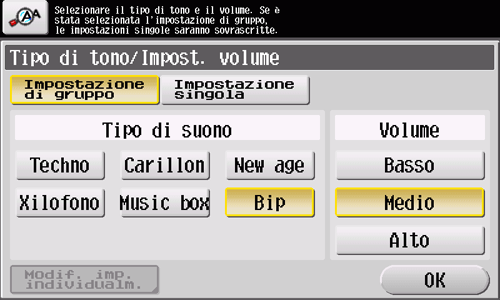

Se si preme [Modif. imp. invidualm.] quando un tablet Android/iOS è connesso a questa macchina, [Suono periferica] è visualizzato come opzione del tipo di suono. Facendo clic su [Suono periferica] è possibile specificare il suono emesso dal tablet nell'elenco di file suono periferica.

D2. Su questa macchina sembra essere attivata l'autenticazione utente. Come fare per autenticarsi ed essere autorizzati a utilizzare la macchina?
R2. Verificare con l'amministratore se si è un utente registrato in questa macchina.
Se si è un utente registrato, ottenere il nome utente e la password dall'amministratore, effettuare l'autenticazione utente tramite questa macchina, il driver di stampa, Web Connection, l'unità di autenticazione biometrica, oppure l'unità con scheda di autenticazione IC, quindi accedere a questa macchina.
In alternativa, accedere a questa macchina con i privilegi di utente pubblico.
D2. Su questa macchina sembra essere attivata l'autenticazione utente. Come fare per autenticarsi ed essere autorizzati a utilizzare la macchina?
Come effettuare l'impostazione: autenticarsi come utente su questa macchina
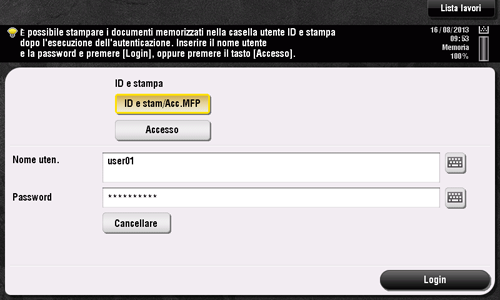
Inserire il [Nome uten.] e la [Password] registrata in questa macchina, quindi premere [Login]. Quando l'autenticazione è riuscita, si è autorizzati ad operare su questa macchina.
Come effettuare l'impostazione: autenticarsi come utente sul driver di stampa
Aprire il file nell'applicazione, quindi fare clic su [File]. Selezionare [Stampa] dal menu.
Selezionare questo prodotto da [Seleziona stampante] (oppure [Nome stampante]) quindi fare clic su [Preferenze] (oppure [Proprietà]).
Sulla scheda [Base], fare clic su [Autenticazione/Traccia volume].
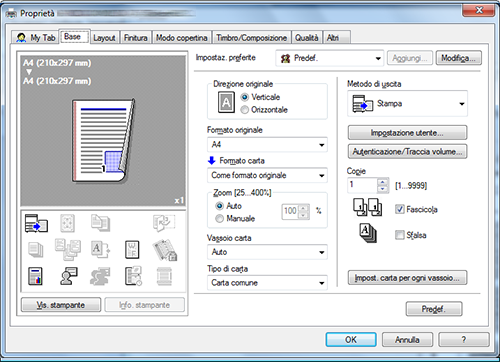
Selezionare [Utente destinatario], inserire il [Nome utente] e la [Password] che sono stati registrati nella macchina, quindi fare clic su [OK].
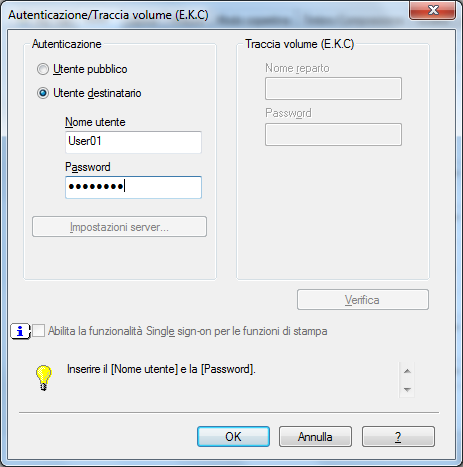
Fare clic su [OK].
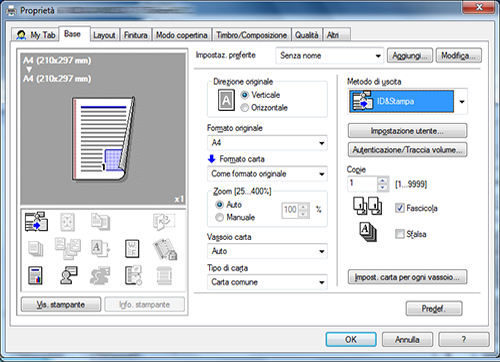
Fare clic su [Stampa].
Una volta completata con successo l'autenticazione utente, il file viene stampato.
Come effettuare l'impostazione: autenticazione utente per Web Connection
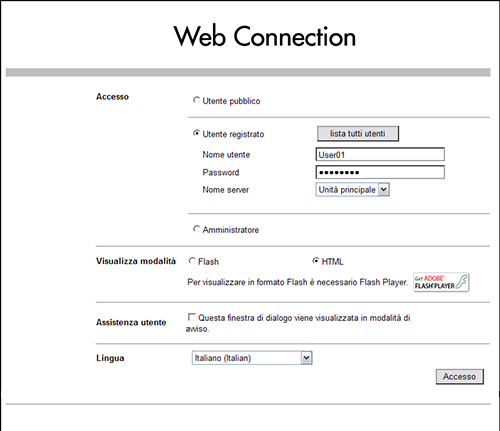
Avviare un browser web, immettere l'indirizzo IP della macchina nel campo URL, quindi premere il tasto [Invio].
Inserire il [Nome utente] e la [Password] registrati in questa macchina, quindi fare clic su [Accesso]. Quando l'autenticazione è riuscita, si è autorizzati ad operare su Web Connection.
Come effettuare l'impostazione: autenticarsi come utente su un'unità di autenticazione biometrica oppure con scheda IC
I metodi seguenti sono utilizzati per l'autenticazione biometrica oppure basata su scheda IC. Quando l'autenticazione è riuscita, si è autorizzati ad operare su questa macchina.
[Autenticazione 1-a-molti]
Posizionare il dito sulla unità di autenticazione (tipo biometrico) per essere autenticati.[Autenticazione 1-a-1]
inserire il proprio nome utente, quindi posizionare il dito sulla unità di autenticazione (tipo biometrico) per essere autenticati.[Scheda aut.]
Posizionare la scheda IC sulla unità di autenticazione (tipo scheda IC) per essere autenticati.[Scheda aut. + Password]
Posizionare la scheda IC sulla unità di autenticazione (tipo scheda IC), quindi inserire la password per essere autenticati.
Delle impostazioni differenti di questa macchina e l'unità di autenticazione opzionale che può essere installata su di essa supportano dei metodi differenti di autenticazione biometrica/basati su scheda IC.
D3. È possibile personalizzare il pannello di controllo?
A3. Sì, è possibile configurare una funzione da visualizzare nel menu principale o da assegnare al tasto Registra, oppure modificare il tema nel menu principale.
D3. È possibile personalizzare il pannello di controllo?
Come effettuare l'impostazione: personalizzare il menu principale
Premere [Utilità], quindi selezionare [Impostazioni Amministratore].
Inserire la password, quindi premere [OK].
Selezionare [Impostazioni di sistema] - [Imp. pers. display] - [Impostazioni predefinite menu principale].
Selezionare un tasto del menu principale.
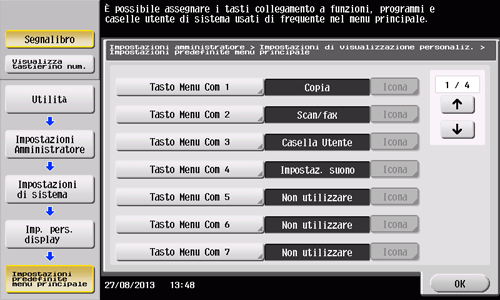
Selezionare [ON], specificare la funzione da assegnare al tasto selezionato, quindi premere [OK].
Le funzioni sono visualizzate in una struttura gerarchica per categoria. Continuare la selezione delle funzioni per scendere nella gerarchia fino a visualizzare la funzione desiderata sul menu principale.
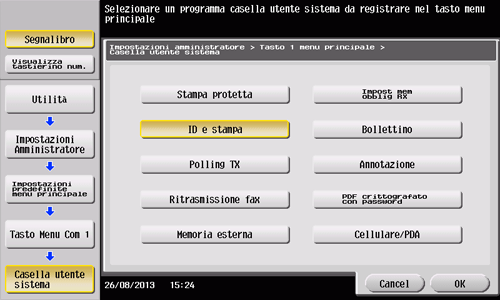
Fare clic su [OK].
Come effettuare l'impostazione: personalizzazione dei tasti Registra
Premere [Utilità], quindi selezionare [Impostazioni Amministratore].
Inserire la password, quindi premere [OK].
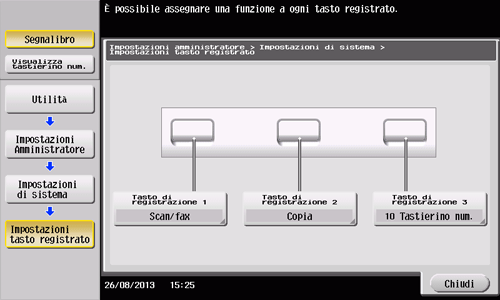
Selezionare [Impostazioni di sistema] - [Impostazioni tasto registrato].
Selezionare un tasto di registrazione.
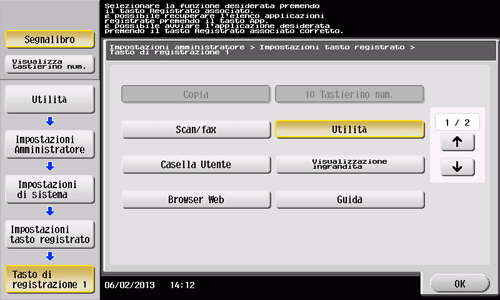
Selezionare la funzione da assegnare al tasto di registrazione, quindi premere [OK].
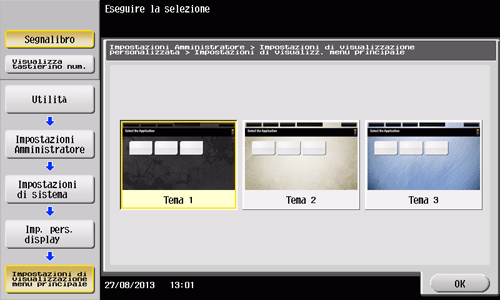
Come effettuare l'impostazione: modificare il tema del menu principale
Premere [Utilità], quindi selezionare [Impostazioni Amministratore].
Inserire la password, quindi premere [OK].
Selezionare [Impostazioni di sistema] - [Imp. pers. display] - [Impostazioni di visualizzazione menu principale].
Selezionare il tema desiderato, quindi premere [OK].