
Software
D1. È possibile spostare le destinazioni registrate in questa macchina su un altro MFP?
R1. Sì. Per effettuare questa operazione, utilizzare Web Connection per salvare il file di destinazione (oppure esportarlo), e scriverlo in un'altra unità MFP dello stesso modello (oppure importarlo).
D1. È possibile spostare le destinazioni registrate in questa macchina su un altro MFP?
Procedura operativa: esportare un file di destinazione
Avviare un browser web, immettere l'indirizzo IP della macchina nel campo URL, quindi premere il tasto [Invio].
Selezionare [Amministratore], quindi fare clic su [Login].
Inserire la password, quindi fare clic su [OK].
Sulla scheda [Manutenzione], fare clic su [Importa / Esportazione], selezionare l'[Indirizzo], e infine fare clic su [Esportazione].
Selezionare il tipo di destinazioni da esportare, quindi fare clic su [OK].
Una volta eseguita l'esportazione con l'inserimento della password, l'importazione delle destinazioni in un altro MFP richiederà di inserire la password.
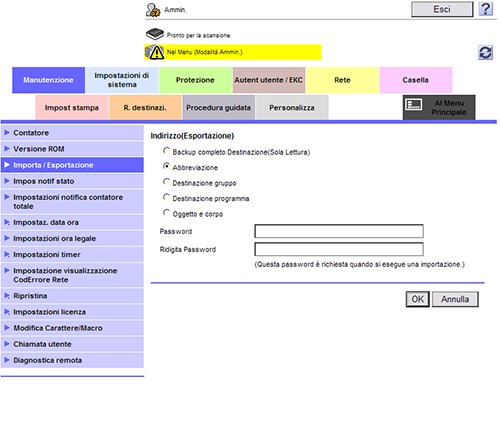
Una volta che le destinazioni sono pronte per essere scaricate, fare clic su [Scarica].
Fare clic su [Registra], selezionare una posizione in cui salvare i dati, quindi fare clic su [Registra].
Una volta completato il download, fare clic su [Chiudi].
Fare clic su [Indietro].
Procedura operativa: importare un file di destinazione
Quando si importa un file di backup contenente una serie completa di destinazioni, ricordare che tutte le destinazioni registrate nel momento corrente saranno sovrascritte.
Avviare un browser web, immettere l'indirizzo IP della macchina nel campo URL, quindi premere il tasto [Invio].
Selezionare [Amministratore], quindi fare clic su [Login].
Inserire la password, quindi fare clic su [OK].
Sulla scheda [Manutenzione], fare clic su [Importa / Esportazione], selezionare l'[Indirizzo], e infine fare clic su [Importa].
Fare clic su [Browse...] per selezionare il file con le destinazioni da importare, quindi fare clic su [OK].
Quando si importa il file [Indirizzo], se si seleziona [Aggiornamenti contenenti solo il numero di registrazione, lasciare i dati originali dell'indirizzo cosi come sono.], le informazioni dell'indirizzo nel file da importare, che contiene unicamente un numero di registrazione, non verranno registrate nella macchina. Se si seleziona [Aggiornamenti contenenti solo il numero di registrazione, eliminare i dati originali dell'indirizzo e il numero di registrazione.], le informazioni dell'indirizzo nel file da importare, che contiene unicamente un numero di registrazione, verranno eliminati dalla macchina.
Se nel file di destinazione da importare è stata impostata una password, inserire la password.
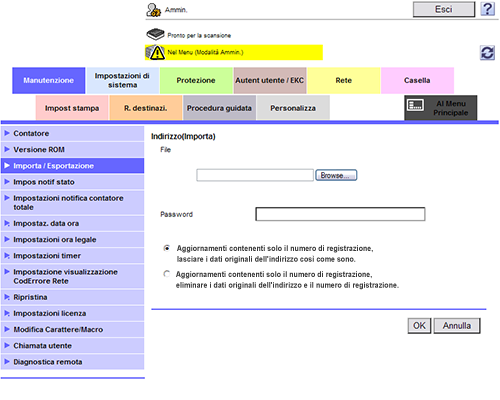
Una volta completata l'importazione, fare clic su [OK].
D2. È possibile modificare il file delle destinazioni esportate prima di importarlo?
R2. Sì. Se il file delle destinazioni non è un [Backup completo Destinazione (Sola Lettura)], e le macchine sono dello stesso tipo di modello, si può modificare il file e quindi importarlo.
Non è possibile modificare un [Backup completo Destinazione (Sola Lettura)] perché è crittografato.
D2. È possibile modificare il file delle destinazioni esportate prima di importarlo?
Procedura operativa
Esportazione di tutti i dati di destinazione diversi da [Backup completo Destinazione (Sola Lettura)].
Per esportare un file di destinazione, fare riferimento a Qui.
Aprire e modificare il file di destinazione esportato in Microsoft Excel.
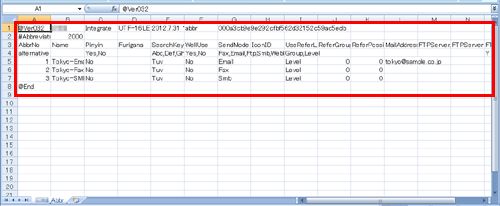
Una volta completate le modifiche, salvare il file di destinazione nel formato TESTO oppure CSV.
Importare il file di destinazione modificato in questa macchina oppure su un MFP dello stesso tipo di modello.
Per informazioni sull'importazione di un file di destinazione, fare riferimento a Qui.