
Casella utente
D1. È possibile rinominare un file registrato in una casella utente?
R1. Sì, è possibile.
D1. È possibile rinominare un file registrato in una casella utente?
Procedura operativa
Premere [Casella Utente], selezionare la casella utente di destinazione e fare clic su [Apri].
È anche possibile aprire la casella utente facendo clic due volte su di essa.
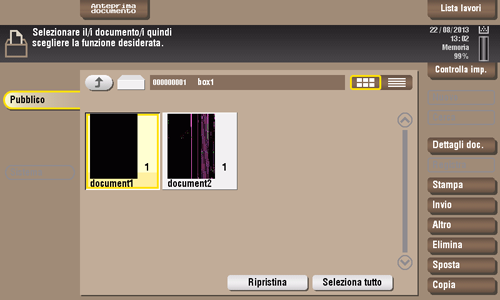
Selezionare il file da rinominare, premere [Altro], quindi premere [Modifica nome].
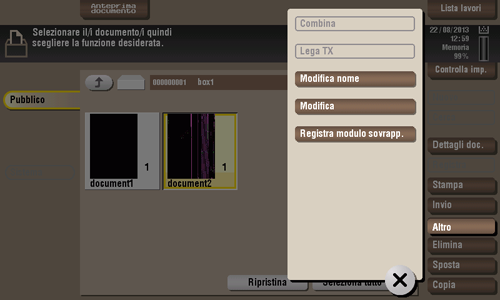
Inserire il nome, quindi premere [OK].
Il nome del file registrato nella casella è utilizzato come nome file nella trasmissione del file. Quando si rinomina un file, si raccomanda di effettuare l'operazione tenendo in considerazione i criteri applicati dal server di destinazione.
D2. È possibile i dati salti in una casella utente modificandone le impostazioni rispetto a quelle utilizzate al momento del salvataggio del file?
R2. Sì. È possibile stampare un'immagine o testo di dati salvati in una casella utente dopo averne modificato le dimensioni, oppure inviarli dopo aver modificato la risoluzione iniziale.
Le impostazioni modificabili variano a seconda dell'operazione.
D2. È possibile i dati salti in una casella utente modificandone le impostazioni rispetto a quelle utilizzate al momento del salvataggio del file?
Procedura operativa
Premere [Casella Utente], selezionare la casella utente di destinazione e fare clic su [Apri].
È anche possibile aprire la casella utente facendo clic due volte su di essa.
Per stampare un file, selezionarlo, quindi premere [Stampa].
È anche possibile ottenere lo stesso risultato premendo a lungo il file di destinazione per visualizzare l'icona del menu, quindi trascinarlo e rilasciarlo su
 .
.
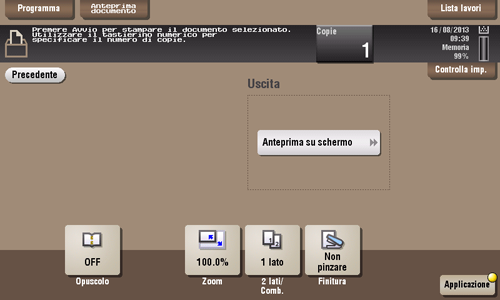
Modificare le impostazioni di stampa.
È possibile modificare le impostazioni di [Zoom], [2 lati/comb.] e [Finitura].
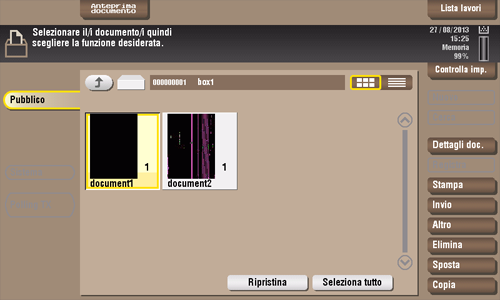
Per inviare un file, selezionare il file desiderato, quindi premere [Invio].
È anche possibile ottenere lo stesso risultato premendo a lungo il file di destinazione per visualizzare l'icona del menu, quindi trascinarlo e rilasciarlo su
 .
.
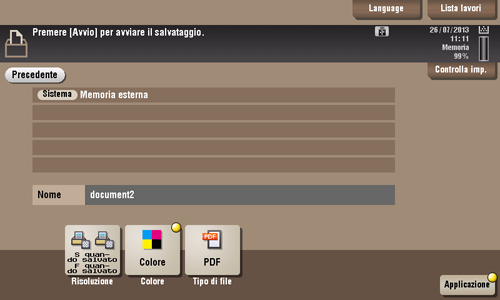
Impostare la destinazione e modificare le impostazioni per le funzioni di fax/scansione.
Si possono modificare le impostazioni per le opzioni [Risoluzione], [Colore] e [Nom doc./Tit./Altro].
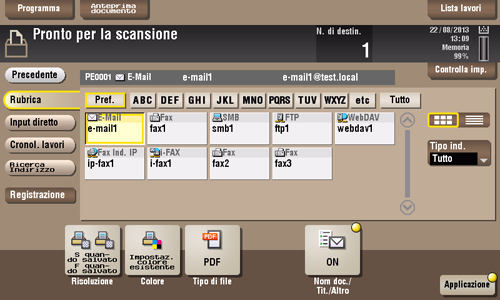
Per salvare un file in un dispositivo di memoria esterna, selezionare il file da registrare, premere [Altro], e quindi [Salva nella Memoria Esterna].
È anche possibile ottenere lo stesso risultato premendo a lungo il file di destinazione per visualizzare l'icona del menu, quindi trascinarlo e rilasciarlo su
 .
.
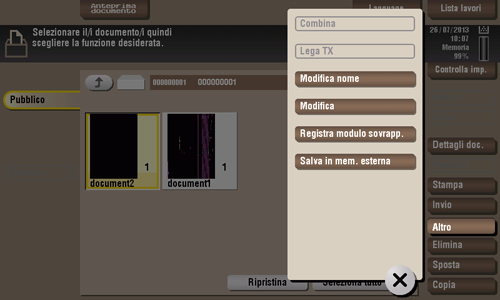
Modificare le impostazioni per salvare un file.
Si possono modificare le impostazioni per le opzioni [Risoluzione], [Colore] e [Tipo di file].
Premere Avvio per iniziare a stampare/inviare/registrare il file.

Premere [Applicazione] sulle schermate di impostazione del fax/scansione per modificare le impostazioni più dettagliate. Per informazioni dettagliate sulle rispettive impostazioni, fare riferimento ai seguenti:
Nella schermata di impostazione della stampa: fare riferimento a Qui.
Nella schermata di impostazione del fax/scansione: fare riferimento a Qui.
D3. Si può registrare un documento di 2 lati in una casella utente?
A3. Sì, è possibile. Selezionare [2 lati] per eseguire la scansione del documento.
D3. Si può registrare un documento di 2 lati in una casella utente?
Procedura operativa
Caricare l'originale di 2 lati.
Premere [Casella Utente], selezionare la casella utente in cui registrare i dati, quindi premere [Salva].
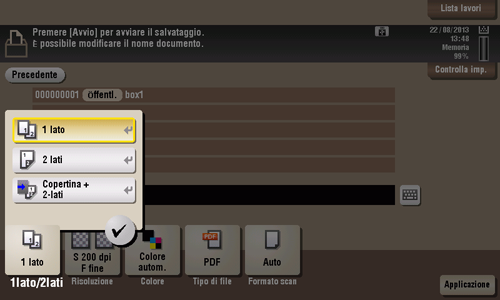
Premere [1lato/2lati], quindi premere [2 lati].
Premere [Applicazione], quindi selezionare [Imp. originale].
Impostare [Posiz. di rileg.] e [Direzione originale] in funzione dell'originale di 2 lati caricato, quindi premere [OK].
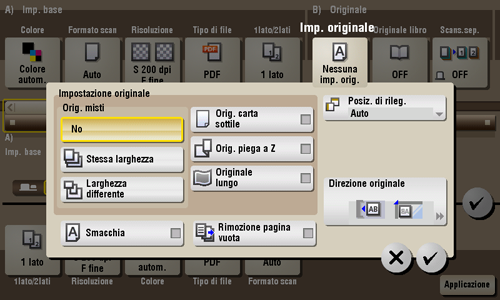
Premere Avvio per salvare i dati dell'originale nella casella utente.
Effettuare la stampa fronte-retro dei dati dell'originale di due lati, registrato nella casella utente, per produrre delle stampe uguali all'originale.
D4. È possibile eliminare automaticamente un file contenuto in una casella utente?
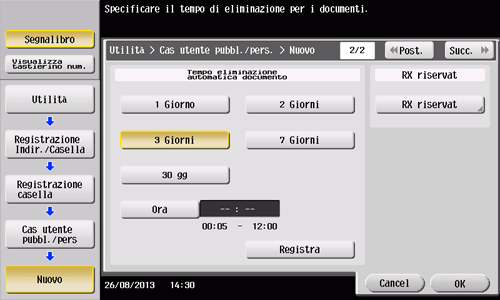
R4. Sì. Si può impostare il periodo di conservazione del file per ciascuna casella utente. Una volta trascorso il periodo di conservazione, i file sono eliminati automaticamente.

È inoltre possibile impostare il periodo di conservazione del file per una casella utente al momento di registrazione della casella utente.
D4. È possibile eliminare automaticamente un file contenuto in una casella utente?
Come effettuare l'impostazione
Fare clic su [Utilità], quindi selezionare [Registrazione Indir./Casella].
Selezionare [Registrazione casella] - [Cas utente pubbl./pers].
Selezionare la casella utente su cui impostare il periodo di conservazione del file, quindi premere [Modifica].
Premere [Succ.], selezionare, oppure impostare, il periodo, quindi premere [OK].
D5. È possibile selezionare più file da una casella utente e stamparli o inviarli tutti insieme?
R5. Si possono combinare più file e stamparli oppure inviarli come un lavoro.
È possibile inviare o stampare contemporaneamente fino a 10 file.
D5. È possibile selezionare più file da una casella utente e stamparli o inviarli tutti insieme?
Procedura operativa
Premere [Casella Utente], selezionare una casella utente e premere [Apri].
È anche possibile aprire la casella utente facendo clic due volte su di essa.
Selezionare più file da stampare oppure inviare.
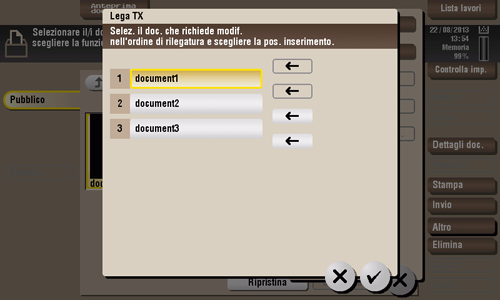
Per stampare, premere [Altro], quindi [Combina]. Per inviare, premere [Altro], quindi [Lega TX].
Modificare l'ordine dei file da stampare, o da inviare, secondo le esigenze, quindi premere [OK].
Quando si stampano più file in una casella utente, non si possono modificare le impostazioni di finitura.
Configurare le impostazioni di stampa oppure la destinazione, quindi premere Avvio.
Quando si inviano più file registrati in una casella utente, le funzioni Fax, Fax Internet o Fax indirizzo IP, non sono disponibili.
D6. È possibile stampare un file registrato modificandone la finitura?
A6. Sì, è possibile modificare la finitura al momento della stampa.
Tipi di finitura differenti sono disponibili per le diverse opzioni installate sulla macchina.
Pinzatura
La pinzatura è abilitata per rilegare in un angolo oppure in due posizioni. Questo metodo è utile per stampare, tra le altre cose, documenti da distribuire.
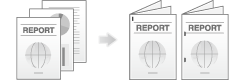
È richiesta un'unità di finitura opzionale.
Foratura
La perforatura viene attivata per realizzare i fori per l'archiviazione.
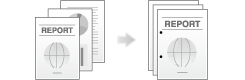
Questa funzione richiede una, a scelta, tra le seguenti combinazioni di unità opzionali.
Unità di finitura FS-535 e Kit di foratura PK-521 o Unità di piega a Z
Unità di finitura FS-534 e Kit di foratura PK-520
Pinzat. al centro e piegatura
La pinzatura centrale è abilitata per la finitura tipo opuscolo.
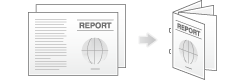
Sono necessarie l'unità di finitura e la cucitura a sella opzionali.
Piegatura
Sono abilitate la piegatura centrale, la piega a 3, oppure la piega a Z. Questa funzione è utile per le note informative e le comunicazioni commerciali via posta cartacea.
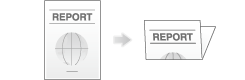
Per utilizzare la funzione di piegatura centrale oppure piega a 3, sono necessarie l'unità di finitura e la pinzatrice a sella opzionali.
Per usare la funzione Piega a Z, sono necessarie l'Unità di finitura FS-535 e unità di piegatura a Z opzionali.
D6. È possibile stampare un file registrato modificandone la finitura?
Procedura operativa
Premere [Casella Utente], selezionare una casella utente e premere [Apri].
È anche possibile aprire la casella utente facendo clic due volte su di essa.
Selezionare un file da stampare, quindi premere [Stampa].
Quando è stato selezionato più di un file, non si può modificare la finitura.
È anche possibile ottenere lo stesso risultato premendo a lungo il file di destinazione per visualizzare l'icona del menu, quindi trascinarlo e rilasciarlo su
.
Premere [Finitura] e configurare le voci relative alla finitura.
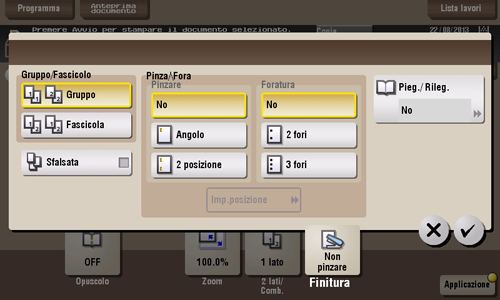
Impostazioni
Descrizione
[Gruppo/Fascicolo]
[Gruppo]
Abilita la produzione di più di una copia per ciascuna pagina.
[Fascicola]
Abilita la produzione di più di una copia per ciascuna serie.
[Sfalsata]
Quando viene selezionata la casella di controllo, questa impostazione espelle la carta sfalsando ciascun lotto di stampe, separandolo così rispetto all'altro.
[Pinza/Fora]
[Pinzare]
Specificare come pinzare
[Foratura]
Specificare se creare o meno la foratura dei buchi di archiviazione.
Il numero di buchi perforati varia a seconda della nazione in cui si opera.
[Imp.posizione]
Selezionare la posizione di pinzatura o di foratura desiderata.
Specificare [Auto], e le posizioni di pinzatura e foratura saranno impostate automaticamente nella direzione di caricamento dell'originale.
[Pieg./Rileg.]
Configurare le impostazioni di piegatura oppure di rilegatura centrale della carta.
Fare clic su [OK].
Per iniziare a stampare i file, premere il tasto Avvio.
D7. Posso creare una casella utente o stampare o scaricare un file in una casella utente dal mio computer?
A7. Sì. Usare Web Connection o la funzione di condivisione file di Windows per creare una casella utente o gestire i file in una casella utente senza lasciare la scrivania.
Per usare la funzione di condivisione file di Windows, usare Web Connection per configurare l'impostazione del server SMB e creare una casella utente pubblica per condividere dapprima il file. Per informazioni dettagliate, fare riferimento a Qui.
La funzione di condivisione file di Windows è disponibile solo per i file salvati in una casella utente pubblica utilizzando la modalità casella utente o quella scan/fax.
D7. Posso creare una casella utente o stampare o scaricare un file in una casella utente dal mio computer?
Procedura operativa: Utilizzo di Web Connection
Avviare il browser web.
Inserire l'indirizzo IP della macchina nel campo URL, quindi premere [Invio].
Si può controllare l'indirizzo IP da [Utilità] - [Informazioni periferica].
Quando l'autenticazione utente oppure la traccia account è attivata, inserire il [Nome utente] e la [Password], quindi fare clic su [Accesso].
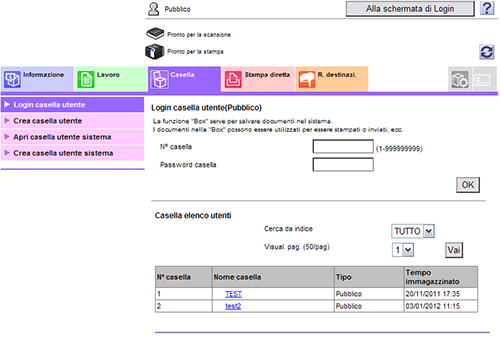
Fare clic sulla scheda [Casella].
Completare i passi seguenti:
Creare/modificare/eliminare una casella utente.
Stampare/inviare un file in una casella utente.
Scaricare un file in una casella utente sul proprio computer.
Copiare/spostare/eliminare un file in una casella utente.
I file la cui dimensione è inferiore a 400 MB possono essere scaricati sul proprio computer in un'unica soluzione.
Se le dimensioni di un file eccedono i 400 MB, specificare le impostazioni dell'intervallo pagine prima di effettuare il download, per limitare il file da scaricare in un'unica soluzione a una dimensione inferiore a 400 MB.
Procedura operativa: utilizzo della funzione di condivisione file di Windows
Aprire la rete del computer.
Trovare il nome host di questa macchina.
Per visualizzare il nome host di questa macchina, selezionare [Utilità] - [Impostazioni Amministratore] - [Impostaz. rete] - [Impostazioni SMB] - [Impostazioni server SMB] - [Impostazioni comuni server SMB] - [Nome host SMB].
Aprire la cartella condivisa della macchina per cercare il file di destinazione.
La cartella condivisa della macchina è denominata nel formato "(9-digit N° cas. utente)_(Nome casella)".
Se occorrono l'ID e password per aprire la cartella condivisa, inserire le informazioni seguenti.
ID: Nº casella
Password: password specificata per la Casella utente pubblica
Completare i passi seguenti:
Scaricare un file nel computer.
Copiare o eliminare un file.