
Copia
D1. Si può stampare su carta di formato personalizzato?
R1. Sì, è possibile. Caricare la carta di formato personalizzato nel vassoio bypass e specificare il vassoio bypass sulla schermata carta del modo copia.
Può essere utile avere i formati carta personalizzati, utilizzati frequentemente, registrati nella memoria.
D1. Si può stampare su carta di formato personalizzato?
Procedura operativa: copiare su carta di formato personalizzato
Caricare l'originale.
Caricare la carta di formato personalizzato nel vassoio bypass con il lato di stampa rivolto verso il basso.
Fare clic su [Copia].
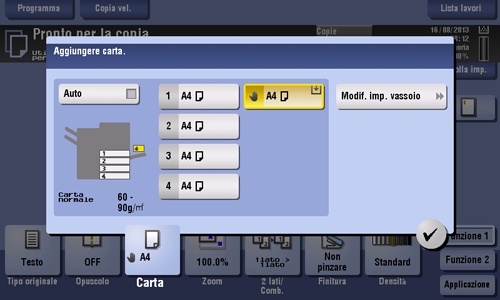
Premere [Carta] quindi selezionare il vassoio bypass. A questo punto, premere [Modif. imp. vassoio].
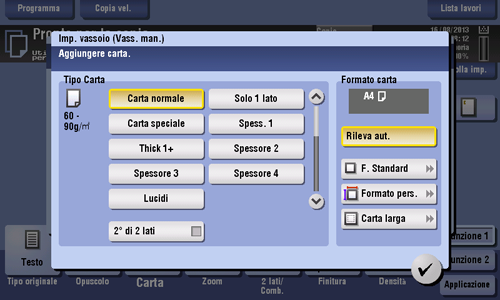
Selezionare una sola tra le opzioni del tipo carta, quindi premere [Formato pers.].
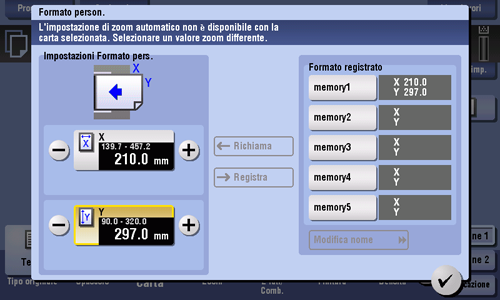
Da [Impostazioni Formato pers.], specificare il formato carta inserendo i valori delle lunghezze di [X] e [Y], quindi premere [Chiudi].
Premere Avvio per iniziare a copiare l'originale.
Procedura operativa: registrazione di un formato carta personalizzato nella memoria
Fare clic su [Copia].
Premere [Carta] quindi selezionare il vassoio bypass. A questo punto, premere [Modif. imp. vassoio].
Premere [Formato pers.].
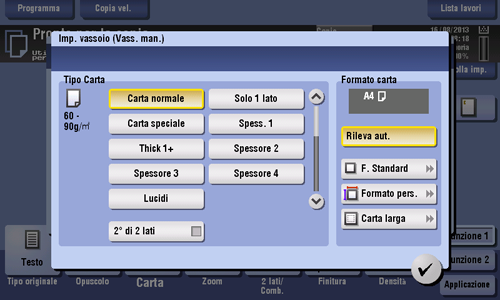
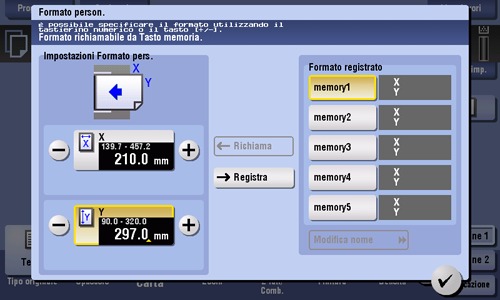
Da [Impostazioni Formato pers.], specificare il formato carta inserendo i valori delle lunghezze nelle direzioni [X] e [Y].
Da [Formato registrato], selezionare la posizione in cui effettuare la registrazione, quindi premere [Registra].
Nella memoria si possono registrare fino a cinque formati diversi.
Selezionare Formato registrazione, quindi premere [Modifica nome] per rinominare il formato della registrazione.
Procedura operativa: richiamare il formato personalizzato registrato in memoria
Fare clic su [Copia].
Premere [Carta] quindi selezionare il vassoio bypass. A questo punto, premere [Modif. imp. vassoio].
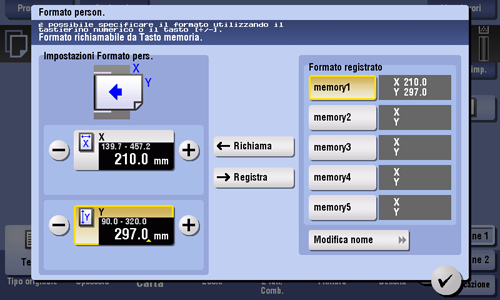
Premere [Formato pers.].
Selezionare il formato carta da richiamare in [Formato registrato], quindi premere [Richiama].
D2. L'orientamento dell'immagine non coinciderà con quello dell'originale.
R2. Controllare le seguenti impostazioni sulla macchina:
[Rotazione aut. Immagine] è impostato su [ON]?
[Imp. originale] non è impostato su [Orig. misti]?
Il valore zoom per la copia non è stato specificato manualmente?
L'impostazione di [Rotazione aut. Immagine] sotto Impostazioni Amministratore corrisponde all'orientamento dell'originale e della carta caricati?
D2. L'orientamento dell'immagine non coinciderà con quello dell'originale.
Procedura operativa: quando [Rotazione aut. Immagine] è impostato su [OFF]
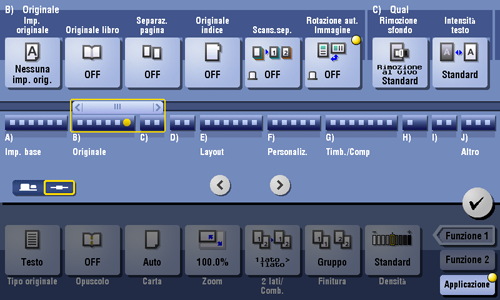
Premere [Applicazione], selezionare [Rotazione aut. Immagine], quindi selezionare [ON].
Procedura operativa: quando [Imp. originale] è impostato su [Orig. misti]
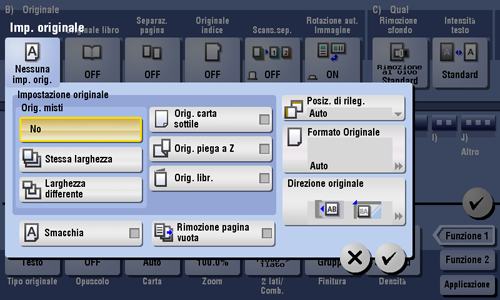
Premere [Applicazione], quindi selezionare [Imp. originale].
Selezionare [No], quindi premere [OK].
Procedura operativa: quando il valore dello zoom per la copia è specificato manualmente
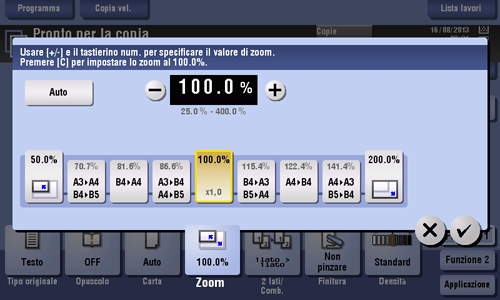
Premere [Zoom], selezionare [x1,0], quindi premere [OK].
Procedura operativa: quando l'impostazione di [Rotazione automatica immagine] sotto Impostazioni amministratore è irrilevante
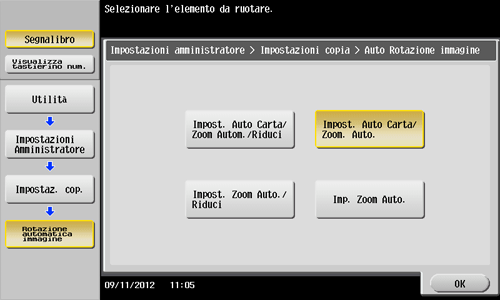
Premere [Utilità], quindi selezionare [Impostazioni Amministratore].
Inserire la password, quindi premere [OK].
Selezionare [Impostaz. cop.] - [Rotazione automatica immagine].
Selezionare la voce corrispondente all'orientamento corrente della carta e dell'originale, quindi premere [OK].
D3. Esistono dei metodi di copiatura che consentono di risparmiare carta?
A3. Si può risparmiare carta stampando su entrambi i lati della carta oppure stampando più di una pagina dell'originale sullo stesso lato di un singolo foglio di carta.
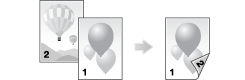
Copiare su entrambi i lati della carta
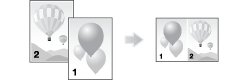
Copiare più pagine sullo stesso lato di un singolo foglio
D3. Esistono dei metodi di copiatura che consentono di risparmiare carta?
Procedura operativa: copiare su entrambi i lati della carta
Caricare l'originale.
Fare clic su [Copia].
Premere [2 lati/ Comb.] (Fronte-retro/comb.).
Da [Originale -> Produrre], selezionare [1lato > 2lati], quindi da [Uscita], selezionare la posizione di rilegatura desiderata per le stampe.
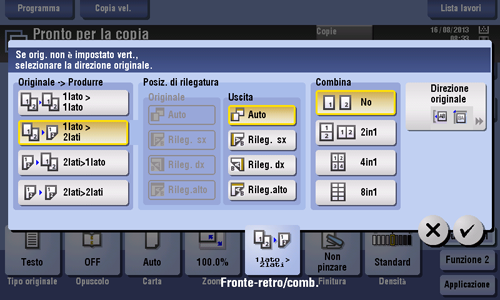
Fare clic su [OK].
Premere Avvio per iniziare a copiare l'originale.
Procedura operativa: copiare più pagine sullo stesso lato di un singolo foglio
Caricare l'originale.
Fare clic su [Copia].
Premere [2 lati/ Comb.] (Fronte-retro/comb.).
Da [Combina], selezionare il numero di pagine da copiare sullo stesso lato di un singolo foglio.
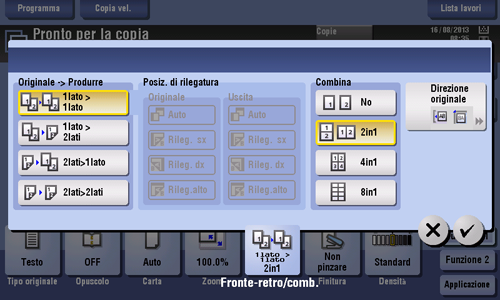
Fare clic su [OK].
Premere Avvio per iniziare a copiare l'originale.
D4. Come gestire un originale che contiene troppe pagine da caricare nell'ADF?
R4. Per copiare un originale contenente un numero elevato di pagine, usare la funzione Scansione separata.
La funzione di scansione separata permette la scansione di un originale in serie separate di pagine, e di gestire i lavori di copia che ne derivano come un singolo lavoro.


Nella scansione degli originali si può utilizzare la funzione di copia anche cambiando tra l'ADF e la lastra di esposizione.
D4. Come gestire un originale che contiene troppe pagine da caricare nell'ADF?
Procedura operativa
Caricare l'originale nell'ADF.
Non caricare più di 150 fogli per volta nel vassoio originali, né caricare fogli fino al punto in cui la cima della pila è più alta del contrassegno
 .
.
Fare clic su [Copia].
Premere [Applicazione], quindi selezionare [Scans. sep.] per impostarla su [ON].
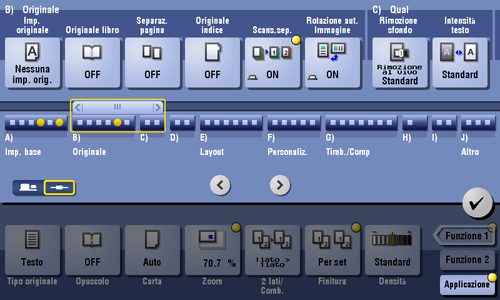
Premere il tasto Avvio.
Inizia la scansione dell'originale caricato nell'ADF.
Una volta completata la scansione delle pagine dell'originale, caricare il lotto successivo nell'ADF, quindi premere Avvio.
Ripetere il passo 5, fino a che tutte le pagine dell'originale sono state scansionate.
Per modificare l'impostazione di scansione, premere [Modifica impostazione] e cambiare l'impostazione.
Quando tutte le pagine dell'originale sono state scannerizzate, fare clic su [Finitura].
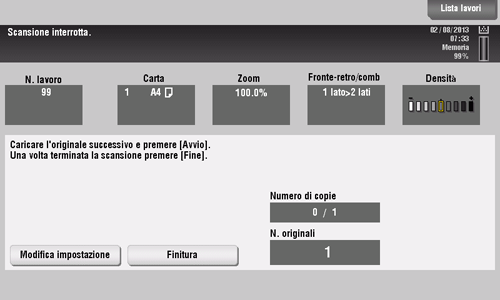
Premere Avvio per iniziare a copiare l'originale scansionato.
D5. In un lavoro di copia si può utilizzare una finitura simile a quella di una rivista?
R5. Sì, i fogli di carta possono essere copiati e pinzati al centro, come in una rivista o un catalogo.
Le pagine originali caricate sono disposte automaticamente nell'ordine appropriato per la rilegatura al centro, e la funzione 2 in 1 è attivata per copiare su entrambi i lati della carta.
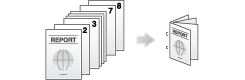
Per potere copiare con la rilegatura centrale, sulla macchina devono essere installate l'unità di finitura e la pinzatrice a sella opzionali.
D5. In un lavoro di copia si può utilizzare una finitura simile a quella di una rivista?
Procedura operativa
Caricare l'originale.
Fare clic su [Copia].
Premere [Applicazione] e selezionare [Opuscolo].
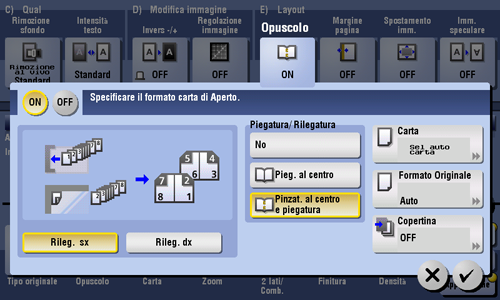
Premere [ON] e configurare le voci relative alle operazioni di stampa e di rilegatura.
Impostazioni
Descrizione
[Rileg. sx]/[Rileg. dx]
Selezionare la posizione di rilegatura per le stampe.
[Pieg./ Rileg.]
Selezionare [Pinzat. al centro e piegatura]. Questa funzione pinza le copie in due punti lungo il centro e le piega a metà prima di espellerle.
[Carta]
Selezionare il vassoio carta in cui è caricata la carta per le copie.
[Formato Originale]
Selezionare il formato dell'originale da copiare.
[Copertina]
Utilizzare questa opzione per copiare i fogli delle copertine anteriore e posteriore su fogli separati, quando si copia un originale con la copertina anteriore/posteriore. Quando si copia un originale senza una copertina anteriore o posteriore, si può utilizzare questa funzione per inserire dei fogli di carta non stampati come copertine anteriori e posteriori.
Fare clic su [OK].
Premere Avvio per iniziare a copiare l'originale.
D6. È possibile eseguire la copia dell'originale cancellandone le intestazioni e la foratura dei buchi di archiviazione?
A6. Sì. Abilitare la funzione di cancellazione del bordo, e la macchina effettuerà la copia dell'originale cancellando le sezioni indesiderate sui quattro lati dell'originale.

D6. È possibile eseguire la copia dell'originale cancellandone le intestazioni e la foratura dei buchi di archiviazione?
Procedura operativa
Caricare l'originale.
Fare clic su [Copia].
Premere [Applicazione] e selezionare [Canc bordo].
Premere [ON].
Per cancellare un'area di uguale larghezza sui quattro lati dell'originale, premere [+] e [-], quindi specificare la larghezza da eliminare.
Per visualizzare la tastiera, fare clic sull'area di immissione dei numeri. Se necessario, è possibile specificare la larghezza da eliminare usando la tastiera.
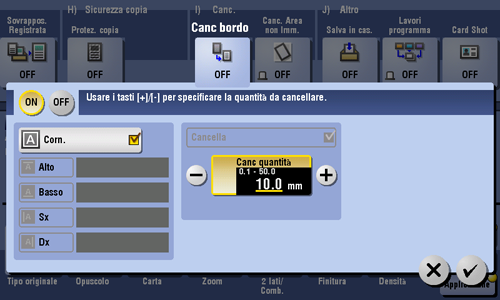
Per specificare individualmente la larghezza di ciascun bordo da cancellare, premere [Corn.] per deselezionare la casella di controllo, selezionare il lato desiderato e premere [+] o [-] per specificare la larghezza da eliminare.
Per visualizzare la tastiera, fare clic sull'area di immissione dei numeri. Se necessario, è possibile specificare la larghezza da eliminare usando la tastiera.
Quando si specifica individualmente la larghezza da cancellare, si può escludere un lato dalla cancellazione, selezionando il lato e annullando l'impostazione di [Cancella] per quel lato.
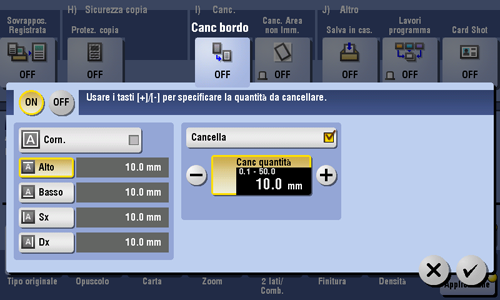
Fare clic su [OK].
Premere Avvio per iniziare la scansione dell'originale.
Fare clic su [Anteprima] prima di Avvio per verificare la finitura nel pannello a sfioramento. Per dettagli sulla procedura di controllo della finitura, fare riferimento a Qui.
D7. È possibile effettuare delle copie ingrandite o ridotte in base al formato carta?
A7. Sì. Si può effettuare una copia automaticamente con il valore zoom ottimale per il formato carta, semplicemente selezionando il formato carta che si desidera applicare all'originale caricato.
D7. È possibile effettuare delle copie ingrandite o ridotte in base al formato carta?
Procedura operativa
Caricare l'originale.
Fare clic su [Copia].
Premere [Carta], selezionare la carta per copie da ingrandire o ridurre, quindi premere [Chiudi].
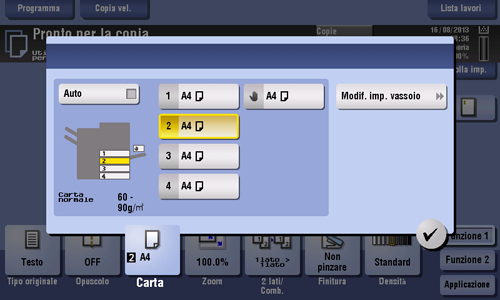
Premere Avvio per iniziare a copiare l'originale.
D8. Si può regolare la posizione di copiatura per facilitare l'archiviazione?
A8. Sì. È possibile spostare e regolare la posizione dell'intera immagine da copiare impostando il margine di rilegatura.
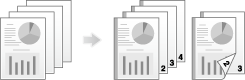
D8. Si può regolare la posizione di copiatura per facilitare l'archiviazione?
Procedura operativa
Caricare l'originale in maniera che la parte superiore della pagina sia posizionata sul lato posteriore.
Fare clic su [Copia].
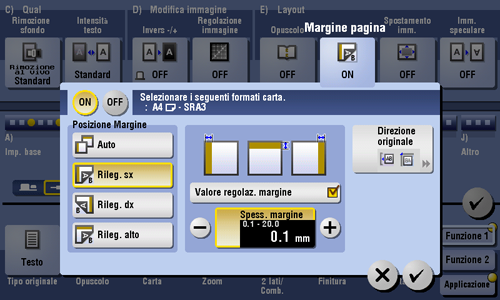
Premere [Applicazione] quindi selezionare [Margine pagina].
Premere [ON] e configurare le voci relative ai margini della pagina.
Per eseguire la copia su entrambi i lati del foglio, impostare [Posizione Margine] e [Direzione originale] per assicurare che l'originale sia copiato con il corretto orientamento verticale.
Prestare attenzione perché a seconda dell'impostazione del margine una parte dell'immagine potrebbe essere tagliata.
Impostazioni
Descrizione
[Posizione Margine]
Selezionare la posizione per creare il margine pagina per la rilegatura.
Quando è stato selezionato [Auto], la posizione di rilegatura è impostata automaticamente.
[Valore regolaz. margine]
Inserire il margine pagina.
[Direzione originale]
Selezionare la direzione di caricamento dell'originale.
Fare clic su [OK].
Premere Avvio per iniziare a copiare l'originale.
Fare clic su [Anteprima] prima di Avvio per verificare la finitura nel pannello a sfioramento. Per dettagli sulla procedura di controllo della finitura, fare riferimento a Qui.
D9. Quando si copia un libro è possibile cancellare i segni lasciati dalle linee di piegatura della pagina?
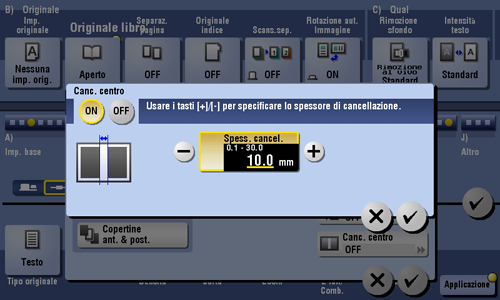
A9. Sì, si possono cancellare i segni specificando la larghezza della piegatura.
Questa impostazione è consigliabile per copiare un libro in modo ottimale.
D9. Quando si copia un libro è possibile cancellare i segni lasciati dalle linee di piegatura della pagina?
Procedura operativa
Posizionare l'originale sulla lastra di esposizione.
Fare clic su [Copia].
Premere [Applicazione] e selezionare [Originale libro].
Premere [ON], selezionare [Aperto], quindi premere [Canc. centro].
Quando la carta è impostata su [Auto], viene visualizzato un messaggio per informare che il vassoio carta sarà cambiato. Premere [Sì].
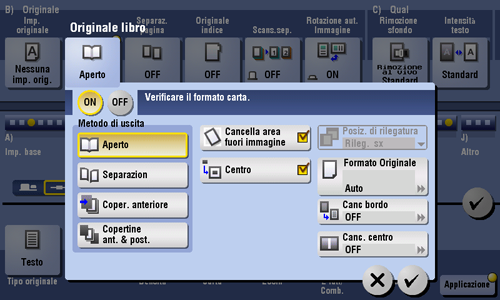
Premere [ON] e inserire le linee di piegatura da cancellare, quindi premere [OK].
Premere Avvio per iniziare a copiare l'originale.
D10. È possibile copiare le pagine destra e sinistra di due pagine aperte, ad esempio di libri o cataloghi, in fogli separati?
A10. Sì. Impostare il metodo di scansione sulla funzione di separazione, in maniera che le pagine aperte siano acquisite una per una su pagine separate.
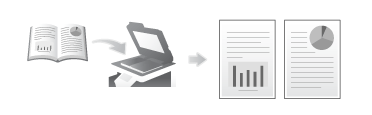
D10. È possibile copiare le pagine destra e sinistra di due pagine aperte, ad esempio di libri o cataloghi, in fogli separati?
Procedura operativa
Posizionare l'originale sulla lastra di esposizione.
Fare clic su [Copia].
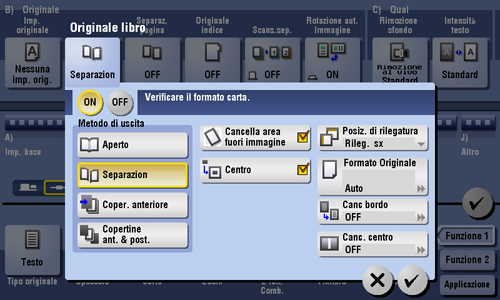
Premere [Applicazione] e selezionare [Originale libro].
Premere [ON], selezionare [Separazion], quindi premere [OK].
Quando la carta è impostata su [Auto], viene visualizzato un messaggio per informare che il vassoio carta sarà cambiato. Premere [Sì].
Premere Avvio per iniziare a copiare l'originale.
D11. Si può utilizzare un tipo carta diverso per le copertine?
A11. Sì. Utilizzare la funzione copertina per utilizzare un tipo di carta diverso, per copiare le copertine, rispetto a quella del corpo del testo.
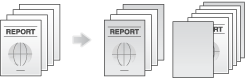
Usare carta dello stesso formato per il testo del corpo e i fogli copertina, ed assicurare che la stessa direzione del foglio sia utilizzata per entrambi gli scopi.
D11. Si può utilizzare un tipo carta diverso per le copertine?
Procedura operativa
Caricare l'originale.
Fare clic su [Copia].
Premere [Applicazione] e selezionare [Copertina].
Premere [ON].
Configurare le impostazioni relative alla copertina anteriore e posteriore, quindi premere [OK].
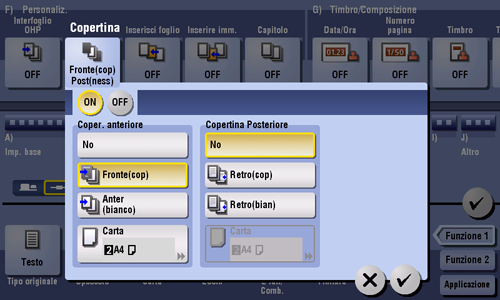
Premere Avvio per iniziare a copiare l'originale.
D12. È possibile copiare con la pinzatura oppure la foratura?
A12. Sì, è possibile. Installare su questa macchina i prodotti opzionali necessari ad eseguire la copiatura con la pinzatura o la foratura.
Pinzatura
La pinzatura è abilitata per rilegare in un angolo oppure in due posizioni. Questo metodo è utile per stampare, tra le altre cose, documenti da distribuire.

È richiesta un'unità di finitura opzionale.
Foratura
La perforatura viene attivata per realizzare i fori per l'archiviazione.

Questa funzione richiede una, a scelta, tra le seguenti combinazioni di unità opzionali.
Unità di finitura FS-535 e Kit di foratura PK-521 o Unità di piega a Z
Unità di finitura FS-534 e Kit di foratura PK-520È possibile pinzare e forare contemporaneamente le copie.
D12. È possibile copiare con la pinzatura oppure la foratura?
Procedura operativa
Caricare l'originale.
Fare clic su [Copia].
Premere [Finitura] e configurare le voci relative alla finitura.
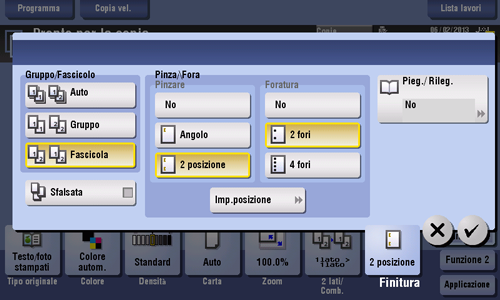
Impostazioni
Descrizione
[Gruppo/Fascicolo]
[Auto]
Passa automaticamente da Gruppo a Fascicola e viceversa a seconda del numero di fogli dell'originale caricato e del numero di copie.
Se si caricano gli originali di pagine multiple e si specificano diverse copie, la modalità passa automaticamente a Fascicola, al fine di elaborare l'uscita. Se si impostano altre condizioni, l'elaborazione dell'uscita è svolta nella modalità Gruppo.
[Gruppo]
Selezionare questa voce per espellere le pagine separatamente una per una come "111", "222", "333", "444" e "555".
[Fascicola]
Selezionare questa voce per espellere le pagine separatamente una per una come "12345", "12345" e "12345".
[Offset]
Quando viene selezionata la casella di controllo, questa impostazione espelle la carta sfalsando ciascuna serie di copie, separandola così rispetto all'altra.
[Pinza/Fora]
[Pinzatura]
Specificare come pinzare.
[Bucatura]
Specificare se creare o meno la foratura dei buchi di archiviazione.
[Imp.posizione]
Selezionare la posizione di pinzatura o di foratura desiderata.
Specificare [Auto], e le posizioni di pinzatura e foratura saranno impostate automaticamente nella direzione di caricamento dell'originale.
Fare clic su [OK].
Premere Avvio per iniziare a copiare l'originale.
D13. È possibile utilizzare la funzione sfalsata senza installare un'unità di finitura?
A13. Sì. A condizione di soddisfare i requisiti descritti di seguito, le copie prodotte possono essere espulse in modo alternato in direzione trasversale e longitudinale, serie per serie. Questa funzione è utile per realizzare un grande numero di copie poiché elimina la sfalsatura dopo la copia.
Utilizzare la carta di qualsiasi formato, 8-1/2
 11, A4 o B5.
La carta dello stesso formato e tipo viene caricata nelle direzioni trasversale e longitudinale.
[Auto] è impostato per la carta.

D13. È possibile utilizzare la funzione sfalsata senza installare un'unità di finitura?
Procedura operativa
Caricare l'originale.
Fare clic su [Copia].
Premere [Finitura], selezionare [Fascicola], quindi selezionare la funzione [Sfalsata].
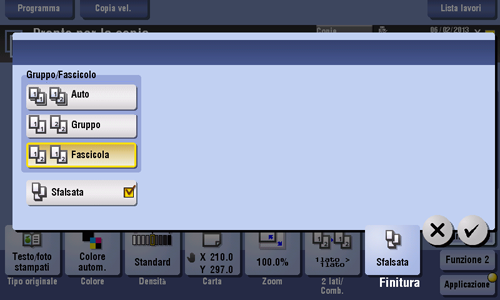
Fare clic su [OK].
Premere Avvio per iniziare a copiare l'originale.
D14. È possibile copiare su una busta o una cartolina?
A14. Sì, si può copiare anche su una busta o una cartolina.
Caricare le buste o le cartoline nel vassoio bypass, quindi specificare il tipo carta e il formato carta del vassoio bypass.
Le cartoline possono essere caricate anche nel vassoio 3 oppure vassoio 4. Per maggiori dettagli su come caricare le cartoline nei vassoi carta menzionati sopra, contattare l'assistenza tecnica.
D14. È possibile copiare su una busta o una cartolina?
Procedura operativa: copiare sulle buste
Caricare le buste nel vassoio bypass con il lato da stampare rivolto verso il basso.
Caricare l'originale.
Fare clic su [Copia].
Premere [Carta] quindi selezionare il vassoio bypass. A questo punto, premere [Modif. imp. vassoio].
Selezionare [Busta] (Carta speciale) da [Tipo Carta], quindi premere [F. Standard].
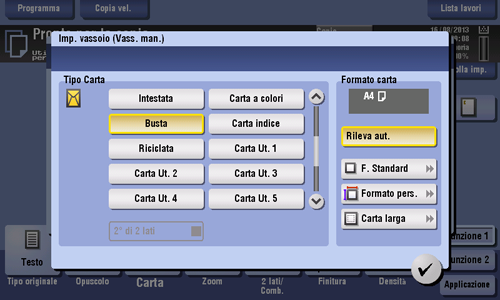
Da [Altro], selezionare il formato della busta.
Sono disponibili diversi formati di busta. Specificare il formato carta corretto per le buste caricate.
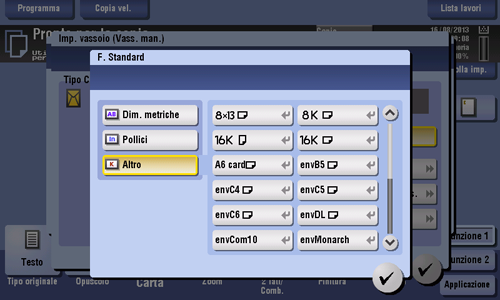
Fare clic su [Chiudi].
Premere Avvio per iniziare a copiare l'originale sulle buste.
Procedura operativa: copiare sulle cartoline
Caricare le cartoline nel vassoio bypass con il lato da stampare rivolto verso il basso.
Caricare l'originale.
Fare clic su [Copia].
Premere [Carta] quindi selezionare il vassoio bypass. A questo punto, premere [Modif. imp. vassoio].
Premere [F. Standard].
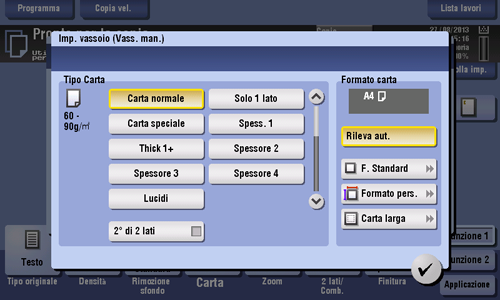
In [Altro], selezionare [4
6] ([A6 card]).Quando [4
6] [(A6 card)] è stato specificato per il formato carta, il tipo carta è impostato automaticamente su [Spessore 3].
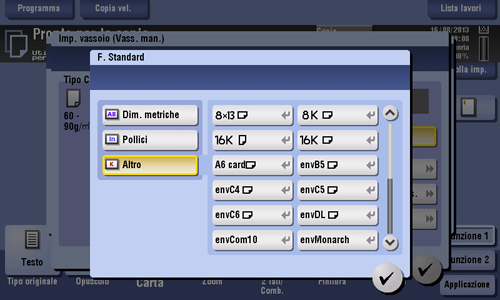
Fare clic su [Chiudi].
Premere Avvio per iniziare a copiare l'originale sulle cartoline.
D15. È possibile registrare le impostazioni utilizzate frequentemente?
A15. Sì. Si possono registrare le impostazioni della funzione di copia come programmi da richiamare velocemente.
È possibile registrare fino a 30 programmi.
D15. È possibile registrare le impostazioni utilizzate frequentemente?
Come effettuare l'impostazione: registrazione di un programma
Fare clic su [Copia].
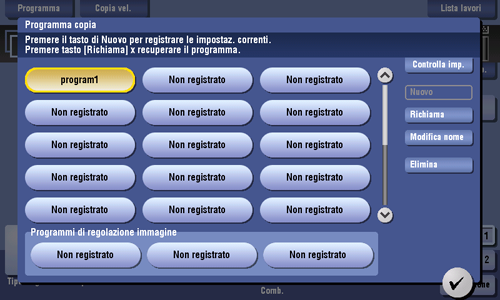
Una volta configurata la qualità immagine dell'originale, la densità e altre impostazioni di copia, fare clic su [Programma].
Selezionare [Non registrato], quindi premere [Nuovo].
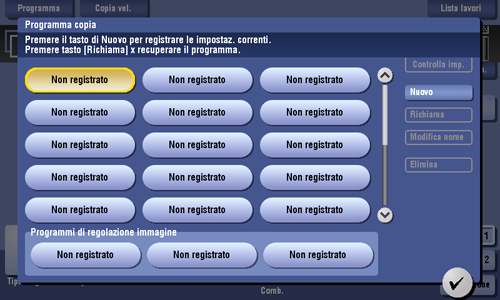
Immettere il nome di un programma, quindi premere [OK].
Come effettuare l'impostazione: richiamare un programma
Fare clic su [Copia].
Fare clic su [Programma].
Selezionare il programma che si desidera richiamare, quindi premere [Richiama].
Le impostazioni della funzione di copia vengono cambiate con quelle registrate nel programma.
Per rinominare un programma, selezionare il programma, quindi premere [Modifica nome]. Rinominare il programma e premere [OK].
Per eliminare un programma, selezionarlo e premere [Elimina], quindi premere [Si].
D16. Si può controllare la finitura prima di iniziare a copiare?
A16. Sì, è possibile controllare la finitura stampando una copia di prova.
Si può effettuare una verifica sia facendo riferimento ad un immagine di anteprima, oppure stampando una singola copia per controllare il risultato effettivo della finitura.
L'utilizzo di una copia di prova aiuta a impedire gli errori di copia.
D16. Si può controllare la finitura prima di iniziare a copiare?
Come effettuare l'impostazione: controllare la finitura con un'immagine di anteprima
Caricare l'originale.
Fare clic su [Copia].
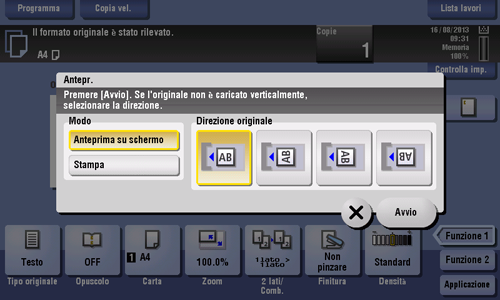
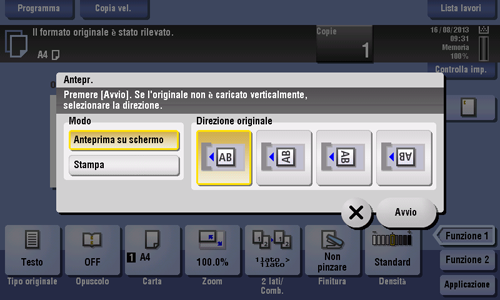
Specificare le impostazioni di copia e il numero di copie come necessario, quindi fare clic su [Anteprima].
Premere [Anteprima su schermo], selezionare la direzione di caricamento dell'originale, quindi premere [Avvio].
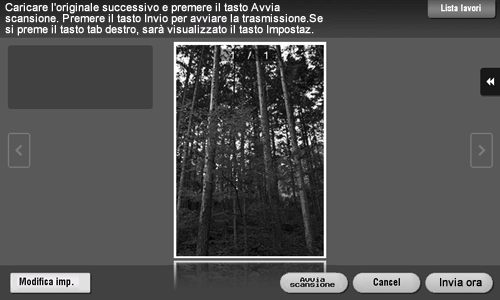
Verificare l'immagine di anteprima, quindi ruotare la pagina o modificare le impostazioni come necessario.
Per proseguire con la scansione degli originali, caricare l'originale e fare clic su [Avvia scansione].
Per avviare la copia, fare clic su [Invia ora] o premere il tasto Avvio.
Per ingrandire l'immagine di anteprima, premere due volte sull'immagine.
Per ingrandire oppure ridurre l'immagine di anteprima, restringere oppure allargare l'immagine con due dita.
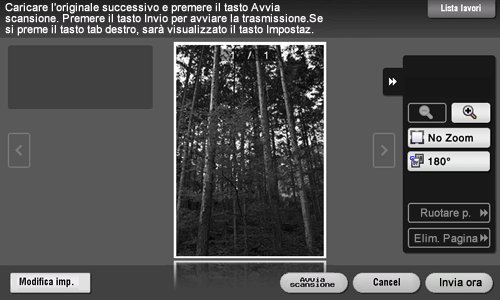
Per ruotare l'immagine di 180 gradi, ruotare l'immagine di anteprima.
Se è stato scansionato un originale composto da pagine multiple, ruotando l'immagine di anteprima è possibile fare scorrere le pagine avanti o indietro.
Premendo
 si visualizza i tasti dell'utilità per ingrandire o ruotare una pagina.
Premere [Stampa] per iniziare a copiare l'originale.
Come effettuare l'impostazione: controllare la finitura producendo una singola copia
Caricare l'originale.
Fare clic su [Copia].
Specificare le impostazioni di copia e il numero di copie come necessario, quindi fare clic su [Anteprima].
Premere [Stampa], selezionare la direzione di caricamento dell'originale, quindi premere [Avvio].
Sarà prodotta una singola copia.
Controllare la finitura della copia.
Se la finitura è soddisfacente, premere Avvio.
D17. Si può interrompere un lavoro di stampa per effettuare un lavoro di copia urgente di un altro originale?
A17. Sì. Mettere in pausa il lavoro di stampa corrente utilizzando [Interruzione], quindi eseguire dapprima il lavoro di copia urgente.
Una volta completato il lavoro di copia, il lavoro di stampa sospeso sarà riavviato.
D17. Si può interrompere un lavoro di stampa per effettuare un lavoro di copia urgente di un altro originale?
Procedura operativa
Fare clic su [Interruzione].
La spia in [Interruzione] si illumina di blu e il lavoro di stampa corrente viene sospeso.
Caricare l'originale mentre è in corso la stampa di un altro originale.
Specificare le impostazioni di copia necessarie, quindi premere Avvio.
Una volta completato il lavoro di copia, fare nuovamente clic su [Interruzione].
La spia in [Interruzione] si spegne e viene ripreso il lavoro di stampa sospeso.
Nessuna interruzione è abilitata mentre è in corso la scansione dell'originale.
D18. Quali misure si possono adottare contro la copiatura non autorizzata?
A18. Si può utilizzare la funzione di protezione copia per stampare una filigrana di sicurezza nascosta e impedire la copiatura non autorizzata.
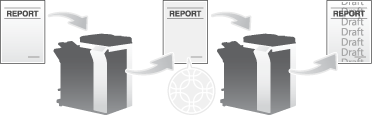
Sono inoltre disponibili le funzioni Anti-copia e Copia con password per applicare delle funzionalità di sicurezza più avanzate.
Copy Guard è una funzione di protezione dalla copia che stampa filigrane di sicurezza nascoste come "Private" o una data sullo sfondo, onde impedire la copia non autorizzata e include un pattern di divieto di copia in tutti i fogli stampati.
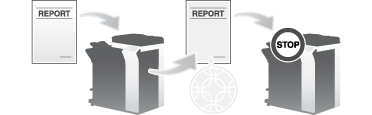
Password Copia è una funzione di protezione dalla copia che stampa filigrane di sicurezza nascoste come "Private" o una data sullo sfondo, onde impedire la copia non autorizzata e include una password per la funzione Password Copia in tutti i fogli stampati.

Per utilizzare la funzione anti-copia e la funzione di copia con password, è necessario un kit di sicurezza. Per informazioni dettagliate, fare riferimento a Qui.
D18. Quali misure si possono adottare contro la copiatura non autorizzata?
Procedura operativa
Caricare l'originale.
Fare clic su [Copia].
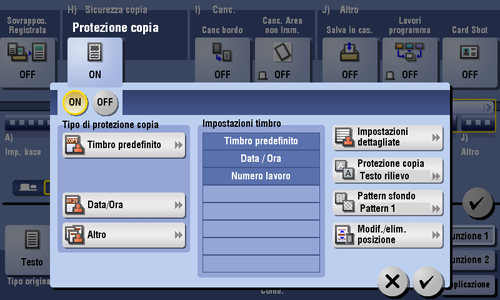
Premere [Applicazione] e selezionare [Protez. copia].
Premere [ON] e configurare le voci relative alla funzione di protezione copia.
Impostazioni
Descrizione
[Timbro predefinito]
Selezionare una filigrana di sicurezza nascosta tra le 8 opzioni disponibili.
[Data/Ora]
Selezionare il formato della data e ora da stampare.
Sarà apposto il timbro con la data / ora in cui è stata eseguita la scansione dell'originale.
[Altro]
[Numero lavoro]
Selezionare Sì per stampare il numero di lavoro di copiatura.
[Numero di serie]
Selezionare Sì per stampare il numero di serie di questa macchina.
[Numero controllo distribuzione]
Stampa il numero di controllo di distribuzione. Specificare il numero di controllo di distribuzione utilizzando un valore tra 1 e 99999999.
[Impostazioni timbro]
È possibile elencare un parte delle filigrane di sicurezza nascoste attualmente impostate. È possibile configurare fino a otto filigrane.
[Impostazioni dettagliate]
Per le filigrane di sicurezza nascoste, specificare il formato, la densità e se posizionarle sopra o sotto il testo originale.
[Protezione copia]
Impostare il pattern e il contrasto per le filigrane di sicurezza nascoste che si desidera stampare.
[Pattern sfondo]
Selezionare i motivi di sfondo per la protezione copia tra gli otto pattern disponibili.
[Modif./elim. posizione]
Si può selezionare un'angolazione da applicare al testo visualizzato, a condizione che non più di quattro spazi utilizzati siano occupati dalle filigrane nascoste già impostate.
Per riposizionare le filigrane di sicurezza nascoste, selezionare le filigrane designate, quindi premere [Su] oppure [Giù].
Per aggiungere uno spazio tra le filigrane di sicurezza nascoste, selezionare la filigrana designata e premere [Ins. sopra] oppure [Inserire sotto].
Per eliminare una filigrana di sicurezza nascosta, selezionare la filigrana, quindi premere [Elimina].
Fare clic su [OK].
Premere Avvio per iniziare a copiare l'originale.
D19. Si può evitare che il margine risulti nero copiando con l'ADF aperto?
A19. Sì. Abilitare la funzione dell'operazione Cancella area fuori immagine, e il margine esterno all'originale sarà copiato in bianco. Questa funzione è utile anche per ridurre il consumo di toner, perché cancella qualsiasi parte non appartenente all'originale.


Si può selezionare [Smussatura] oppure [Rettangolare], che cancellano delle parti non appartenenti all'originale. Per informazioni dettagliate, fare riferimento a Qui.
D19. Si può evitare che il margine risulti nero copiando con l'ADF aperto?
Procedura operativa
Posizionare l'originale sulla lastra di esposizione.
Fare clic su [Copia].
Premere [Applicazione], selezionare [Canc. Area non Imm.], quindi selezionare [ON].
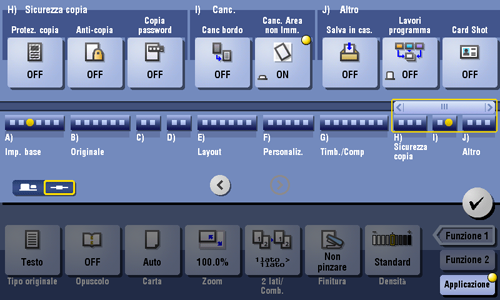
Premere Avvio per iniziare a copiare l'originale.
Il formato dell'originale rilevato automaticamente è 3/8 pollice
3/8 pollice (10 mm 10 mm) o superiore. Se il rilevamento fallisce, viene espulso un foglio di carta bianco.
L'immagine originale potrebbe essere tagliata nella sua estremità superiore o inferiore.
D20. Una volta completata la copia, i dati dell'immagine possono essere salvati?
A20. Sì. Si possono stampare i dati dell'immagine copiata ed anche salvarli in una casella.
I dati salvati possono essere stampati quando è necessario.
D20. Una volta completata la copia, i dati dell'immagine possono essere salvati?
Procedura operativa: creazione di una casella utente
Fare clic su [Utilità], quindi selezionare [Registrazione Indir./casella].
Selezionare [Registrazione casella] - [Cas utente pubbl./pers].
Premere [Nuovo].
Configurare le voci relative alla casella, quindi premere [OK].
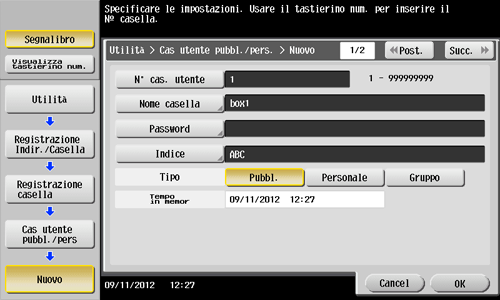
Impostazioni
Descrizione
[Nº cas. utente]
Utilizzare la tastiera per inserire il numero di registrazione della casella. Se non viene inserito alcun numero, viene assegnato alla destinazione il numero più piccolo disponibile.
[Nome casella]
Inserire il nome della casella. È possibile immettere fino a 20 caratteri.
[Password]
Specificare una password per limitare l'accesso alla casella. È possibile immettere fino a 10 caratteri.
[Indice]
Selezionare un testo da cercare. Le caselle sono visualizzate nella schermata superiore della modalità Box, ordinate secondo il carattere dell'indice specificato qui.
[Tipo]
Selezionare un tipo di casella tra [Pubbl.], [Pers.] e [Gruppo], in funzione delle impostazioni dell'autenticazione utente oppure della traccia account.
Soltanto [Pubbl.] può essere selezionato se l'autenticazione utente, oppure la traccia account, non è abilitata.
Se l'autenticazione utente è attivata, si può impostare l'utente proprietario selezionando [Pers.]. Premere [Cambia prop], quindi selezionare l'utente desiderato.
Se la traccia account è attivata, selezionare il [Gruppo] di cui impostare l'account proprietario. Premere [Modifica nome account], quindi selezionare l'account desiderato.
[Tempo eliminazione automatica documento]
Specificare il numero di giorni, oppure l'intervallo di tempo, che devono intercorrere tra il momento in cui il documento è stato salvato, oppure recuperato dalla casella utente, e la data e ora in cui dovrà essere eliminato automaticamente.
Quando non si elimina un documento, selezionare [Registra].
[RX riservat]
Quando il kit Fax opzionale è installato in questa macchina, specificare se la funzione di ricezione riservata deve essere aggiunta alla casella utente. Quando si aggiunge la funzione di ricezione riservata, inserire due volte la password di ricezione riservata.
Procedura operativa: registrazione dei dati in una casella
Caricare l'originale.
Fare clic su [Copia].
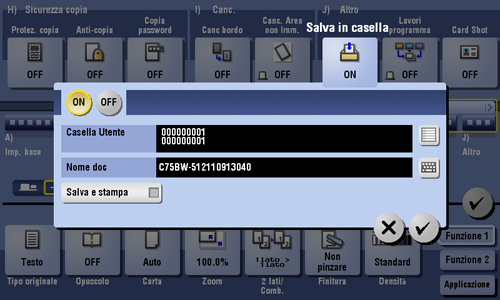
Premere [Applicazione] quindi selezionare [Salva in cas.].
Premere [ON], selezionare una casella utente da utilizzare per salvare nel [Casella Utente], quindi premere [OK].
Per rinominare i dati da salvare nella casella utente, rinominarla utilizzando [Nome doc].
Per registrare i dati in una casella utente e al contempo stamparli, selezionare la casella di controllo [Salva e stampa].
Premere [Nuovo] quando si seleziona la casella utente in cui registrare i dati, che potranno così essere salvati in una nuova casella, creata specificandone soltanto il numero.
Premere Avvio per registrare i dati nella casella utente.
D21. È possibile copiare aggiungendo alla copia un testo, ad esempio "Privato", oppure una data?
A21. Sì, è possibile aggiungere a un lavoro di copia un testo, ad esempio "RISPONDERE" oppure "Privato", la data, e i numeri di pagina.
Data/Ora e numeri di pagina

Timbro
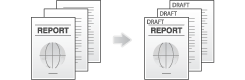
Se necessario, è possibile registrare qualsiasi timbro, in aggiunta a quelli pre-registrati nella macchina. La procedura di registrazione viene spiegata utilizzando l'utilità di gestione dei dati in Web Connection. Per informazioni dettagliate, fare riferimento a Qui.
D21. È possibile copiare aggiungendo alla copia un testo, ad esempio "Privato", oppure una data?
Procedura operativa
Caricare l'originale.
Fare clic su [Copia].
Per aggiungere la data e l'ora, premere [Applicazione] e selezionare [Data/Ora].
Premere [ON], impostare i valori per le opzioni [Formato data], [Formato ora] e [Pagine], quindi premere [OK].
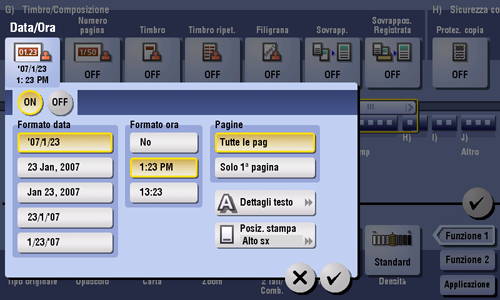
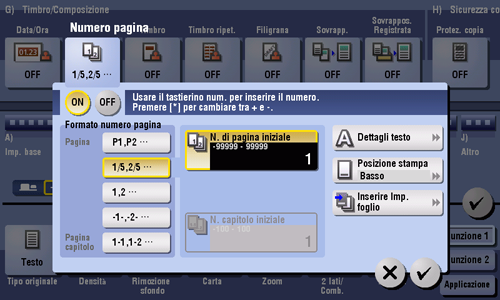
Per aggiungere i numeri di pagina, premere [Applicazione] quindi selezionare [Numero pagina].
Premere [ON], impostare i valori per [Formato numero pagina] e [N. di pagina iniziale], quindi premere [OK].
Se è stato selezionato [Pagina capitolo] per [Formato numero pagina], specificare il numero del capitolo da cui iniziare a stampare in [N. capitolo iniziale].
Quando si copia con le copertine, si possono impostare i numeri di pagina da stampare sulle copertine utilizzando [Inserire Imp. foglio].
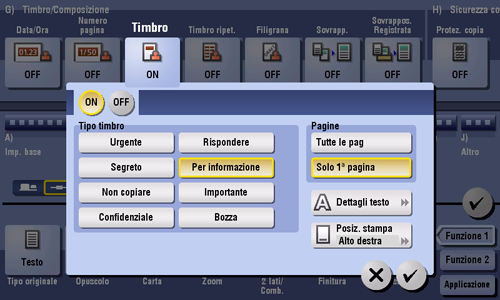
Per aggiungere un timbro, premere [Applicazione], quindi selezionare [Timbro].
Premere [ON], impostare i valori per [Tipo timbro] e [Pagine], quindi premere [OK].
Quando la data e ora, o i numeri di pagina non possono essere letti facilmente con le impostazioni iniziali, premere [Dettagli testo] in ciascuna delle schermate di impostazione [Data/Ora], [Numero pagina] e [Timbro] per impostare il formato del testo e il carattere.
Se la data e ora, i numeri di pagina o il timbro sono posizionati sopra al testo dell'originale, premere [Posiz. stampa] risp. [Posizione stampa] in ciascuna delle schermate di impostazione di [Data/Ora], [Numero pagina] e [Timbro] per impostare le posizioni di stampa.
Premere Avvio per iniziare a copiare l'originale.
D22. È possibile aggiungere a un lavoro di copia il nome o il logo dell'azienda?
A22. Sì. Si possono registrare i logo e le immagini preferite nel disco rigido della macchina, per aggiungerle come immagini di sovrapposizione alle copie prodotte.
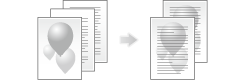
È possibile usare la funzione Sovrapposizione registrata quando è installato il Kit aggiornamento UK-204 opzionale.
D22. È possibile aggiungere a un lavoro di copia il nome o il logo dell'azienda?
Procedura operativa
Fare clic su [Copia].
Premere [Applicazione] quindi selezionare [Sovrappos. registrata].
Premere [ON], quindi premere [Registra/Elimina].
Quando la carta è impostata su [Auto], viene visualizzato un messaggio per informare che il vassoio carta sarà cambiato. Premere [Sì].
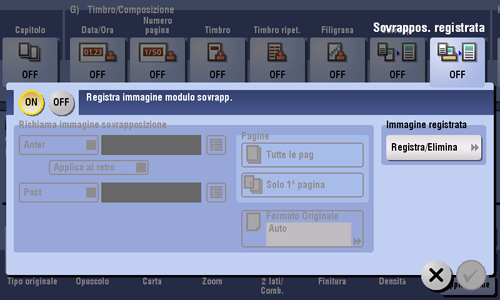
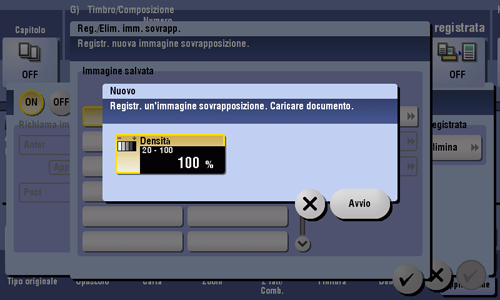
Premere [Nuovo], inserire il nome dell'immagine di sovrapposizione, quindi premere [OK].
Caricare l'originale contenente l'immagine di sovrapposizione da registrare, impostare la [Densità] come necessario e premere [Avvio].
L'originale impostato è registrato come un'immagine di sovrapposizione.
Fare clic su [Chiudi].
Per continuare a registrare le immagini di sovrapposizione, ripetere il passo 4.
Per sovrascrivere un'immagine di sovrapposizione registrata con un'altra immagine, selezionare l'immagine di sovrapposizione di destinazione e premere [Sovrascrivere]. Premere [Sì], quindi ripetere il passo 5.
Per eliminare un'immagine di sovrapposizione registrata, selezionare l'immagine, premere [Cancella], quindi premere [Sì].
Selezionare la casella di controllo del lato su cui l'immagine deve essere sovrapposta, quindi premere
 per selezionare l'immagine di sovrapposizione.
Selezionare le pagine su cui stampare l'immagine e il formato originale, quindi premere [OK].
Caricare l'originale.
Premere Avvio per iniziare a copiare con l'immagine di sovrapposizione registrata.
Q23. Posso copiare facilmente diverse tessere come un tesserino assicurativo o una patente?
A23. Sì, è possibile copiare il fronte e il retro di una tessera, fianco a fianco o sullo stesso lato di un foglio di carta.
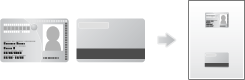
Q23. Posso copiare facilmente diverse tessere come un tesserino assicurativo o una patente?
Procedura operativa
Posizionare una tessera nella lastra di esposizione.
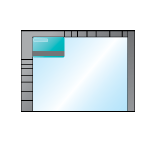
Fare clic su [Copia].
Premere [Carta], selezionare un vassoio carta in cui caricare la carta per copiare una tessera, quindi premere [Chiudi].
Se si specifica [Card Shot], occorre specificare un vassoio carta diverso da [Auto].
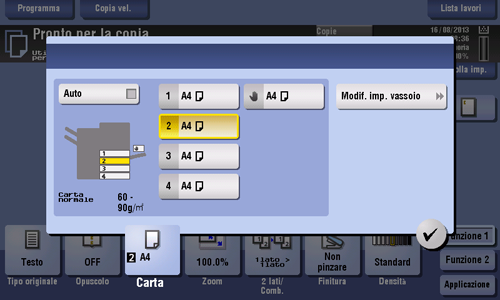
Premere [Applicazione], quindi selezionare [Card Shot].
Premere [ON], quindi configurare ogni voce in modo che corrisponda all'immagine di finitura.
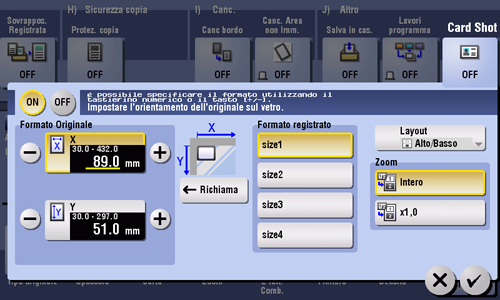
Impostazioni
Descrizione
[Formato Originale]
Inserire il formato di una tessera da copiare. In alternativa, è possibile richiamare il formato preregistrato in [Formato registrato].
[Layout]
Selezionare come disporre il lato anteriore e posteriore di una tessera sulla carta.
[Zoom]
[Intero]
Copiare la tessera ingrandendola in base al formato carta.
[x1,0]
Copiare la tessera secondo lo stesso formato dell'originale (scheda).
Fare clic su [OK].
Premere il tasto Avvio.
Il lato anteriore della tessera viene scansionato.
Girare la tessera e posizionarla sulla lastra di esposizione.
Premere il tasto Avvio.
Una volta scansionati entrambi i lati della tessera, premere [Finitura].
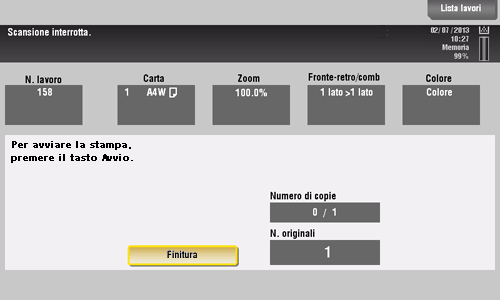
Premere il tasto Avvio per avviare la copia della tessera scansionata.