
Fax
D1. Si possono registrare i numeri di fax utilizzati frequentemente?
R1. Sì. I numeri di fax utilizzati frequentemente possono essere registrati nella rubrica.
È inoltre possibile inserire un dato numero di destinazioni di selezione rapida in un singolo gruppo e registrarle come gruppo.
Una volta registrata una destinazione a selezione rapida o di gruppo, è possibile richiamarla semplicemente premendo il tasto che le è stato assegnato.

Si possono registrare fino a 2.000 destinazioni a selezione rapida.
È possibile registrare fino a 100 gruppi.
Per registrare una destinazione di gruppo, i membri devono essere stati registrati come destinazioni di selezione rapida.
D1. Si possono registrare i numeri di fax utilizzati frequentemente?
Come effettuare l'impostazione: registrare le destinazioni a selezione rapida nella rubrica
Fare clic su [Utilità], quindi selezionare [Registrazione Indir./Casella].
Selezionare [Registrazione dest. Scan/Fax] - [Rubrica (Pubbl.)] - [Fax].
Premere [Nuovo].
Configurare le voci corrispondenti alla trasmissione fax, quindi premere [OK].
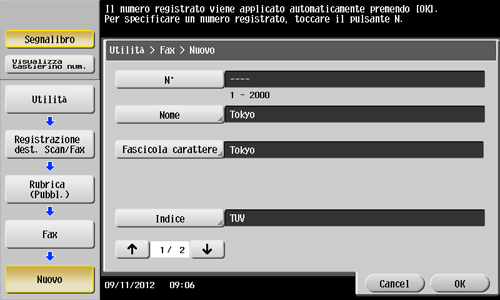
Impostazioni
Descrizione
[N°]
Utilizzare la tastiera per inserire il numero di registrazione della destinazione a selezione rapida. Se non viene inserito alcun numero, viene assegnato alla destinazione il numero più piccolo disponibile.
[Nome]
Inserire il nome di Registrazione della destinazione a selezione rapida. È possibile immettere fino a 24 caratteri.
[Fascicola carattere]
Inserire lo stesso nome che è stato registrato. È possibile immettere fino a 24 caratteri.
Si possono ordinare le destinazioni per nome di registrazione.
[Indice]
Selezionare un testo da cercare. Le destinazioni di gruppo sono visualizzate nella schermata superiore della modalità fax/scansione, ordinate secondo il carattere dell'indice specificato qui. Per una destinazione utilizzata frequentemente, specificare i caratteri dell'indice e al contempo selezionare [Preferiti]. Questa opzione consente di effettuare la ricerca in modo più semplice.
[Num fax]
Inserire il numero fax della destinazione utilizzando la tastiera.
[Impostazioni linea]
Configurare la linea utilizzata per l'invio dei fax.
[TX estero]: i fax sono inviati ad apparecchi destinatari in condizioni di comunicazione insufficienti e a una velocità baud inferiore.
[ECM OFF]: L'ECM è una modalità di correzione errori definita da ITU-T (International Telecommunication Union - Telecommunication Standardization Sector). Le macchine fax dotate della funzione ECM comunicano l'una con l'altra, confermando che i dati inviati sono privi di errori. Ciò impedisce che l'immagine risulti illeggibile in seguito alle alterazioni della linea telefonica.
Si può ridurre il tempo di comunicazione impostando, per la trasmissione, la funzione ECM su OFF. A seconda del valore del tempo di comunicazione specificato, potrebbe tuttavia verificarsi un errore nell'immagine o nella comunicazione. Modificare pertanto il valore in maniera idonea a soddisfare i criteri prescelti.
[V34 OFF]: è un modo di comunicazione utilizzato per la comunicazione tra apparecchi fax Super G3. Tuttavia, quando la macchina remota, oppure questa macchina, è collegata a una linea telefonica tramite PBX (centralino), a seconda delle condizioni della linea telefonica potrebbe non essere possibile stabilire una comunicazione in modalità Super G3.
In tal caso, si consiglia di disattivare il modo V34 per inviare i dati. Una volta terminato l'invio, la macchina torna automaticamente in modalità V34.
[Contr Dest & invia]: il numero di fax specificato viene confrontato con il numero di fax di destinazione (CSI) e i dati sono inviati solo quando tali numeri corrispondono. Se non corrispondono, la comunicazione non riuscirà evitando così un errore di invio.
Per effettuare la trasmissione con questa modalità, il numero di fax della macchina di origine deve essere registrato dal lato del destinatario.
[Selez. linea]: se si usano linee multiple, selezionare la linea utilizzata per l'invio del fax. Per l'utilizzo generico, usare la [Linea 1].
Come effettuare l'impostazione: registrazione di un gruppo
Fare clic su [Utilità], quindi selezionare [Registrazione Indir./Casella].
Selezionare [Registrazione dest. Scan/Fax] - [Gruppo].
Premere [Nuovo].
Configurare le voci corrispondenti alla trasmissione fax, quindi premere [OK].
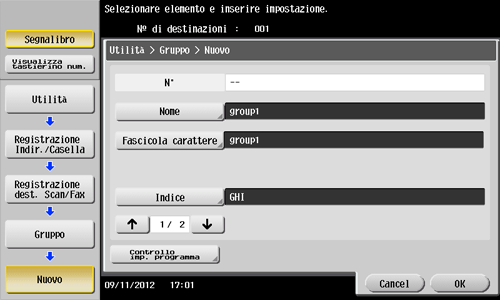
Impostazioni
Descrizione
[Nome]
Inserire il nome di Registrazione della destinazione di gruppo. È possibile immettere fino a 24 caratteri.
[Fascicola carattere]
Inserire lo stesso nome che è stato registrato. È possibile immettere fino a 24 caratteri.
Si possono ordinare le destinazioni per nome di registrazione.
[Indice]
Selezionare un testo da cercare. Le destinazioni di gruppo sono visualizzate nella schermata superiore della modalità fax/scansione, ordinate secondo il carattere dell'indice specificato qui. Per una destinazione utilizzata frequentemente, specificare i caratteri dell'indice e al contempo selezionare [Preferiti]. Questa opzione consente di effettuare la ricerca in modo più semplice.
[Seleziona gruppo]
Selezionare l'indirizzo da registrare nel gruppo dalle destinazioni di selezione rapida già registrate. Si possono selezionare fino a 500 destinazioni.
[Controllo imp. programma]
Consente di visualizzare un elenco di destinazioni one-touch registrate in un gruppo.
D2. È possibile controllare i registri di trasmissione fax e ricezione?
R2. Sì. Si possono stampare i registri di trasmissione e di ricezione come un rapporto.
Si possono predisporre dei rapporti per i registri di scansione e invio, per le comunicazioni fax (registri di trasmissione e di ricezione), i registri di trasmissione e di ricezione dei fax.
D2. È possibile controllare i registri di trasmissione fax e ricezione?
Procedura operativa
Selezionare [Lista lavori].
Specificare un tipo di rapporto in [Tipo di rapporto] nella scheda [Elenco TX], quindi premere [Conferma selezione] e premere Avvio.
Impostare [Limite uscita] per specificare il numero di registrazioni di trasmissione e ricezione da stampare.
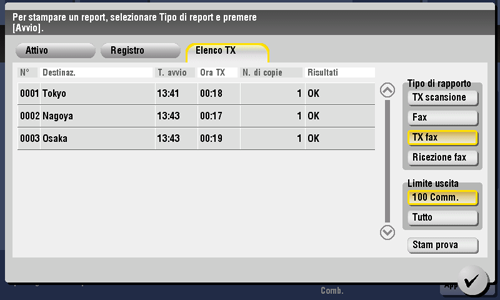
Fare clic su [Chiudi].
D3. Si può inviare un fax contemporaneamente a un determinato numero di destinazioni?
A3. Sì, è possibile.
Questa operazione viene facilitata registrando in anticipo un gruppo che contiene un dato numero di destinazioni.
Occorre modificare l'impostazione in quanto la specifica di destinazioni multiple è vietata in base alle impostazioni predefinite. Per informazioni dettagliate, fare riferimento a Qui.
Il numero massimo di destinazioni che si possono inserire in una singola trasmissione dipende da come le destinazioni sono impostate.
Elemento | Specifiche | |
|---|---|---|
Utilizzando la rubrica | 500 indirizzi Fino a 30 caselle utente | |
Immettendo direttamente gli indirizzi | 5 indirizzi | |
Casella utente | 1 casella | |
Fax | 100 indirizzi | |
Quando si registra un gruppo, anche le destinazioni di tipo diverso possono essere registrate in un singolo gruppo.
D3. Si può inviare un fax contemporaneamente a un determinato numero di destinazioni?
Procedura operativa: selezione di indirizzi multipli dalla rubrica
Caricare l'originale.
Premere [Scan/Fax] e selezionare una destinazione.
Dalla rubrica si può selezionare più di una destinazione a selezione rapida. Premere [N. di destin.] per visualizzare l'elenco di destinazioni di trasmissione e verificare o eliminare le destinazioni specificate.
Per annullare l'impostazione della destinazione, premere il tasto Rubrica della destinazione da annullare.
Selezionare un carattere dell'indice per ridurre i tipi di destinazione da visualizzare.
Specificare [Tipo ind.] per ridurre i tipi di destinazione da visualizzare.
Premere [Controlla imp.] per controllare le informazioni dettagliate relative alle destinazioni da impostare, oppure per annullare le destinazioni.
È inoltre possibile selezionare un gruppo.
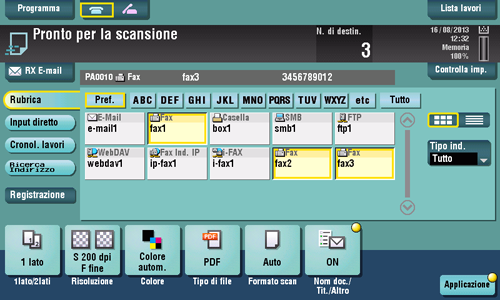
Premere Avvio per iniziare la scansione dell'originale.
Procedura operativa: inserimento diretto di destinazioni multiple
Caricare l'originale.
Premere [Scan/fax] e selezionare un tipo destinazione da [Input diretto].
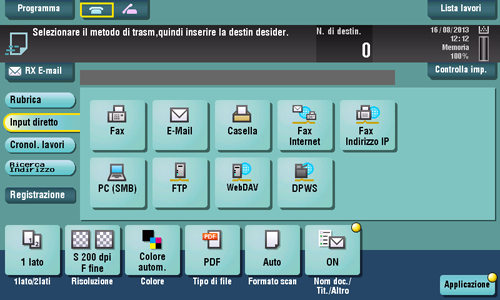
Immettere una destinazione, quindi premere [OK].
Premere [Destinaz succ] sulla schermata di immissione indirizzo per continuare ad inserire gli indirizzi (non è abilitato per la casella utente).
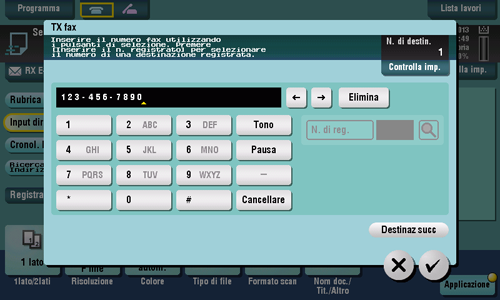
Ripetere i Passi 2 e 3 per completare l'immissione di tutte le destinazioni.
[N. di destin.] visualizza il numero delle destinazioni inserite.
Premere [Controlla imp.] per controllare le informazioni dettagliate relative alle destinazioni inserite, oppure per annullare le destinazioni.
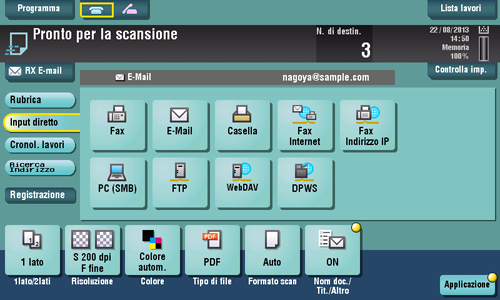
Premere Avvio per iniziare la scansione dell'originale.
D4. È possibile registrare più di un nome mittente da visualizzare sui fax, per potere utilizzare dei nomi diversi nei casi di utilizzo differenziato?
R4. Sì, si possono registrare più nomi di mittente da cui selezionarne uno quando si invia un fax.
D4. È possibile registrare più di un nome mittente da visualizzare sui fax, per potere utilizzare dei nomi diversi nei casi di utilizzo differenziato?
Come effettuare l'impostazione: registrazione dei nomi di mittente
Premere [Utilità], quindi selezionare [Impostazioni Amministratore].
Inserire la password, quindi premere [OK].
Selezionare [Impostazioni fax] - [Informazioni intestazione] - [Impostazioni mittente].
Selezionare un numero, e quindi [Nuovo].
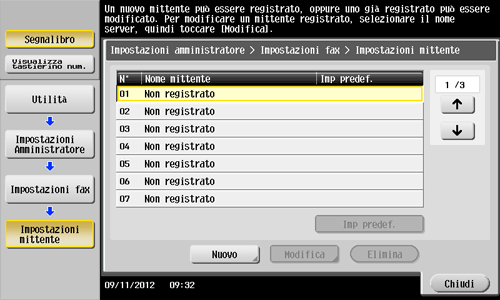
Inserire il nome mittente, quindi premere [OK].
Ripetere i Passi 4 e 5 per completare l'immissione di tutti i nomi mittente.
È possibile registrare fino a 20 nomi mittente.
Per modificare un nome mittente registrato, selezionare un nome mittente e premere [Modifica], modificare il nome mittente e premere [OK].
Per eliminare un nome mittente registrato, selezionare il nome mittente e premere [Elimina], selezionare [Sì], quindi premere [OK].
Per impostare il nome mittente predefinito, selezionare un nome mittente e premere [Imp predef.].
Se [Impostazioni Amministratore] - [Impostazioni fax] - [Impostazioni Tx/Rx] - [Impostazione linea mittente singola] è impostato su [ON] mentre si usano diverse linee, è possibile specificare il nome mittente predefinito per ogni linea.
Come effettuare l'impostazione: selezionare un nome mittente quando si esegue una trasmissione fax
Caricare l'originale.
Premere [Scan/fax] e selezionare una destinazione.
Premere [Applicazione] quindi selezionare [Impostazioni intestazione fax].
Selezionare un nome mittente da stampare sul fax, quindi premere [OK].
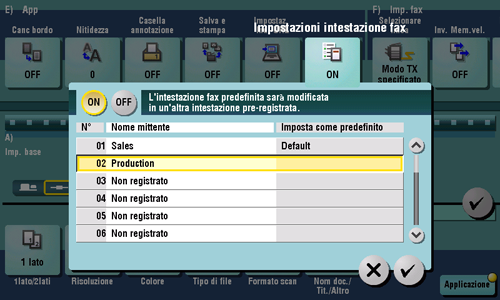
Premere Avvio per iniziare la trasmissione fax.
D5. Come fare per inviare dei fax nitidi?
R5. Si può inserire la risoluzione (granularità) quando si invia il fax, oppure specificare la qualità immagine in base alla qualità dell'originale.
D5. Come fare per inviare dei fax nitidi?
Procedura operativa: impostazione della risoluzione
Caricare l'originale.
Premere [Scan/Fax] e selezionare una destinazione.
Selezionare [Risoluzione], quindi specificare la risoluzione desiderata.
Maggiore è il valore, più fine sarà la granularità ottenuta per l'immagine.
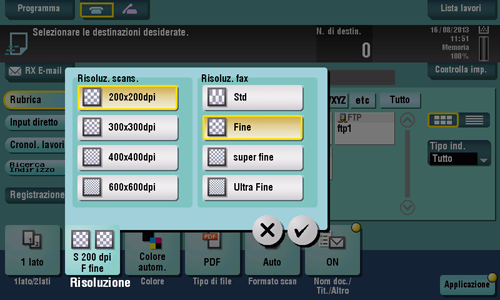
Fare clic su [OK].
Premere Avvio per iniziare la scansione dell'originale.
Fare clic su [Anteprima] prima di Avvio per verificare la finitura nel pannello a sfioramento. Per dettagli sulla procedura di controllo della finitura, fare riferimento a Qui.
Procedura operativa: specificare la qualità dell'immagine in base alla qualità dell'originale
Caricare l'originale.
Premere [Scan/Fax] e selezionare una destinazione.
Premere [Applicazione] per selezionare il [Tipo originale], quindi scegliere un'opzione in base alla qualità dell'originale da trasmettere via fax.
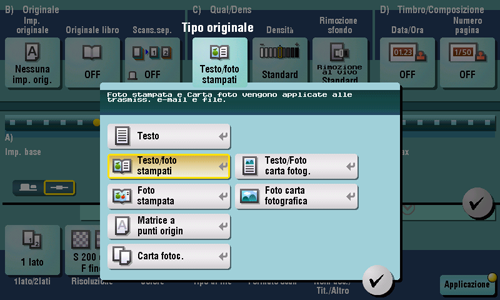
Fare clic su [Chiudi].
Premere Avvio per iniziare la scansione dell'originale.
Fare clic su [Anteprima] prima di Avvio per verificare la finitura nel pannello a sfioramento. Per dettagli sulla procedura di controllo della finitura, fare riferimento a Qui.
D6. È possibile inviare un fax su richiesta di una macchina remota?
A6. Sì, è possibile utilizzando la trasmissione polling.
Nella trasmissione polling, la macchina del mittente memorizza i dati caricati nella sua Casella utente trasmissione polling, ed invia i dati quando riceve la richiesta emessa dal destinatario. Il destinatario che effettua la richiesta per la trasmissione fax sosterrà le spese della comunicazione.
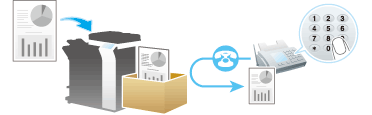
D6. È possibile inviare un fax su richiesta di una macchina remota?
Procedura operativa
Caricare l'originale.
Premere [Scan/fax].
Premere [Applicazione] quindi selezionare [Polling TX].
Selezionare [Normale], quindi premere [OK].
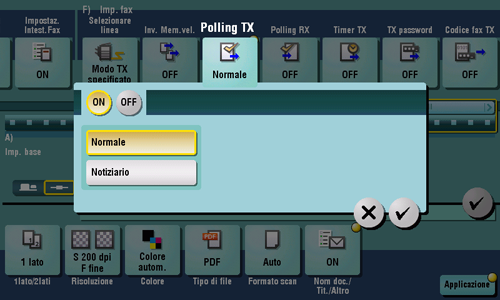
Premere Avvio per iniziare la trasmissione fax.
I dati caricati sono salvati nella casella utente trasmissione polling.
D7. Come fare per ridurre i costi delle comunicazioni per la trasmissione di dati?
A7. Si può utilizzare sia la distribuzione di rilancio per inoltrare i dati da una destinazione di assistenza alle altre destinazioni, sia programmare l'orario delle comunicazioni perché siano fatturate alle tariffe applicate negli orari notturni.
La funzione di distribuzione di rilancio distribuisce un fax alla destinazione di assistenza (una macchina di rilancio), facendole distribuire il fax ricevuto alle destinazioni pre-registrate.
Se sono stati creati dei gruppi di una macchina di rilancio e delle altre destinazioni per area, si può ridurre il costo totale delle comunicazioni, rispetto al costo della trasmissione/diffusione a tutte le destinazioni.
Ad esempio, quando si invia un fax a un dato numero di destinazioni remote, si può ridurre al minimo il costo totale delle comunicazioni inviando un fax alla macchina di rilancio più vicina, e facendole inoltrare il fax alle altre destinazioni.
Questa macchina può funzionare sia come una macchina mittente sia come una macchina di rilancio.
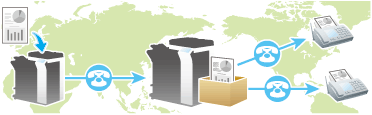
La macchina di destinazione (la macchina di rilancio) deve disporre della funzione Codice F.
Per abilitare la trasmissione fax tramite una macchina di rilancio, si deve impostare in anticipo una casella utente di rilancio sulla macchina di rilancio.
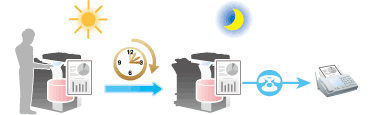
Nelle comunicazioni ad orario programmato (timer trasmissione), l'impostazione delle destinazioni e il caricamento degli originali sono effettuati nelle ore diurne, e le trasmissioni fax seguiranno a tarda notte durante una fascia oraria specificata, quando le tariffe delle comunicazioni sono inferiori.
D7. Come fare per ridurre i costi delle comunicazioni per la trasmissione di dati?
Procedura operativa: inviare un fax tramite distribuzione di rilancio
Caricare l'originale.
Premere [Scan/Fax] e selezionare una macchina di rilancio.
Premere [Applicazione] quindi selezionare [Codice fax TX].
Premere [ON] e selezionare [Indirizzo SECOND.] quindi, utilizzando la tastiera, inserire il numero della casella utente di rilancio della macchina di rilancio.
Per visualizzare la tastiera, fare clic sull'area di immissione dei numeri.
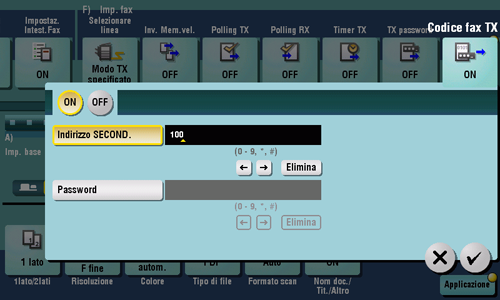
Fare clic su [OK].
Premere Avvio per iniziare la trasmissione fax.
Procedura operativa: inviare un fax tramite timer trasmissione
Caricare l'originale.
Premere [Scan/Fax] e selezionare una destinazione.
Premere [Applicazione] quindi selezionare [Timer TX].
Premere [ON], inserire l'orario a cui inviare il fax utilizzando la tastiera, quindi premere [OK].
Per visualizzare la tastiera, fare clic sull'area di immissione dei numeri.
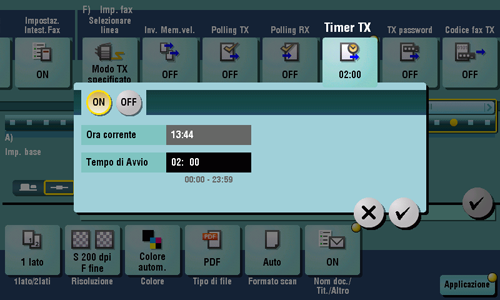
Premere Avvio per iniziare la scansione dell'originale.
L'originale viene trasmesso via fax alla destinazione impostata e all'ora specificata.
D8. È possibile ridurre le spese di comunicazione utilizzando la rete?
A8. Sì. Utilizzare la funzione Fax Internet per inviare un messaggio e-mail con un allegato che contiene i dati scansionati al solo costo delle comunicazioni online tramite Internet.
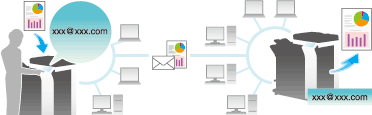
All'interno della propria intranet, può essere utilizzata la funzione fax indirizzo IP. Per il fax indirizzo IP, specificare in alternativa l'indirizzo IP, il nome host oppure l'indirizzo e-mail della macchina fax di destinazione, per inviare un fax direttamente a quella destinazione. Non è necessario alcun server mail.
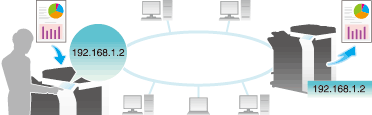
Per usare le funzioni Fax Internet e Fax indirizzo IP, contattare il servizio tecnico per configurare le impostazioni. Per ulteriori dettagli, contattate il tecnico dell'assistenza.
Per utilizzare la funzione Fax Internet, questa macchina deve essere connessa alla rete e si deve operare in un ambiente abilitato per le trasmissioni e le ricezioni e-mail.
Per utilizzare la funzione Fax indirizzo IP è necessario installare un kit fax opzionale.
D8. È possibile ridurre le spese di comunicazione utilizzando la rete?
Procedura operativa: invio di un Internet fax
Caricare l'originale.
Premere [Scan/Fax] quindi selezionare [Fax Internet] da [Input diretto].
Se per la funzione Fax Internet sono state registrate delle destinazioni a selezione rapida, possono essere selezionate da [Rubrica].
Inserire l'indirizzo e-mail della destinazione in [Indirizzo] e selezionare il formato di compressione, il formato carta e la risoluzione supportata dalla macchina destinataria da [Modo RX (Destinazione)].
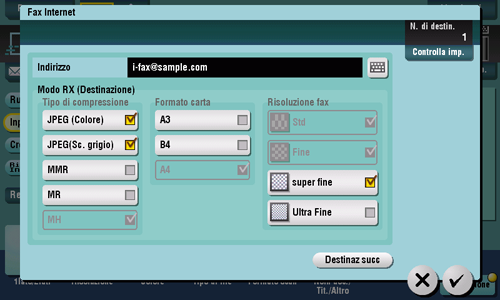
Fare clic su [OK].
Premere Avvio per iniziare la trasmissione Internet fax.
Procedura operativa: invio di un fax indirizzo IP
Caricare l'originale.
Premere [Scan/Fax] quindi selezionare [Fax indirizzo IP] da [Input diretto].
Se per la funzione Fax indirizzo IP sono state registrate delle destinazioni a selezione rapida, possono essere selezionate da [Rubrica].
Inserire, in alternativa, l'indirizzo IP, il nome host oppure l'indirizzo e-mail della destinazione in [Indirizzo], il numero porta utilizzato per la trasmissione fax in [Numero porta], quindi selezionare l'opzione [Colore] oppure [Monocromia] da [Tipo macchina destinaz.].
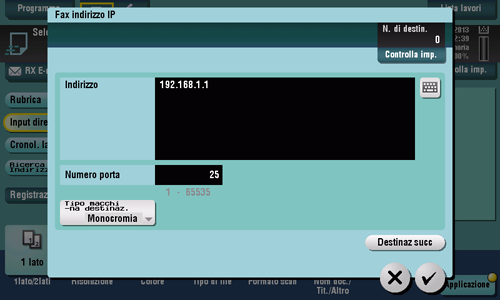
Fare clic su [OK].
Premere Avvio per iniziare la trasmissione Fax indirizzo IP.
D9. Come evitare la stampa di fax non desiderati?
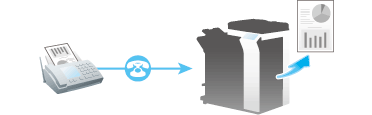
A9. Registrare i fax ricevuti in una casella utente senza stamparli, quindi stampare solamente i fax necessari.
D9. Come evitare la stampa di fax non desiderati?
Procedura operativa: configurare la registrazione dei fax ricevuti in una casella utente
Premere [Utilità], quindi selezionare [Impostazioni Amministratore].
Inserire la password, quindi premere [OK].
Selezionare [Impostazioni fax] - [Impostazioni funzione] - [Impostazioni RX memoria].
Selezionare una linea, premere [Sì], inserire la password destinata all'elaborazione dei fax salvati nella casella utente utilizzando la tastiera, quindi fare clic su [OK].
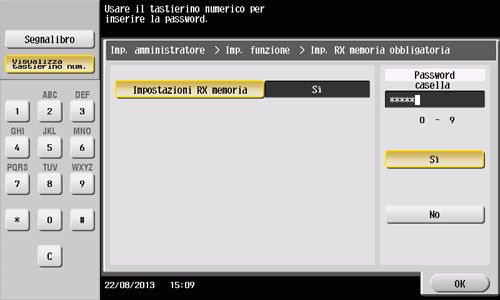
Se [Impostazioni amministratore] - [Impostazioni fax] - [Impostazioni TX/RX] - [Impostazione linea di ricezione singola] è impostato su [ON] mentre si usano diverse linee, è possibile specificare se usare la funzione RX memoria per ogni linea.
Come effettuare l'impostazione: stampare i fax salvati nella casella utente
Premere [Casella Utente].
Da [Sistema], selezionare [RX memoria].
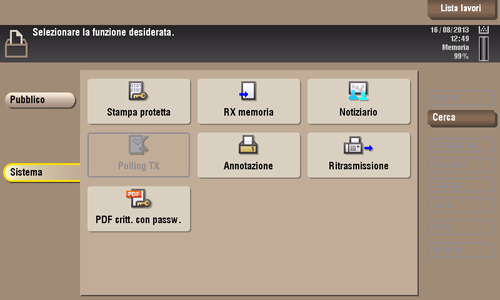
Inserire la password, quindi premere [OK].
Selezionare un file, quindi premere [Stampa].
È anche possibile ottenere lo stesso risultato premendo a lungo il file di destinazione per visualizzare l'icona del menu, quindi trascinarlo e rilasciarlo su
 .
.
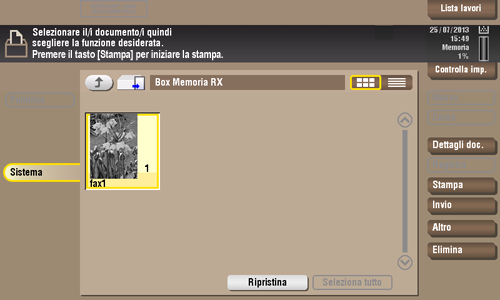
Verificare il messaggio, quindi premere [Sì].
Il fax è stampato ed eliminato automaticamente dalla Box Memoria RX.
D10. Come fare per inviare un documento importante o riservato via fax?
A10. Specificare una casella utente confidenziale e una password di comunicazione nella trasmissione codice F per proteggere la riservatezza del documento.
La funzione di trasmissione codice F può essere utilizzata per comunicare con una macchina equivalente dotata della funzione codice F.
Per abilitare la trasmissione fax nella Box confidenziale, una Box confidenziale e le password di comunicazione devono essere configurate sulla macchina del destinatario.
D10. Come fare per inviare un documento importante o riservato via fax?
Procedura operativa
Caricare l'originale.
Premere [Scan/Fax], quindi specificare una destinazione.
Premere [Applicazione] quindi selezionare [Codice fax TX].
Premere [ON] ed inserire il numero della Box confidenziale sulla macchina di destinazione in [Indirizzo SECOND.], utilizzando la tastiera.
Per visualizzare la tastiera, fare clic sull'area di immissione dei numeri.
Se una password di comunicazione è stata impostata per la casella utente confidenziale sulla macchina destinataria, inserire la password di comunicazione in [Password] utilizzando la tastiera.
Per visualizzare la tastiera, fare clic sull'area di immissione dei numeri.
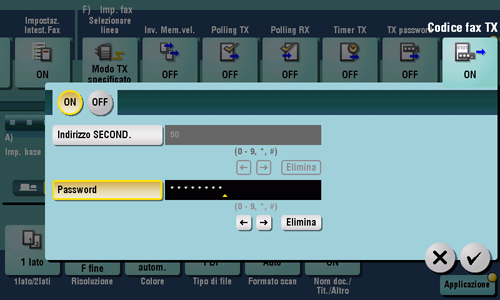
Fare clic su [OK].
Premere Avvio per iniziare la trasmissione fax.
D11. È possibile inoltrare un fax in entrata?
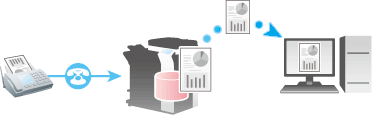
A11. Sì, un fax ricevuto può essere inoltrato ad un'altra macchina fax, un computer oppure un indirizzo e-mail, registrando in anticipo la destinazione di inoltro.
D11. È possibile inoltrare un fax in entrata?
Come effettuare l'impostazione
Premere [Utilità], quindi selezionare [Impostazioni Amministratore].
Inserire la password, quindi premere [OK].
Selezionare [Impostazioni fax] - [Impostazioni funzione] - [Impost. invio TX].
Fare clic su [Fax].
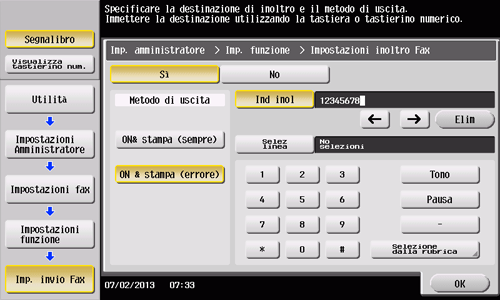
Selezionare [Sì] e configurare le voci relative all'inoltro dei fax.
Impostazioni
Descrizione
[Metodo di uscita]
Per stampare su questa macchina i fax inoltrati, selezionare [ON& stampa (sempre)]. Per stampare su questa macchina solamente i fax il cui inoltro non è riuscito, selezionare [ON & stampa (se errore)].
[Ind inol]
Immettere il numero di fax della destinazione di inoltro. È inoltre possibile cliccare su [Selezione dalla rubrica] per specificare la rubrica di un indirizzo registrato o un gruppo come destinazione inoltro.
[Selez linea]
Se si utilizzano linee multiple, selezionare una linea utilizzata per inviare un fax.
Fare clic su [OK].
Se [Impostazioni Amministratore] - [Impostazioni fax] - [Impostazioni Tx/Rx] - [Impostazione linea di ricezione singola] è impostato su [ON] mentre si usano diverse linee, è possibile specificare se usare la funzione TX inoltro per ogni linea.
D12. È possibile faxare un file direttamente sul proprio computer senza doversi spostare dalla scrivania?
A12. Sì. Si può inviare un file via fax nello stesso modo in cui si stampa un file creato sul proprio computer.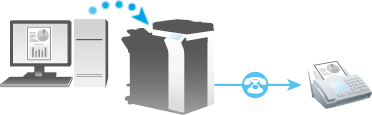
Sono necessari i seguenti passi preparatori:
Installando il driver fax nel computer
collegare questa macchina alla rete
D12. È possibile faxare un file direttamente sul proprio computer senza doversi spostare dalla scrivania?
Procedura operativa
Aprire il file nell'applicazione, quindi fare clic su [File]. Selezionare [Stampa] dal menu.
Selezionare un driver fax da [Seleziona stampante] (oppure [Nome stampante]), quindi fare clic su [Stampa] (oppure [OK]).
Inserire il nome e il numero di fax della destinazione, quindi fare clic su [Aggiungi Destinatario].
È inoltre possibile specificare la destinazione facendo clic su [Aggiungi da rubrica] e selezionando una sola destinazione a selezione rapida tra quelle registrate.
Per specificare più di una destinazione, ripetere il passo 3.
Per eliminare una destinazione specificata, selezionare la destinazione da eliminare da [Destinatario], quindi fare clic su [Elim.dall'elenc].
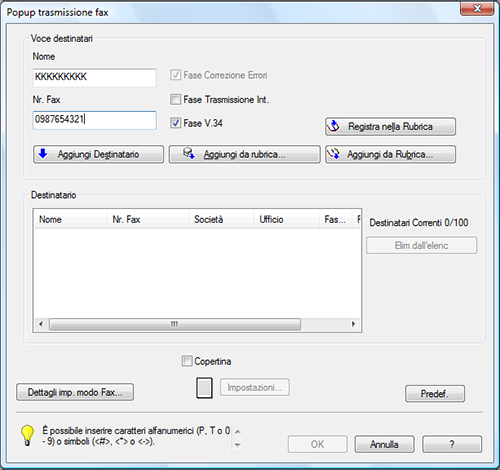
Fare clic su [OK] per iniziare la trasmissione fax.
D13. Si stanno utilizzando linee fax multiple. Si può scegliere la linea al momento della trasmissione del fax?
A13. Sì, si può selezionare una linea nel momento della trasmissione fax.
D13. Si stanno utilizzando linee fax multiple. Si può scegliere la linea al momento della trasmissione del fax?
Procedura operativa
Caricare l'originale.
Premere [Scan/fax] e selezionare una destinazione.
Premere [Applicazione] e selezionare [Selezionare linea].
Selezionare una linea in [Selez. linea], quindi premere [OK].
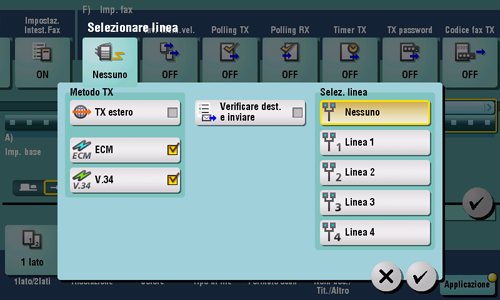
Premere Avvio per iniziare la trasmissione fax.
Si può inoltre impostare la linea da utilizzare quando si registra una destinazione a selezione rapida.
D14. È possibile specificare un formato file per la trasmissione di un fax internet oppure di un fax indirizzo IP?
A14. No, l'impostazione del formato non è abilitata.
Si può configurare l'opzione [Tipo di file] anche per la trasmissione del fax internet e fax indirizzo IP. La macchina, tuttavia, convertirà l'impostazione nel valore che era stato preimpostato nella macchina, anziché funzionare nel modo specificato nel momento corrente.