Salvataggio del numero di fogli di stampa
Copia su entrambi i lati della carta ([Fronte Retro])
Copia l'originale 1 lato su entrambi i lati della carta o copiare l'originale 2 lati su entrambi i lati o su un unico lato dei fogli di carta.
Utilizzando entrambe le facciate della carta per la copia si dimezza il consumo di carta. È possibile ridurre ulteriormente la quantità di carta utilizzata grazie alla funzione Combina.
Per informazioni dettagliate, fare riferimento a Qui.
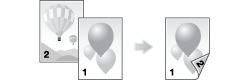
Qui di seguito è descritto il flusso operativo nel caso in cui un originale 1 lato di diverse pagine sia copiato su entrambe le facciate della carta.
Caricare l'originale.
Premere [2 lati/ Comb.] (Fronte-retro/comb.).
In [Originale > Produrre], fare clic su [1lato>2lati].
Per gli originali 2 lati, selezionare [2lati>1lato] o [2lati>2lati]. Selezionare un tasto arbitrario secondo la condizione dell'originale e il risultato di copia.
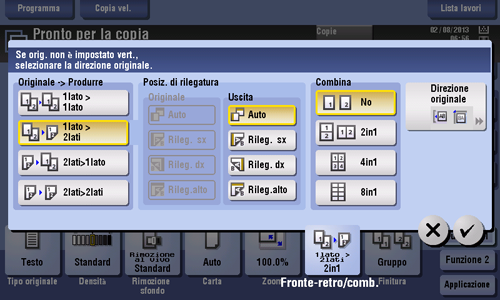
Selezionare [Posiz. di rilegatura].
Per gli originali 1 lato, selezionare la posizione di rilegatura di [Uscita].
Per gli originali 2 lati, selezionare le posizioni di rilegatura di [Originale] e [Uscita].
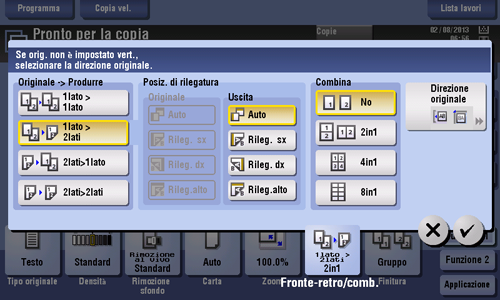
Fare clic su [Direzione originale] e selezionare la direzione di caricamento dell'originale.
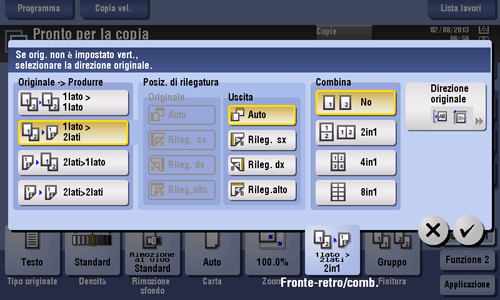
Fare clic su [OK].
Premere il tasto Avvio.
L'originale sarà scansionato ed inizierà l'esecuzione della copia.
Copia di diverse pagine sullo stesso lato di un unico foglio ([Combina])
È possibile ridurre diverse pagine (come 2, 4 o 8 pagine) e copiarle sullo stesso lato di un unico foglio.
È possibile selezionare il layout di pagina quando si copiano quattro od otto pagine sullo stesso lato di un unico foglio.
È possibile ridurre ulteriormente la quantità di carta utilizzata grazie alla funzione di copia 2 lati.
Per informazioni dettagliate, fare riferimento a Qui.
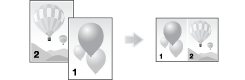
Qui di seguito è descritto il flusso operativo in cui diversi originali 1 lato vengono copiati, due pagine sono ridotte nella stessa facciata di una pagina e stampate su entrambi i lati della carta.
Caricare l'originale.
Premere [2 lati/ Comb.] (Fronte-retro/comb.).
In [Originale > Produrre], fare clic su [1lato>2lati].
Per gli originali 2 lati, selezionare [2lati>1lato] o [2lati>2lati]. Selezionare un tasto arbitrario secondo la condizione dell'originale e il risultato di copia.
Specificare [Posiz. di rilegatura].
Per [1lato>2lati], selezionare la posizione di rilegatura di [Uscita].
Per [2lati>1lato], selezionare la posizione di rilegatura di [Originale].
Per [2lati>2lati], selezionare le posizioni di rilegatura di [Originale] e [Uscita].
Fare clic su [2in1].
Se si seleziona [4in1] o [8in1], selezionare [Metodo di combinazione] (orientamento).
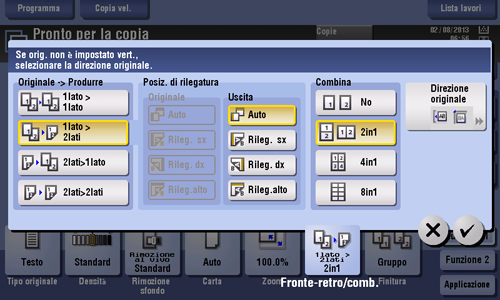
Fare clic su [Direzione originale] e selezionare la direzione di caricamento dell'originale.
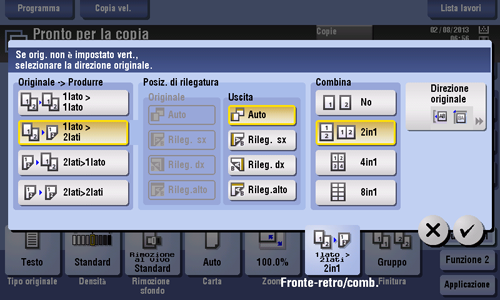
Fare clic su [OK].
Premere il tasto Avvio.
L'originale sarà scansionato ed inizierà l'esecuzione della copia.
Copia ripetuta di un'immagine originale sullo stesso lato di un unico foglio ([Ripeti immagine])
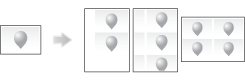
Copiare un'immagine originale ripetutamente copiata sullo stesso lato di un unico foglio. Questa funzione è utile per la creazione di un modello per memo e ticket.
Il numero di volte ripetuto è determinato automaticamente secondo il formato originale e quello della carta o il valore zoom. È anche possibile specificare un numero arbitrario di volte.
Per informazioni dettagliate, fare riferimento a Qui.
Saltare pagine bianche ([Rimozione pagina vuota])
Le pagine bianche contenute nell'originale caricato nell'ADF vengono saltate quando si copia l'originale. È possibile ridurre il numero di fogli stampati.
Per informazioni dettagliate, fare riferimento a Qui.