
Fax
P1. ¿Se pueden registrar los números de fax utilizados con frecuencia?
R1. Sí. Es posible registrar los números de fax utilizados con frecuencia en la libreta de direcciones.
También es posible poner un número de destinos de solo un toque en un grupo y registrarlos como grupo.
Una vez registrado un destino de solo un toque o de grupo, es posible recuperarlo simplemente tocando la tecla asignada.

Es posible registrar hasta 2.000 destinos de solo un toque en la libreta de direcciones.
Es posible registrar hasta 100 destinos de grupo.
Para registrar un destino de grupo, los miembros deben estar registrados como destinos de solo un toque.
P1. ¿Se pueden registrar los números de fax utilizados con frecuencia?
Configuración: Registro de destinos de solo un toque en la libreta de direcciones
Toque [Utilidad] y, a continuación, seleccione [Registro destino/carpeta].
Seleccione [Crear destino un-toque] - [Libreta direcc (pública)] - [Fax].
Toque [Nueva].
Configure los elementos correspondientes para la transmisión de fax y, a continuación, toque [Aceptar].
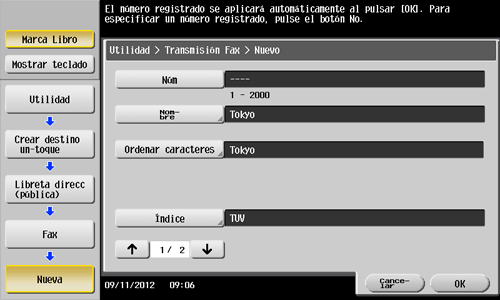
Ajustes
Descripción
[Núm]
Utilice el teclado para introducir el número de registro para un destino de solo un toque. Si no se introduce ningún número, se asigna al destino el número más pequeño disponible.
[Nombre]
Introduzca el nombre de registro para el destino de solo un toque. Puede escribir hasta 24 caracteres.
[Ordenar caracteres]
Introduzca el mismo nombre que el que se ha registrado. Puede escribir hasta 24 caracteres.
Puede clasificar los destinos por nombre de registro.
[Índice]
Seleccione un texto de búsqueda. Los destinos de grupo se muestran en la pantalla superior en el modo escáner/fax ordenados por el índice especificado aquí. Para un destino utilizado frecuentemente, especifique los caracteres del índice y seleccione [Favoritos] al mismo tiempo. Esto le permitirá localizarlo más fácilmente.
[Nº de fax]
Introduzca el número de fax para el destino mediante el teclado.
[Configur. línea]
Configure la línea que debe utilizarse para enviar faxes.
[Tran. extranj.]: los faxes se envían a ubicaciones en las que las comunicaciones no funcionan adecuadamente a una velocidad baja en baudios.
[ECM DESACT.]: El modo ECM es un modo de corrección de errores definido por la ITU-T (Unión Internacional de Telecomunicaciones). Las máquinas de fax que tengan instalado el modo ECM necesitan confirmar que los datos enviados no presentan errores antes de conectarse con otra máquina. De este modo, se evita la difuminación de las imágenes ocasionada por el ruido en la línea telefónica.
El tiempo de comunicación se puede reducir desactivando ECM para transmisión. No obstante, puede producirse un error de imagen o comunicación en función del valor de la hora de comunicación especificado; por ello, cambie el valor según las condiciones.
[Función sin V34]: V34 es un modo de comunicación utilizado para la comunicación de fax en modo Super G3. Cuando el equipo remoto o esta máquina se conecta a una línea telefónica mediante PBX, es posible que no se establezca la comunicación en modo Super G3 por las condiciones de la línea telefónica.
En este caso, se recomienda deshabilitar el modo V34 antes de la transmisión de documentos. Tras la transmisión, la máquina restaura el modo V34.
[Comprobar dest.+enviar]: el número de fax especificado se compara con el número de fax de destino (CSI) y los datos solo se envían cuando esos números coinciden. Si no coinciden, la comunicación se cancela y, entonces, se evitan los errores de envío.
Para que tenga lugar la transmisión en este modo, el número de fax de la máquina origen debe estar registrado por parte del destinatario.
[Selecc. línea]: si se utilizan varias líneas, seleccione la línea utilizada para enviar faxes. Para el uso general, utilice [Línea 1].
Configuración: Registro de un grupo
Toque [Utilidad] y, a continuación, seleccione [Registro destino/carpeta].
Seleccione [Crear destino un-toque] - [Grupo].
Toque [Nueva].
Configure los elementos correspondientes para la transmisión de fax y, a continuación, toque [Aceptar].
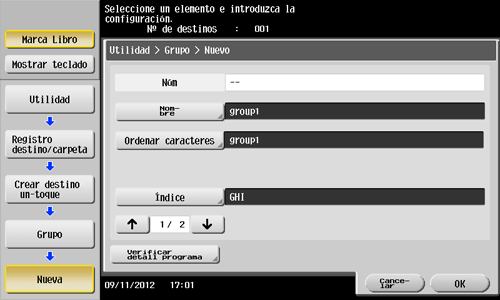
Configuración
Descripción
[Nombre]
Introduzca el nombre de registro para el destino de grupo. Puede escribir hasta 24 caracteres.
[Ordenar caracteres]
Introduzca el mismo nombre que el que se ha registrado. Puede escribir hasta 24 caracteres.
Puede clasificar los destinos por nombre de registro.
[Índice]
Seleccione un texto de búsqueda. Los destinos de grupo se muestran en la pantalla superior en el modo escáner/fax ordenados por el índice especificado aquí. Para un destino utilizado frecuentemente, especifique los caracteres del índice y seleccione [Favoritos] al mismo tiempo. Esto le permitirá localizarlo más fácilmente.
[Seleccione Grupo]
Seleccione las direcciones que se deben registrar en el grupo de entre los destinos de solo un toque previamente registrados. Es posible seleccionar hasta 500 destinos.
[Verificar detall programa]
Permite visualizar una lista de los destinos de marcación abreviada registrados en un grupo.
P2. ¿Se pueden comprobar los registros de transmisión y recepción de fax?
R2. Sí. Es posible imprimir los registros de transmisión y recepción de fax como informe.
Los informes pueden prepararse para escanear y enviar registros, comunicaciones de fax (registros de transmisión y recepción), registros de transmisión de fax y registros de recepción de fax.
P2. ¿Se pueden comprobar los registros de transmisión y recepción de fax?
Procedimiento de la operación
Toque [Lista de tareas].
Especifique un tipo de informe en [Tipo de informe] de la ficha [Lista de transm.] y toque [Confirmar selección] y, a continuación, pulse Inicio.
Configure [Límite de salida] para especificar el número de registros de transmisión y recepción que se deben imprimir.
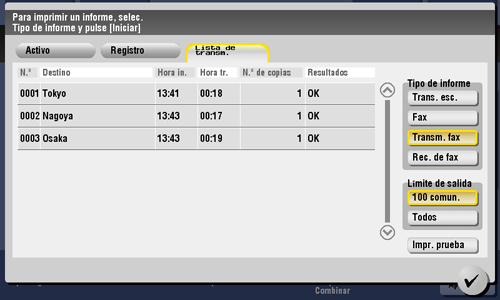
Pulse [Cerrar].
P3. ¿Se puede enviar un fax a un determinado número de destinos al mismo tiempo?
A3. Sí, es posible.
Facilita la operación para registrar un grupo que contiene con antelación un determinado número de destinos.
Debe cambiar el ajuste porque, por defecto, está prohibido especificar varios destinos. Para obtener más información, consulte Aquí.
El número máximo de destinos que es posible especificar para un transmisión única depende de cómo se hayan definido los destinos.
Elemento | Especificaciones | |
|---|---|---|
Al utilizar la libreta de direcciones | 500 direcciones Hasta 30 carpetas de usuario | |
Al introducir direcciones directamente | E‑mail | 5 direcciones |
Carpeta de usuario | 1 carpeta de usuario | |
Fax | 100 direcciones | |
Al registrar un grupo, incluso los destinos de diferentes tipos pueden registrarse en un grupo.
P3. ¿Se puede enviar un fax a un determinado número de destinos al mismo tiempo?
Procedimiento de la operación: Selección de varias direcciones de la libreta de direcciones
Cargue el original.
Toque [Escáner/Fax] y seleccione un destino.
Es posible seleccionar más de un destino de solo un toque en la libreta de direcciones. Toque [N.º de dest.] para visualizar la lista de destinos de difusión y compruebe o elimine los destinos especificados.
Para cancelar la configuración de destinos, toque la tecla Libreta de direcciones para cancelar el destino.
Seleccione un índice para restringir la visualización de destinos.
Especifique [Tipo direc.] para restringir el tipo de destinos que se van a mostrar.
Toque [Comprob. config.] para comprobar la información detallada relativa a los destinos que ha configurado o para cancelar destinos.
También es posible seleccionar un grupo.
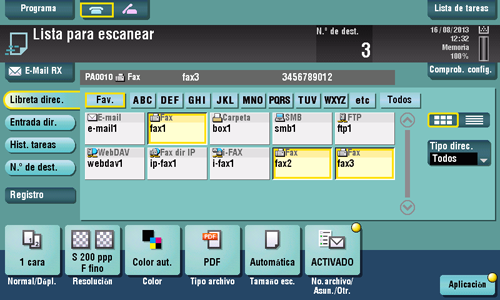
Pulse Inicio para comenzar a escanear el original.
Procedimiento de la operación: Introducción directa de varios destinos
Cargue el original.
Toque [Escáner/Fax] y seleccione un tipo de destino en [Entrada dir.].
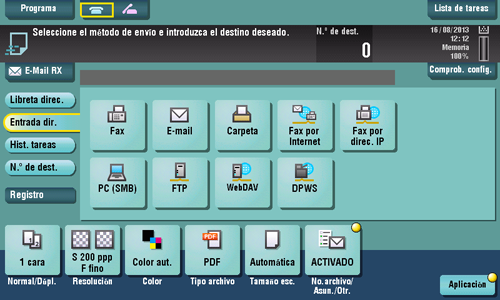
Introduzca un destino y, a continuación, toque [Aceptar].
Toque [Siguiente dest.] en la pantalla de introducción de la dirección para continuar con la introducción de direcciones (opción no activada para carpetas de usuario).
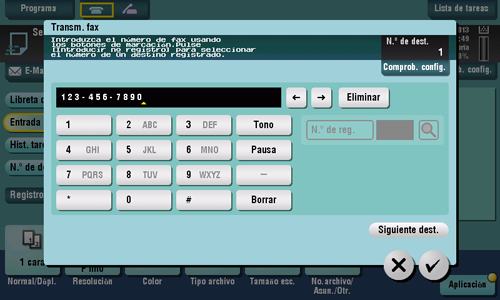
Repita los pasos 2 y 3 para completar la introducción de todos los destinos.
[Nº de dest.] muestra el número de destinos introducidos.
Toque [Comprob. config.] para comprobar la información detallada relativa a los destinos que ha introducido o para cancelar destinos.
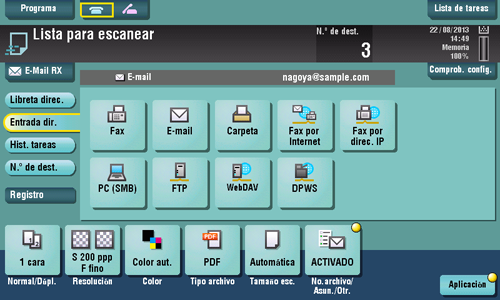
Pulse Inicio para comenzar a escanear el original.
P4. ¿Se puede registrar más de un nombre de remitente para que aparezca en los faxes de forma que pueden utilizarse nombres diferentes en diferentes casos de uso?
R4. Sí, es posible registrar varios nombres de remitente y seleccionar uno al enviar un fax.
P4. ¿Se puede registrar más de un nombre de remitente para que aparezca en los faxes de forma que pueden utilizarse nombres diferentes en diferentes casos de uso?
Configuración: Registro de nombres de remitente
Toque [Utilidad] y seleccione [Config de Admin].
Introduzca la contraseña y, a continuación, toque [OK].
Seleccione [Ajustes de fax] - [Información de encabezado] - [Remitente].
Seleccione un número y, a continuación, seleccione [Nueva].
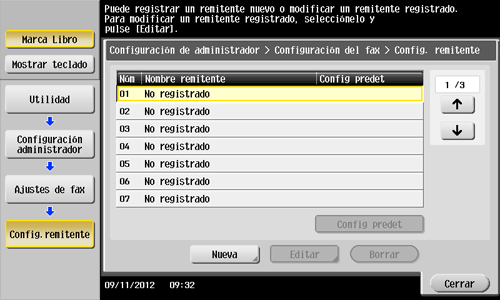
Introduzca el nombre del remitente y, a continuación, toque [OK].
Repita los pasos 4 y 5 para completar la introducción de todos los nombres de remitente.
Puede registrar hasta 20 nombres de remitentes.
Para editar un nombre de remitente registrado, seleccione un nombre de remitente y toque [Editar], cambie el nombre de remitente y toque [Aceptar].
Para eliminar un nombre de remitente registrado, seleccione el nombre de remitente y toque [Eliminar], seleccione [Sí] y, a continuación, toque [Aceptar].
Para configurar un nombre de remitente predeterminado, seleccione un nombre de remitente y toque [Config predet].
Si [Config de Admin] - [Ajustes de fax] - [Ajuste Trans/Recep] - [Instalación de línea de remitente individual] se ha ajustado en [ACTIV.] cuando se utilizan varias líneas, puede especificarse el nombre de remitente predeterminado para cada una.
Configuración: Selección de un nombre de remitente en la transmisión de fax
Cargue el original.
Toque [Escáner/Fax] y seleccione un destino.
Toque [Aplicación] y seleccione [Config. encabez. de fax].
Seleccione un nombre de remitente para imprimir en el fax y toque [Aceptar].
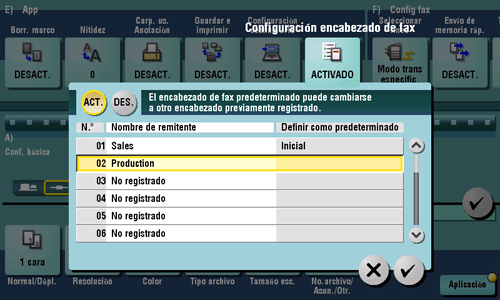
Pulse Inicio para comenzar la transmisión de fax.
P5. ¿Cómo se pueden enviar faxes eliminados?
R5. Es posible tanto configurar la resolución (granularidad) al enviar un fax como especificar la calidad de la imagen en función de la calidad del original.
P5. ¿Cómo se pueden enviar faxes eliminados?
Procedimiento de la operación: Ajuste de la resolución
Cargue el original.
Toque [Escáner/Fax] y seleccione un destino.
Seleccione [Resolución] y, a continuación, seleccione la resolución deseada.
Cuanto mayor sea el valor, mas fina será la granularidad de la imagen.
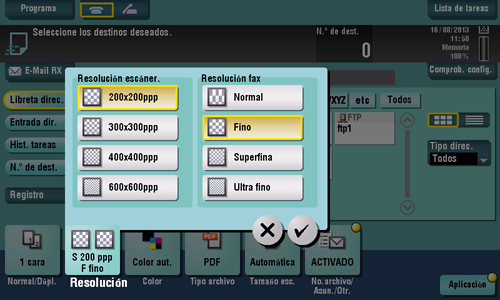
Pulse [OK].
Pulse Inicio para comenzar a escanear el original.
Toque [Vista previa] antes de Inicio para comprobar el acabado en el panel táctil. Para obtener información sobre el procedimiento para comprobar el acabado, consulte Aquí.
Procedimiento de la operación: Especificación de la calidad de la imagen en función de la calidad del original
Cargue el original.
Toque [Escáner/Fax] y seleccione un destino.
Toque [Aplicación] para seleccionar [Tipo original] y, a continuación, seleccione una opción en función de la calidad del original que se va a enviar por fax.
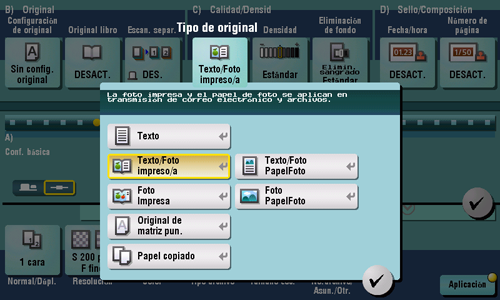
Pulse [Cerrar].
Pulse Inicio para comenzar a escanear el original.
Toque [Vista previa] antes de Inicio para comprobar el acabado en el panel táctil. Para obtener información sobre el procedimiento para comprobar el acabado, consulte Aquí.
P6. ¿Se puede enviar un fax previa solicitud desde una máquina remota?
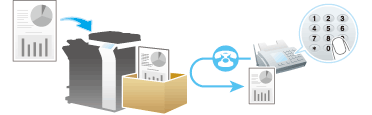
A6. Sí, es posible, utilizando la transmisión por sondeo.
En la transmisión por sondeo, la máquina del remitente almacena los datos cargados en su carpeta de usuario de transmisión por sondeo y envía los datos previa solicitud del destinatario. El destinatario que realiza la solicitud de la transmisión de fax abona el coste de la comunicación.
P6. ¿Se puede enviar un fax previa solicitud desde una máquina remota?
Procedimiento de la operación
Cargue el original.
Toque [Escáner/Fax].
Toque [Aplicación] y seleccione [Transmisión de sondeo].
Seleccione [Normal] y, a continuación, toque [Aceptar].
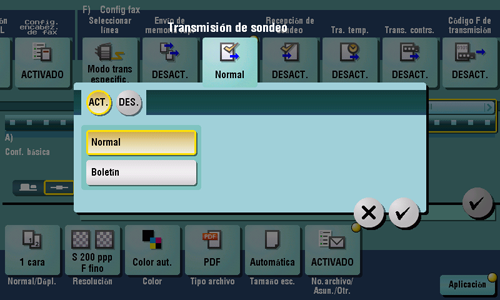
Pulse Inicio para comenzar la transmisión de fax.
Los datos cargados se guardan en la carpeta de usuario de transmisión por sondeo.
P7. ¿Cómo se puede reducir el coste de la comunicación en el envío de datos?
A7. Es posible utilizar tanto la distribución de retransmisión para reenviar datos desde un destino representativo a otros destinos como la comunicación por temporizador facturada a tarifas nocturnas.
La función Distribución de retransmisión distribuye un fax al destino representativo (una máquina de retransmisión) y permite que la máquina de retransmisión distribuya el fax recibido a los destinos previamente registrados.
Si ha creado grupos con la máquina de retransmisión y los otros destinos por área, es posible reducir el coste de la comunicación en comparación con el coste derivado de transmitir a todos los destinos.
Por ejemplo, al enviar un fax a un determinado número de destinos remotos, es posible minimizar el coste total de la comunicación mediante el envío de un fax a una máquina de retransmisión más cercana y reenviándolo al resto.
La máquina puede funcionar como máquina de remitente o como máquina de retransmisión.
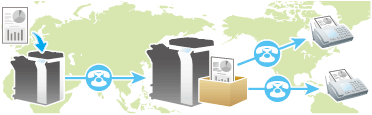
La máquina de destino (la máquina de retransmisión) debe contar con la función Código F.
Para activar la transmisión de fax a través de una máquina de retransmisión, se debe configurar con antelación una carpeta de usuario de retransmisión en la máquina de retransmisión.
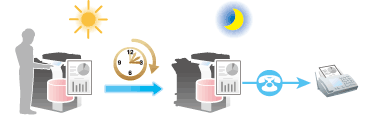
En la comunicación por temporizador (temporizador de transmisión), la configuración de destinos y la carga de originales se llevan a cabo durante el día, seguidos por la transmisión de fax en un huso horario especificado durante la madrugada, cuando el coste de la comunicación es inferior.
P7. ¿Cómo se puede reducir el coste de la comunicación en el envío de datos?
Procedimiento de la operación: Envío de faxes mediante distribución de retransmisión
Cargue el original.
Toque [Escáner/Fax] y seleccione una máquina de retransmisión.
Toque [Aplicación] y seleccione [Código F de transmisión].
Toque [ACT.] y seleccione [Subdirección] y, a continuación, introduzca el N.º de carpeta usuario de retransmisión utilizando el teclado.
Para mostrar el teclado, toque el área de entrada numérica.
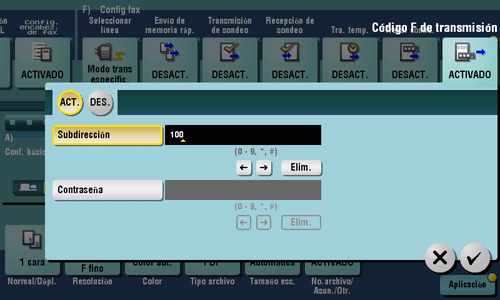
Pulse [Aceptar].
Pulse Inicio para comenzar la transmisión de fax.
Procedimiento de la operación: Envío de faxes mediante transmisión con temporizador
Cargue el original.
Toque [Escáner/Fax] y seleccione un destino.
Toque [Aplicación] y seleccione [Transmisión de temp.].
Toque [ACT.], introduzca la hora para enviar un fax utilizando el teclado y, a continuación, toque [Aceptar].
Para mostrar el teclado, toque el área de entrada numérica.
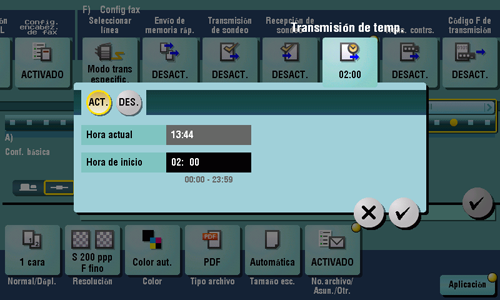
Pulse Inicio para comenzar a escanear el original.
El original se envía por fax al destino que haya configurado a la hora especificada.
P8. ¿Se pueden reducir los costes de comunicación utilizando una red?
A8. Sí. Utilice la función de Fax por Internet para enviar un mensaje de correo electrónico con un adjunto que contenga los datos escaneados abonando solamente los gastos de la comunicación en línea a través de Internet.
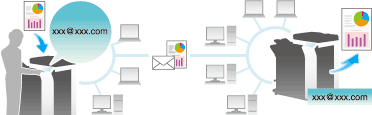
Dentro de la intranet, es posible utilizar la función de fax por dirección IP. En el caso de Fax por dirección IP, especifique o bien la dirección IP, el nombre de host o bien la dirección de correo electrónico de la máquina de fax de destino para enviar directamente un fax a este destino. No se requiere un servidor de correo.
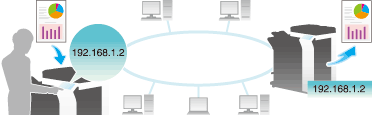
Para utilizar las funciones de fax por internet y fax por IP, se requiere que un servicio de asistencia técnica realice la configuración. Para obtener más información, póngase en contacto con el servicio de asistencia técnica.
Para utilizar la función de Fax por Internet, la máquina debe estar conectada a la red y disponer de un entorno habilitado para la transmisión y recepción de correos electrónicos.
Para utilizar la función Fax por IP, se requiere un kit de fax opcional.
P8. ¿Se pueden reducir los costes de comunicación utilizando una red?
Procedimiento de la operación: Envío de un fax por Internet
Cargue el original.
Toque [Escáner/Fax] y seleccione [Fax por Internet] en [Entrada dir.].
Si ha registrado destinos de solo un toque para la función Fax por Internet, es posible seleccionarlos en [Libreta de direcciones].
Introduzca la dirección de correo electrónico del destino en [Dirección] y seleccione un formato de compresión, un tamaño de papel y una resolución compatibles con la máquina del destinatario en [Modo de recepción (destino)].
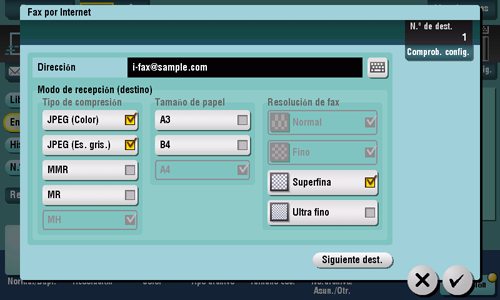
Pulse [Aceptar].
Pulse Inicio para comenzar la transmisión de fax por Internet.
Procedimiento de la operación: Envío de un fax por dirección IP
Cargue el original.
Toque [Escáner/Fax] y seleccione [Fax por IP] en [Entrada dir.].
Si ha registrado destinos de solo un toque para la función Fax por IP, es posible seleccionarlos en [Libreta direc.].
Introduzca la dirección IP, el nombre de host o la dirección de correo electrónico del destino en [Dirección], el número de puerto utilizado para la transmisión en [Número de puerto] y, a continuación, seleccione [Color] o [Monocromo] en [Tipo máquina de destino].
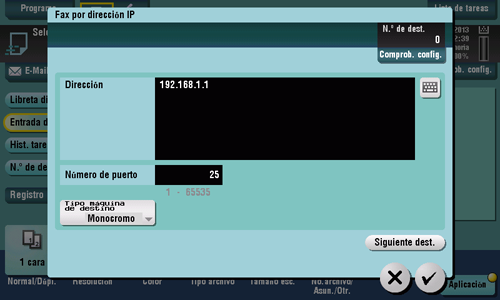
Pulse [Aceptar].
Pulse Inicio para comenzar la transmisión de fax por IP.
P9. ¿Cómo se puede evitar la impresión de faxes no deseados?
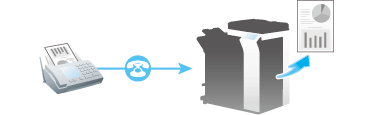
A9. Guarde los faxes recibidos en una carpeta de usuario sin imprimirlos y, a continuación, imprima únicamente los faxes que necesite.
P9. ¿Cómo se puede evitar la impresión de faxes no deseados?
Procedimiento de la operación: Configuración para guardar los faxes recibidos en una carpeta de usuario
Toque [Utilidad] y seleccione [Config de Admin].
Introduzca la contraseña y, a continuación, toque [Aceptar].
Seleccione [Ajustes de fax] - [Ajustes función] - [Configuración de recepción en memoria].
Seleccione una línea, toque [Sí], introduzca la contraseña para procesar los faxes guardados en una carpeta de usuario utilizando el teclado y, a continuación, toque [OK].
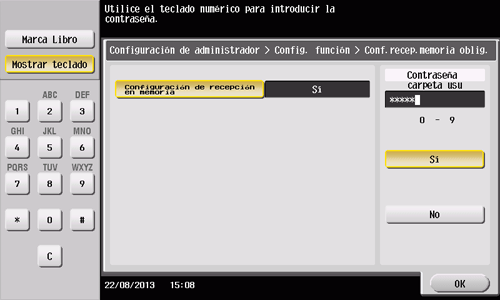
Si [Config de Admin] - [Ajustes de fax] - [Ajuste Trans/Recep] - [Instalación de línea de recepción individual] se ha ajustado en [ENCENDIDO] cuando se utilizan varias líneas, puede especificar si utilizar la función de recepción en memoria para cada una.
Configuración: Impresión de faxes guardados en una carpeta de usuario
Toque [Carpeta usuario].
En [Sistema], seleccione [Recep. en memoria].
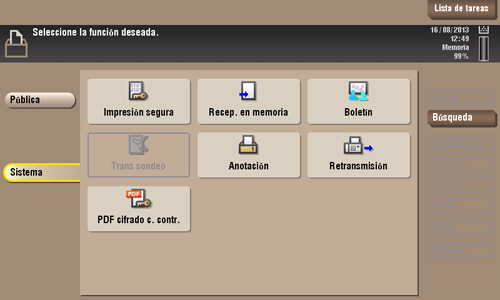
Introduzca la contraseña y, a continuación, toque [Aceptar].
Seleccione un archivo y, a continuación, toque [Imprimir].
También puede realizar un toque prolongado en el archivo objetivo para mostrar el icono del menú; a continuación, arrástrelo y suéltelo en
 para obtener el mismo resultado.
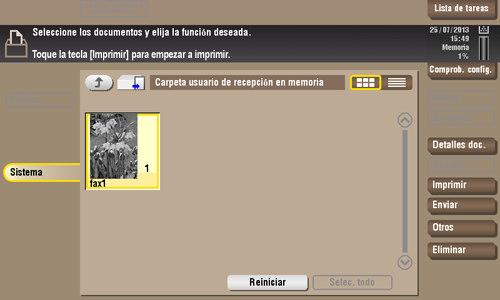
Compruebe el mensaje y, a continuación, toque [Sí].
El fax se imprime y se elimina automáticamente de la carpeta de usuario de recepción en memoria.
P10. ¿Cómo se puede enviar un documento confidencial o importante por fax?
A10. Especifique una carpeta de usuario confidencial y una contraseña de comunicación en la transmisión por código F para proteger la confidencialidad del documento.
La función de transmisión por código puede utilizarse para establecer comunicación con una máquina homóloga que incorpore la función Código F.
Para activar la transmisión de fax a la carpeta de usuario confidencial, debe configurarse una carpeta de usuario confidencial y una contraseña de comunicación en la máquina del destinatario.
P10. ¿Cómo se puede enviar un documento confidencial o importante por fax?
Procedimiento de la operación
Cargue el original.
Toque [Escáner/Fax] y, a continuación, especifique un destino.
Toque [Aplicación] y seleccione [Código F de transmisión].
Toque [ACT.] e introduzca el número de carpeta de usuario confidencial en la máquina de destino en [Subdirección], utilizando el teclado.
Para mostrar el teclado, toque el área de entrada numérica.
Si se configura una contraseña de comunicación para la carpeta de usuario confidencial en la máquina del destinatario, introduzca la contraseña de comunicación en [Contraseña] utilizando el teclado.
Para mostrar el teclado, toque el área de entrada numérica.
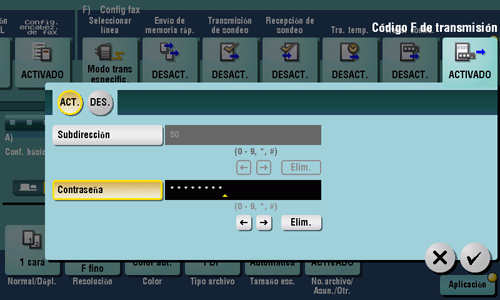
Pulse [OK].
Pulse Inicio para comenzar la transmisión de fax.
P11. ¿Se puede reenviar un fax entrante?
A11. Sí, es posible reenviar un fax recibido a otro fax, un ordenador o una dirección de correo electrónico registrando con antelación los destinos de reenvío.
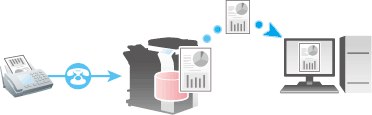
P11. ¿Se puede reenviar un fax entrante?
Configuración
Toque [Utilidad] y seleccione [Config de Admin].
Introduzca la contraseña y, a continuación, toque [Aceptar].
Seleccione [Ajustes de fax] - [Ajuste de función] - [Configuración reenvío de fax].
Toque [Fax].
Seleccione [Sí] y configure los elementos correspondientes para reenviar faxes.
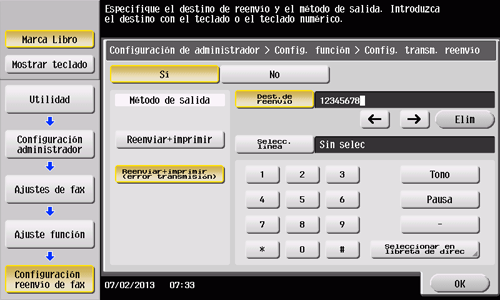
Ajustes
Descripción
[Método de salida]
Para imprimir los faxes reenviados en la máquina, seleccione [Reenviar+imprimir]. Para imprimir los faxes reenviados en la máquina solo en el caso de que se haya producido un error en el reenvío, seleccione [Reenviar+imprimir (error transmisión)].
[Dest. de reenvío]
Introduzca el número de fax del destino de reenvío. También puede tocar [Seleccionar en libreta de direc] para especificar una libreta de direcciones registrada o un grupo como destino de reenvío.
[Selecc. línea]
Cuando se utilizan varias líneas, seleccione una línea utilizada para enviar un fax.
Pulse [Aceptar].
Si [Config de Admin] - [Ajustes de fax] - [Ajuste Trans/Recep] - [Instalación de línea de recepción individual] se ha ajustado en [ENCENDIDO] cuando se utilizan varias líneas, puede especificar si utilizar la función de transmisión de reenvío para cada una.
P12. ¿Se puede enviar por fax directamente un archivo del ordenador sin levantarse de la mesa de trabajo?
A12. Sí. Es posible enviar por fax un archivo del mismo modo que se imprime un archivo creado en su ordenador.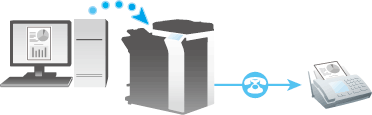
Se requieren los siguientes pasos preparatorios:
Instalación del controlador de fax en el ordenador
Conexión de esta máquina a la red
P12. ¿Se puede enviar por fax directamente un archivo del ordenador sin levantarse de la mesa de trabajo?
Procedimiento de la operación
Abra el archivo en la aplicación y, a continuación, haga clic en [Archivo]. A continuación, haga clic en [Imprimir] en el menú.
Seleccione un controlador de fax en [Seleccionar impresora] (o [Nombre de la impresora]) y, a continuación, haga clic en [Imprimir] (o [Aceptar]).
Introduzca el nombre y el número de fax del destino y, a continuación, haga clic en [Añadir Destinatario].
También es posible especificar el destino haciendo clic en [Añadir desde libr. direc...] y seleccionando uno de los destinos de solo un toque registrados.
Para especificar más de un destino, repita el paso 3.
Para eliminar un destino que haya especificado, seleccione el destino de [Destinatario] y haga clic en [Elim. de lista].
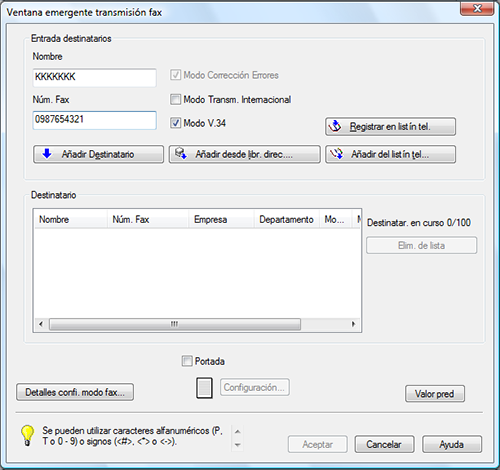
Haga clic en [Aceptar] para comenzar la transmisión de fax.
P13. Estamos utilizando varias líneas de fax. ¿Se puede seleccionar una línea al transmitir un fax?
A13. Sí, es posible seleccionar una línea al transmitir un fax.
P13. Estamos utilizando varias líneas de fax. ¿Se puede seleccionar una línea al transmitir un fax?
Procedimiento de la operación
Cargue el original.
Toque [Escáner/Fax] y seleccione un destino.
Toque [Aplicación] y seleccione [Selecc. línea].
Seleccione una línea en [Selecc. línea] y, a continuación, toque [Aceptar].
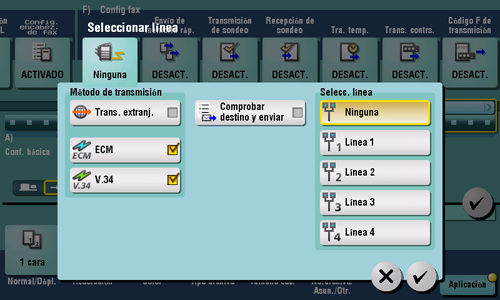
Pulse Inicio para comenzar la transmisión de fax.
También es posible configurar una línea para utilizarla al registrar un destino de solo un toque.
P14. ¿Se puede especificar un formato de archivo para la transmisión de fax por Internet o de fax por IP?
A14. No, la configuración de formato no está activada.
Es posible configurar [Tipo archivo] incluso para la transmisión de fax por Internet o de fax por IP. No obstante, la máquina convertirá la configuración en el valor preconfigurado en la máquina en lugar de funcionar del modo que haya especificado.