Modi im Benutzermodus
[Informationen]
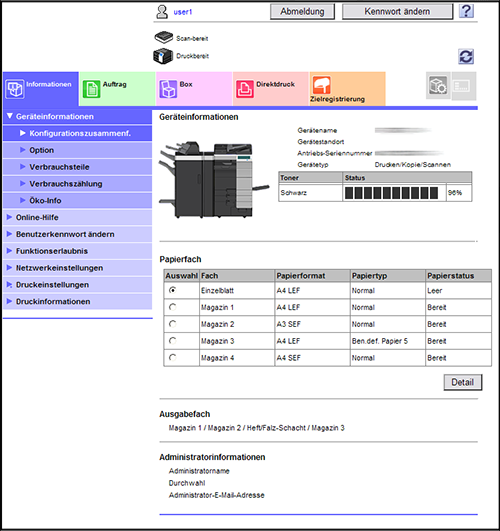
Ermöglicht den Abruf von Informationen über die Systemkonfiguration und die Einstellungen dieses Systems.
Menü | Beschreibung |
|---|---|
[Geräteinformationen] | Ermöglicht den Abruf von Informationen zu den Komponenten, Zubehörteilen, Verbrauchsartikeln, Verbrauchszählungen und Eco-Daten dieses Systems. |
[Online-Hilfe] | Ermöglicht das Öffnen der Online-Hilfe zu diesem Produkt. |
[Benutzerkennwort ändern] | Das Kennwort des angemeldeten Benutzers kann geändert werden. |
[Authentifizierung für Benutzer / Kostenst. (EKC)] | Ermöglicht es dem angemeldeten Benutzer, die Einstellungen für die Synchronisierung der Benutzerauthentifizierung und der Kostenstellenfunktion zu ändern. |
[Funktionserlaubnis] | Ermöglicht das Prüfen der Informationen bezüglich der Funktionserlaubnis für den Benutzer bzw. die Kostenstelle. |
[Netzwerkeinstellungen] | Ermöglicht das Prüfen der Netzwerkeinstellungen dieses Systems. |
[Druckeinstellungen] | Ermöglicht den Abruf von Informationen über die druckerspezifischen Einstellungen dieses Systems. |
[Druckinformationen] | Ermöglicht das Drucken von Schriftart- oder Konfigurationsinformationen. |
[Auftrag]
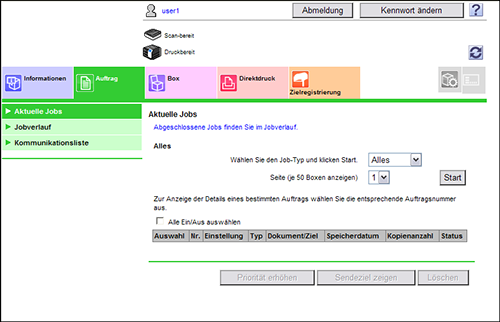
Ermöglicht die Prüfung des aktuellen Auftrags und des Auftragsprotokolls.
Menü | Beschreibung |
|---|---|
[Aktuelle Jobs] | Ermöglicht die Prüfung des aktuellen Auftrags und des anstehenden Auftrags. Außerdem können Sie damit festlegen, dass ein Druckauftrag in der Warteschlange bevorzugt behandelt wird oder dass ein Sendeauftrag gelöscht wird, für den die Testdruckfunktion im Druckertreiber aktiviert ist. Wenn Sie als registrierter Benutzer angemeldet sind, können auch Aufträge von angemeldeten Benutzern verwaltet werden. |
[Jobverlauf] | Ermöglicht den Abruf des Protokolls der auf diesem System ausgeführten Aufträge. |
[Kommunikationsliste] | Ermöglicht die Prüfung der Liste mit den Ergebnissen der Scanübertragungen, Faxübertragungen und Faxempfangsvorgänge. |
[Box]
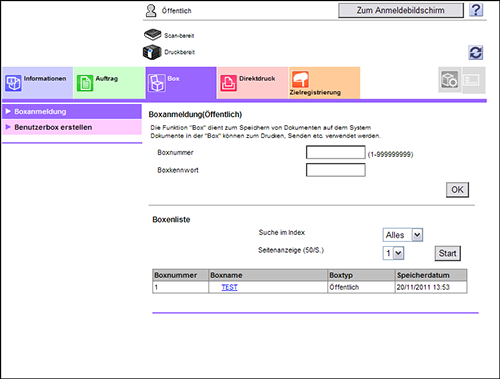
Ermöglicht die Erstellung einer Box auf diesem System, den Druck einer Datei aus der Box und den Versand einer Datei.
Menü | Beschreibung |
|---|---|
[Boxanmeldung] | Ermöglicht das Öffnen einer öffentlichen, persönlichen oder Gruppenbox, den Druck, Versand oder Download von Dateien, die in der Box abgelegt sind, sowie die Änderung der Boxeinstellungen. Ausführliche Informationen zur Verwendung einer Datei aus einer Box finden Sie Hier. |
[Benutzerbox erstellen] | Ermöglicht das Erstellen einer neuen Box. |
[Systembenutzerbox öffnen] | Die Systembox (Bulletin-Board-Box, Sende-Abruf-Box, Speicherempfangsbox oder Relais-Box) wird geöffnet, so dass Sie eine in der Box gespeicherte Datei verwenden oder die Boxeinstellungen ändern können. Dieses Element wird angezeigt, wenn das optionale Fax-Kit installiert ist. |
[Systembenutzerbox erstellen] | Ermöglicht die Erstellung einer neuen Bulletin-Board- oder Relais-Box. Dieses Element wird angezeigt, wenn das optionale Fax-Kit installiert ist. |
[Direktdruck]
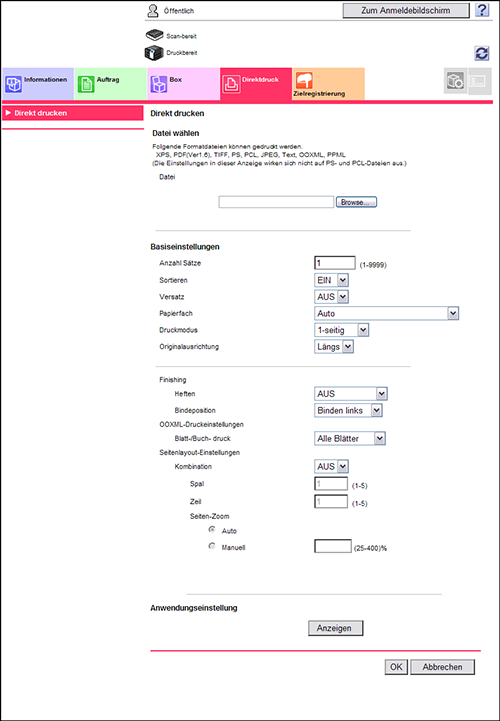
Mit der Direktdruckfunktion können Sie über Ihren Computer Dateien in den Formaten PDF (Ver. 1.6), JPEG, TIFF, XPS, PS, PCL, Text, OOXML (.docx/.xlsx/.pptx) und PPML (.ppml/.vdx/.zip) direkt zu diesem System senden, ohne sie mit dem Druckertreiber auszudrucken.
Eine Textdatei unterstützt nur 1-Byte-Zeichen.

Ausführliche Informationen zur Direktdruckfunktion finden Sie Hier.

[Zielregistrierung]
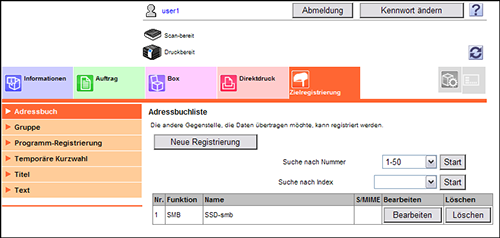
Ermöglicht die Registrierung häufig verwendeter Ziele und die Bearbeitung der Registrierungsinhalte.
Menü | Beschreibung |
|---|---|
[Adressbuch] | Ermöglicht die Registrierung häufig verwendeter Ziele auf diesem System. Außerdem können die registrierten Inhalte eines auf diesem System registrierten Ziels geprüft und bearbeitet werden. |
[Gruppe] | Ermöglicht die Registrierung mehrerer Ziele als Gruppe. Außerdem können die registrierten Inhalte eines auf diesem System registrierten Gruppenziels geprüft und bearbeitet werden. |
[Programm-Registrierung] | Ermöglicht die Registrierung einer Kombination häufig verwendeter Einstellungen als Abruftaste (Programm). Außerdem können die registrierten Inhalte eines auf diesem System registrierten Programmziels geprüft und bearbeitet werden. |
[Temporäre Kurzwahl] | Ermöglicht die Registrierung einer vorübergehend genutzten Programm-Zieladresse. Ein temporäres Kurzwahlziel wird gelöscht, sobald die Daten an das registrierte Ziel gesendet wurden oder wenn das System ausgeschaltet wird. |
[Titel] | Ermöglicht das Registrieren von Betreff-Texten beim Senden von E‑Mails. |
[Text] | Ermöglicht das Registrieren von Nachrichtentexten beim Senden von E‑Mails. |
[Favoriteneinstellung]
Zeigt häufig genutzte Funktionen gemeinsam auf einer zentralen Registerkarte an.
[Favoriteneinstellung] wird nur angezeigt, wenn Sie sich in der Flash-Ansicht anmelden.
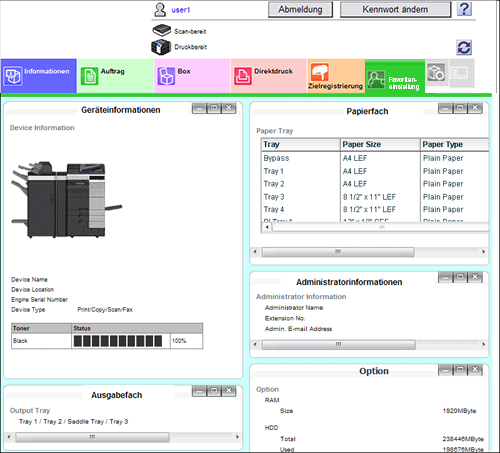
Zum Registrieren einer Funktion als [Favoriteneinstellung] ziehen Sie das Menü per Drag & Drop auf das Register [Favoriteneinstellung].
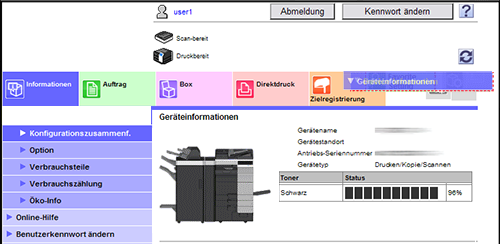

Diese Funktion steht nicht zur Verfügung, wenn Google Chrome als Web-Browser verwendet wird.
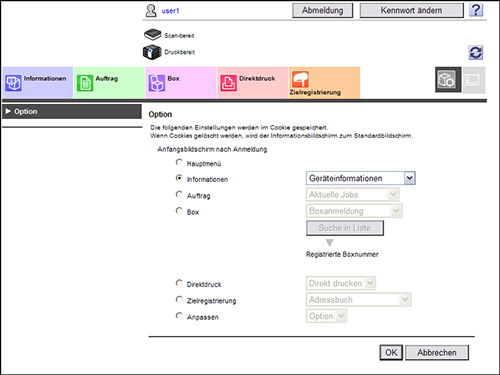
[Anpassen]
Ermöglicht die Auswahl eines Bildschirms, der nach der Anmeldung am Benutzermodus angezeigt werden soll.