
Afficher l'Aide sur l'Écran tactile
Utiliser la fonction Aide
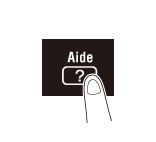
Pour contrôler un aperçu ou une procédure opératoire d'une fonction donnée tout en utilisant la machine, tapez sur [Aide] pour afficher une explication correspondant à l'écran actuellement affiché sur l'écran tactile.
Ainsi, le fait de taper sur [Aide] pendant que [Finition] est affiché vous permet d'afficher une description de la fonction de finition.
Lorsque le Menu Aide ( menu principal de l'Aide) est affiché, vous pouvez rechercher une cible par objectif ou par fonction.
Le Menu Aide se compose des éléments suivants. Voir et contrôler un aperçu ou une procédure opératoire d'une fonction spécifique.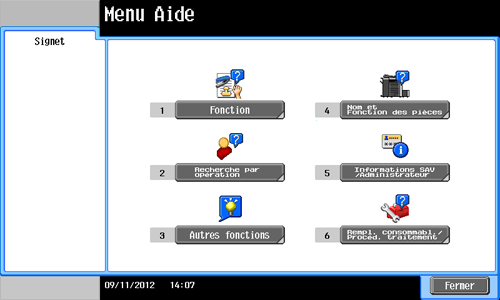
Élément | Description |
|---|---|
[Fonction] | Tapez sur ce bouton pour afficher le menu d'aide trié selon les noms de fonctions à afficher sur l'écran. Ce menu est pratique pour en apprendre plus sur une fonction spécifique. |
[Recherche par Opération] | Tapez sur ce bouton pour afficher des exemples d'utilisation et des explications de la machine triées par fonction. Une pression sur [Accéder Fonction] ouvre l'écran de configuration de la fonction affichée.
|
[Autres fonctions] | Tapez sur ce bouton pour afficher le menu d'aide des fonctions et réglages qui facilitent l'utilisation de la machine. Une pression sur [Accéder Fonction] ouvre l'écran de configuration de la fonction affichée. |
[Nom et Fonction des pièces] | Tapez sur ce bouton pour afficher les touches du Panneau de contrôle ou les touches des unités en option installées sur cette machine et voir leurs fonctions. |
[Informations SAV /Administrateur] | Tapez sur ce bouton pour afficher le nom, le numéro d'extension, et l'adresse E-mail de l'administrateur de cette machine. |
[Rempl. consommabl./ Procéd. traitement] | Tapez sur ce bouton pour voir l'animation montrant comment remplacer les consommables ou les déchets de perforation. Taper sur [Lancer Assistant] lance l'explication par images animées. |

Si vous utilisez Signet dans le volet gauche, vous pouvez voir la position de l'écran Assistant actuellement affiché.
Appuyez sur [Fermer] sur l'écran Assistant pour remonter d'un niveau dans la structure de menu. Tapez sur [Quitter] ferme la fonction d'aide alors que le fait d'appuyer sur [Aide] permet d'afficher l'écran précédent.
Tapez sur [Vers Menu] sur l'écran d'Aide ou sur [Menu Aide] sur Signet pour afficher le Menu Aide.
Les écrans d'aide ne peuvent pas s'afficher pendant que les opérations suivantes sont en cours d'exécution :
Numérisation, impression d'épreuve, aperçu d'une copie terminée, fonctionnement en mode Zoom Écran, ou fonctionnement en mode AccessibilitéPendant que l'écran Aide est affiché, les touches suivantes du Panneau de contrôle sont désactivées :
Départ, C (Annuler), [Interruption], [Aperçu], [Code] et [Zoom Écran]
Utiliser l'Aide animée
L'Aide animée illustre la procédure à l'aide d'images animées et montre comment remédier à un bourrage papier ou à des agrafes coincées et comment remplacer des consommables tels que les Cartouches Toner. Tout en vérifiant la procédure sur l'Écran tactile, vous pouvez effectuer la procédure de dégagement ou de remplacement.
Si un écran d'avertissement apparaît, par exemple, en cas de bourrage papier ou d'agrafes coincées ou de consommables à remplacer, tapez sur [Lancer Assistant] sur cet écran; l’explication animée va démarrer.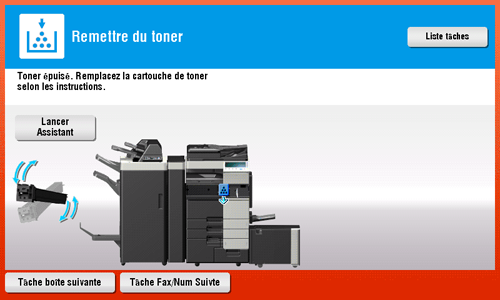
Si vous désirez vérifier la procédure de dégagement de bourrage papier ou celle de remplacement alors qu'aucun avertissement n'est afiché à l'écran, suivez la procédure ci-après pour voir l'Aide animée.
Cet exemple indique comment remplacer une Cartouche Toner.
Tapez sur [Aide].
Tapez sur [Remplacer consommables/Procédure de traitement] - [Remplacer cartouche toner] - [Lancer Assistant].
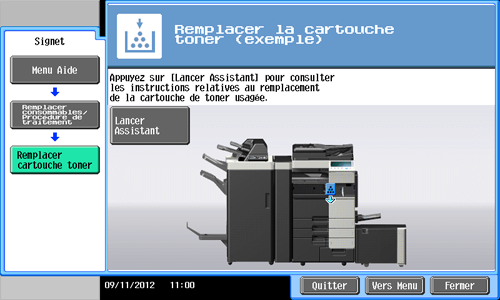
L'Aide animée démarre.
Le fait de taper sur [Recherche par opération]-[Remplacer consommables] après avoir tapé sur [Aide] permet aussi de contrôler la procédure de Remplacement/Traitement.