
Configuration de l'environnement d'impression IPP
Présentation
L'impression IPP utilise le Protocole d'Impression Internet (IPP) et imprime des informations via le réseau.
IPP, à savoir HTTP étendu, permet de réacheminer les données d'impression afin que vous puissiez imprimer les données sur une imprimante située à un emplacement distant via Internet.
L'utilisation de l'authentification lors de l'impression avec IPP peut empêcher toute utilisation non autorisée par un (des) tiers. De plus, l'utilisation de SSL pour crypter la communication entre cette machine et l'ordinateur permet d'imprimer de manière plus sécurisée.
En cas d'utilisation de la fonction Impression IPP, suivez la procédure ci-dessous pour configurer les réglages.
Configurez les réglages de connexion au réseau, comme le réglage de l'adresse IP de cette machine
Pour des détails sur la configuration du réglage, voir ici.
Configurez les réglages de base de la fonction Impression IPP
Pour des détails sur la configuration du réglage, voir ici.
Définissez les options suivantes en fonction de votre environnement
Objet
Référence
Procédez à l'authentification lors de l'impression IPP
Communiquez avec cette machine à l'aide de SSL (impression IPPS)
Configuration des réglages de base de la fonction Impression IPP
Activez la fonction Impression IPP. De plus, enregistrez les informations de cette machine utilisée pour l'impression IPP.
En mode Administrateur, sélectionnez [Réseau] - [Paramètre IPP], puis configurez les réglages suivants.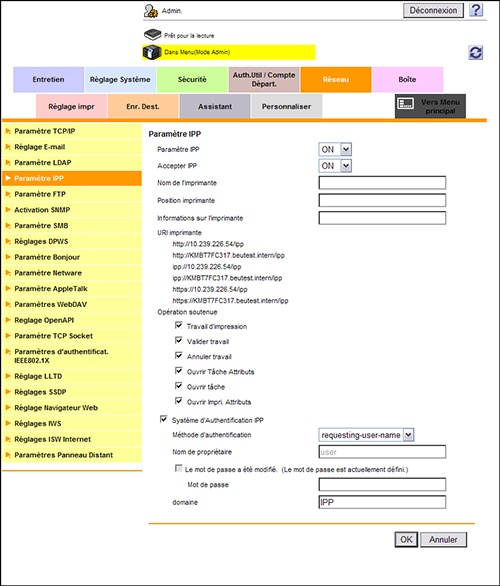
Paramètres | Description | |
|---|---|---|
[Paramètre IPP] | Sélectionnez [ON] pour utiliser la fonction Impression IPP. [ON] est spécifié par défaut. | |
[Accepter IPP] | Sélectionnez [ON] pour utiliser la fonction Impression IPP. [ON] est spécifié par défaut. | |
[Nom de l'imprimante] | Le cas échéant, saisissez le nom de l'imprimante de cette machine (127 caractères max.). | |
[Position imprimante] | Le cas échéant, saisissez l'emplacement d'installation de cette machine (127 caractères max.). | |
[Informations sur l'imprimante] | Le cas échéant, saisissez les informations sur l'imprimante de cette machine (127 caractères max.). | |
[URI imprimante] | Affiche l'URI des imprimantes capables d'imprimer les données avec IPP. | |
[Opération soutenue] | Le cas échéant, sélectionnez les opérations à activer dans IPP. | |
[Travail d'impression] | Sélectionnez cet élément pour utiliser la fonction Impression IPP. Indiquez si vous souhaitez autoriser un travail d'impression. [ON] (sélectionné) est spécifié par défaut. | |
[Valider travail] | Sélectionnez cet élément pour autoriser la conformation d'une tâche valide. [ON] (sélectionné) est spécifié par défaut. | |
[Annuler travail] | Sélectionnez cet élément pour autoriser l'annulation d'une tâche. [ON] (sélectionné) est spécifié par défaut. | |
[Ouvrir Tâche Attributs] | Sélectionnez cet élément pour autoriser l'obtention des attributs d'une tâche. [ON] (sélectionné) est spécifié par défaut. | |
[Ouvrir tâche] | Sélectionnez cet élément pour autoriser l'obtention de la liste des tâches. [ON] (sélectionné) est spécifié par défaut. | |
[Ouvrir Impri. Attributs] | Sélectionnez cet élément pour autoriser l'obtention des attributs de l'imprimante. [ON] (sélectionné) est spécifié par défaut. | |
Utilisation de la fonction Authentification IPPP
Pour procéder à l'authentification durant l'impression IPP, activez la fonction Authentification IPP. De plus, saisissez les informations requises pour l'authentification.
En mode Administrateur, sélectionnez [Réseau] - [Paramètre IPP], puis configurez les réglages suivants.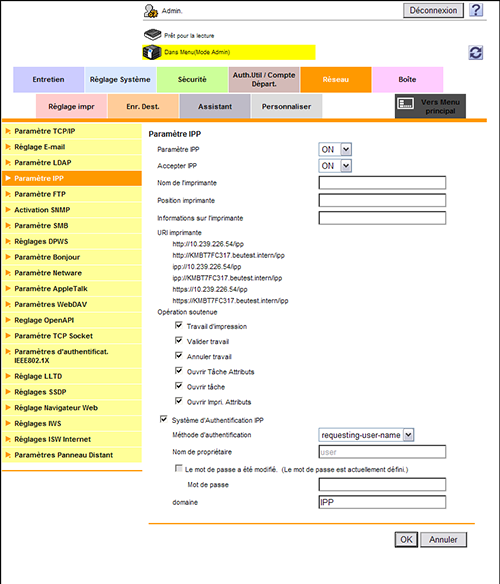
Paramètres | Description |
|---|---|
[Système d'Authentification IPP] | Sélectionnez cet élément pour utiliser la fonction Authentification IPP. [ON] (sélectionné) est spécifié par défaut. |
[Méthode d'authentification] | Sélectionnez la méthode d'authentification IPP. [nom utilisateur demandé] est spécifié par défaut. |
[Nom de propriétaire] | Saisissez un nom d'utilisateur (20 caractères max., à l'exclusion des deux points (:)). Cette entrée est obligatoire si vous avez sélectionné [basic] ou [digest] pour [Méthode d'authentification]. |
[Mot de passe] | Saisissez le mot de passe du nom d'utilisateur que vous avez saisi dans [Nom de propriétaire] (20 caractères max.). Cette entrée est obligatoire si vous avez sélectionné [basic] ou [digest] pour [Méthode d'authentification]. Pour saisir (modifier) le mot de passe, cochez la case [Le mot de passe a été modifié.], puis saisissez un nouveau mot de passe. |
[domaine] | Si [digest] est sélectionné pour [Méthode d'authentification], saisissez le domaine (partition) (127 caractères max.). |
Communication avec SSL (IPPs)
Vous pouvez améliorer la sécurité en cryptant la communication entre l'ordinateur et cette machine avec SSL lorsque vous utilisez la fonction Impression IPP sur cette machine.
Pour utiliser la communication SSL, vous devez enregistrer un certificat à l'avance. Pour des détails sur la configuration du réglage, voir ici.
Si vous utilisez la fonction Impression IPPS dans un système d'exploitation Windows Vista ou version ultérieure (Windows Vista/7/Server 2008/Server 2008 R2), confirmez les points suivants.
En cas d'utilisation d'IPPS pour imprimer des données sur cette machine, configurez les réglages de cette machine selon la procédure suivante.
"https://nom d'hôte.nom de domaine/ipp "
Pour le nom d'hôte et le nom de domaine, saisissez le [Nom hôte DNS] et le [Nom de Domaine par défaut DNS] que vous avez spécifié comme [Paramètre TCP/IP] de cette machine.Confirmez que la résolution du nom de cette machine est possible à l'aide du serveur DNS depuis l'ordinateur. Enregistrez cette machine sur le serveur DNS à l'avance. De plus, configurez les réglages DNS sur l'ordinateur.
Si le certificat de cette machine n'est pas celui qui a été émis par l'autorité de certification (CA), vous devez enregistrer le certificat de cette machine dans [Autorités de certification racine de confiance] de l'ordinateur.